

O Google Home Developer Console oferece uma página Teste em que é possível configurar e executar testes na Matter integração usando o Google Home Test Suite. O Test Suite é um aplicativo separado integrado ao Developer Console que processa todos os testes de integração.
Os dispositivos para o ID do fornecedor e o ID do produto da integração precisam ser provisionados e estar disponíveis em Google Home app (GHA) para a conta usada com o Developer Console para serem testados. Consulte Parear um dispositivo Matter para mais informações.
O Test Suite pode ser executado em um conjunto de dispositivos que pertencem a uma configuração específica do projeto Matter. É muito importante executar o Test Suite nas suas integrações para garantir que tudo esteja funcionando corretamente.
Na página Teste, as integrações Matter que estão concluídas e prontas para teste são listadas em Pronto para testar.
As integrações Matter que foram testadas são listadas em a seção Testado.
Tipos de planos de teste
Estes tipos de planos de teste estão disponíveis:
Os planos de teste de desenvolvimento são usados para testar o controle de dispositivos usando Matter. Eles podem ser editados, mas não podem ser enviados para Matter certificação.
Os planos de teste de certificação são específicos para a certificação Matter e não podem ser editados. A seleção dessa opção cria uma nova versão da sua Matter integração.
Os planos de teste de interoperabilidade da CSA permitem pular a fase de teste e usar os resultados do laboratório de testes de interoperabilidade Connectivity Standards Alliance (Alliance). Essa opção de teste está disponível para todos os tipos de dispositivos compatíveis e é a única opção válida para conseguir a certificação Aliro para fechaduras compatíveis com o Aliro.
Use o Test Suite no Developer Console para enviar os resultados do teste para certificação. Se você quiser executar o Test Suite para fins de teste durante o desenvolvimento, consulte a página do Google Home Test Suite para a versão independente.
Versões de integração
Quando você cria um plano de teste para certificação, uma nova versão da integração é criada. Essa versão numerada é listada em todas as listas de integração no Developer Console a partir da guia "Teste".
Novas versões nunca são criadas a partir de outras versões numeradas. Por exemplo, o primeiro plano de teste criado para uma integração vai criar a versão v.1 para essa integração. A criação de outro plano de teste vai criar a versão v.2 para essa integração, mas essa versão não será baseada na v.1. Em vez disso, essa versão é baseada na instância não versionada da integração, assim como a v.1.
A versão N/A de uma integração representa a instância não versionada da integração, que é gerenciada na guia Desenvolver.
Em outras palavras, em Matter > Teste no Developer Console:
- Se você clicar em Teste para a versão N/A da integração, uma nova versão será criada. O número da versão será um a mais do que qualquer versão numerada existente.
- Se não houver versões numeradas, a versão v.1 será criada.
- Se a versão v.1 existir, a versão v.2 será criada. Se a versão v.2 existir, a versão v.3 será criada e assim por diante.
- Se você clicar em Teste para uma versão numerada da integração (por exemplo, v.1), uma nova versão não será criada. Em vez disso, a versão v.1 será testada novamente.
Para mais informações, consulte Versionamento de integração.
Criar um plano de teste
As versões de integração são um snapshot de uma integração não versionada. Isso significa que, ao criar um plano de teste para certificação e, portanto, uma versão de integração, todos os metadados relacionados a essa integração precisam ser as informações que você quer usar para a integração lançada.
Antes de criar um plano de teste para certificação, verifique se você já fez o seguinte:
- Criou um perfil da empresa.
- Inseriu o ID do fornecedor (VID) de produção para a integração.
- Configurou a instalação e a marca.
Se você não tiver concluído todas essas etapas para sua integração, uma versão de integração criada para testes de certificação não poderá ser certificada. Você terá que criar uma nova versão, o que significa refazer as etapas de teste, teste de campo e certificação.
Você também terá que criar uma nova versão e começar de novo se quiser atualizar sua marca antes que uma versão de integração seja certificada.
Para criar um plano de teste:
Na lista de projetos, clique em Abrir ao lado do projeto com que você quer trabalhar.
No menu de navegação à esquerda da página, acesse Matter > Teste.
Clique em Teste para a versão N/A da integração que você quer testar. Essa ação cria uma nova versão de integração.
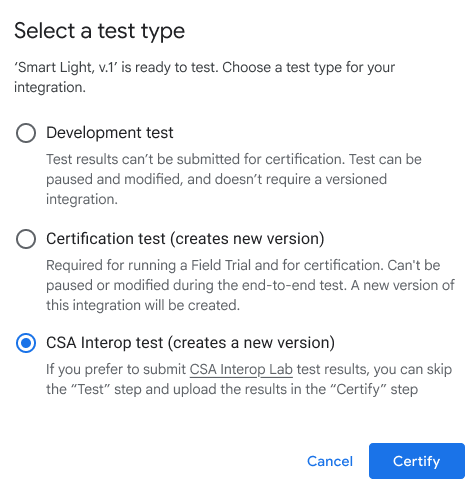
Selecione um tipo de teste e clique em Teste.
- Selecione Teste de certificação se você estiver se preparando para a certificação no ecossistema do Google.
- Um teste de desenvolvimento não pode ser usado para certificação.
Selecione Teste de interoperabilidade da CSA para usar os resultados do laboratório de testes de interoperabilidade Alliance para pular as fases de teste e teste de campo no fluxo de integração do Matter. Depois de selecionar Teste de interoperabilidade da CSA, atribua um nome de rastreamento ao perfil de configuração , mapeie o ID do produto (PID) do dispositivo e clique em Enviar para prosseguir diretamente para a Certificação.
Para fechaduras compatíveis com o Aliro, selecione Teste de interoperabilidade da CSA para conseguir a certificação Aliro. Se você selecionar uma opção de teste diferente, será necessário criar uma nova versão de integração e reenviar.
Se você selecionou Teste de certificação ou Teste de desenvolvimento, na tela Configurar o teste, forneça um nome para o teste e clique em Parear dispositivo automaticamente para selecionar um dispositivo a ser pareado.
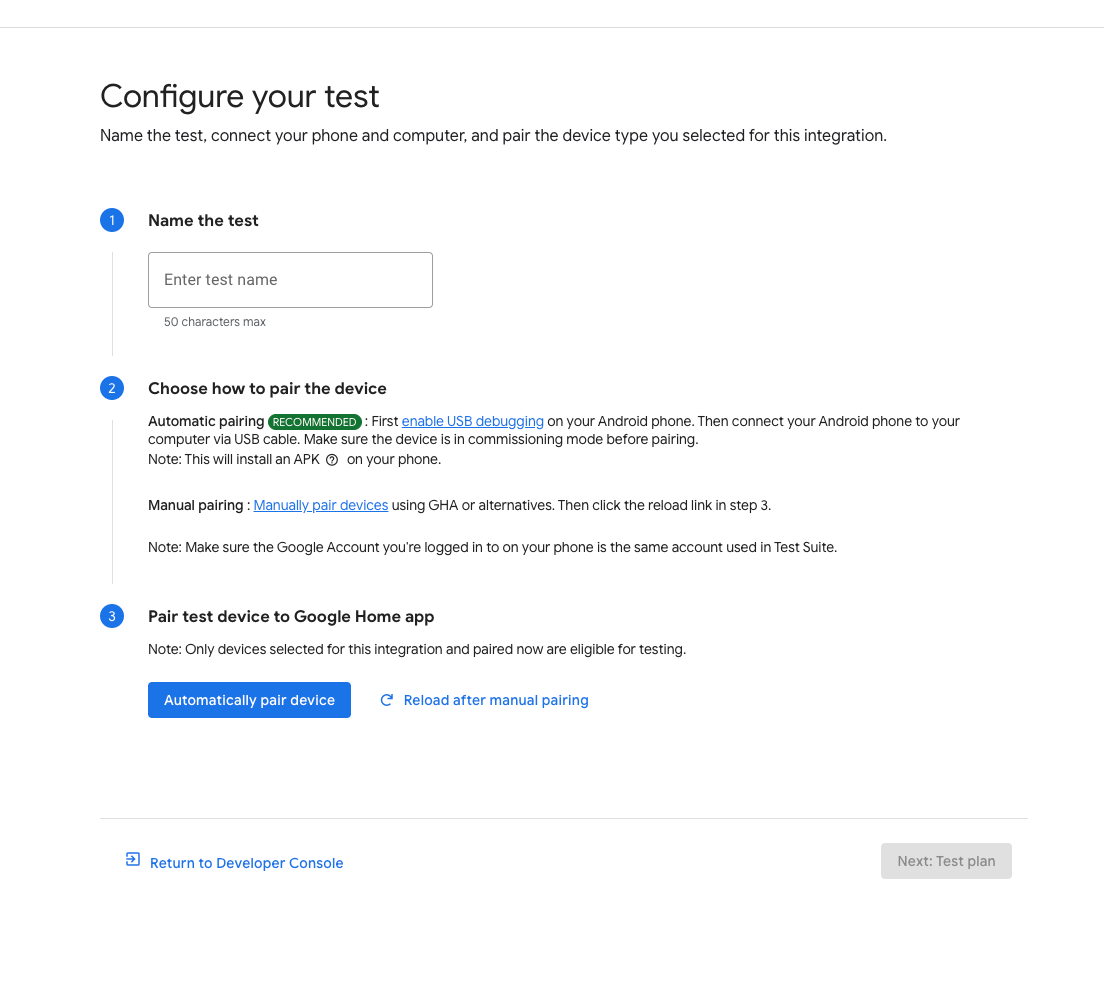
Para um dispositivo Android:
- Verifique se você instalou GHA no smartphone.
- Conecte o smartphone à máquina host com um cabo USB.
- Você precisa
ativar a depuração USB no dispositivo
O
APKcom.chip.interop.moblysnippetserá baixado e instalado automaticamente. - Depois que o smartphone estiver conectado, insira o código de pareamento e o nome do dispositivo para parear automaticamente o dispositivo.
Para um dispositivo iOS:
- Você precisará parear o dispositivo manualmente. Consulte a seção do app Google Home para instruções sobre o pareamento manual.
- Se você tiver um dispositivo, talvez seja necessário desparear o dispositivo e parear novamente ou parear um novo dispositivo.
Clique no botão Próxima etapa: plano de teste.
Na página Criar um plano de teste, na seção Pacotes de testes, selecione os pacotes de testes que você quer executar.
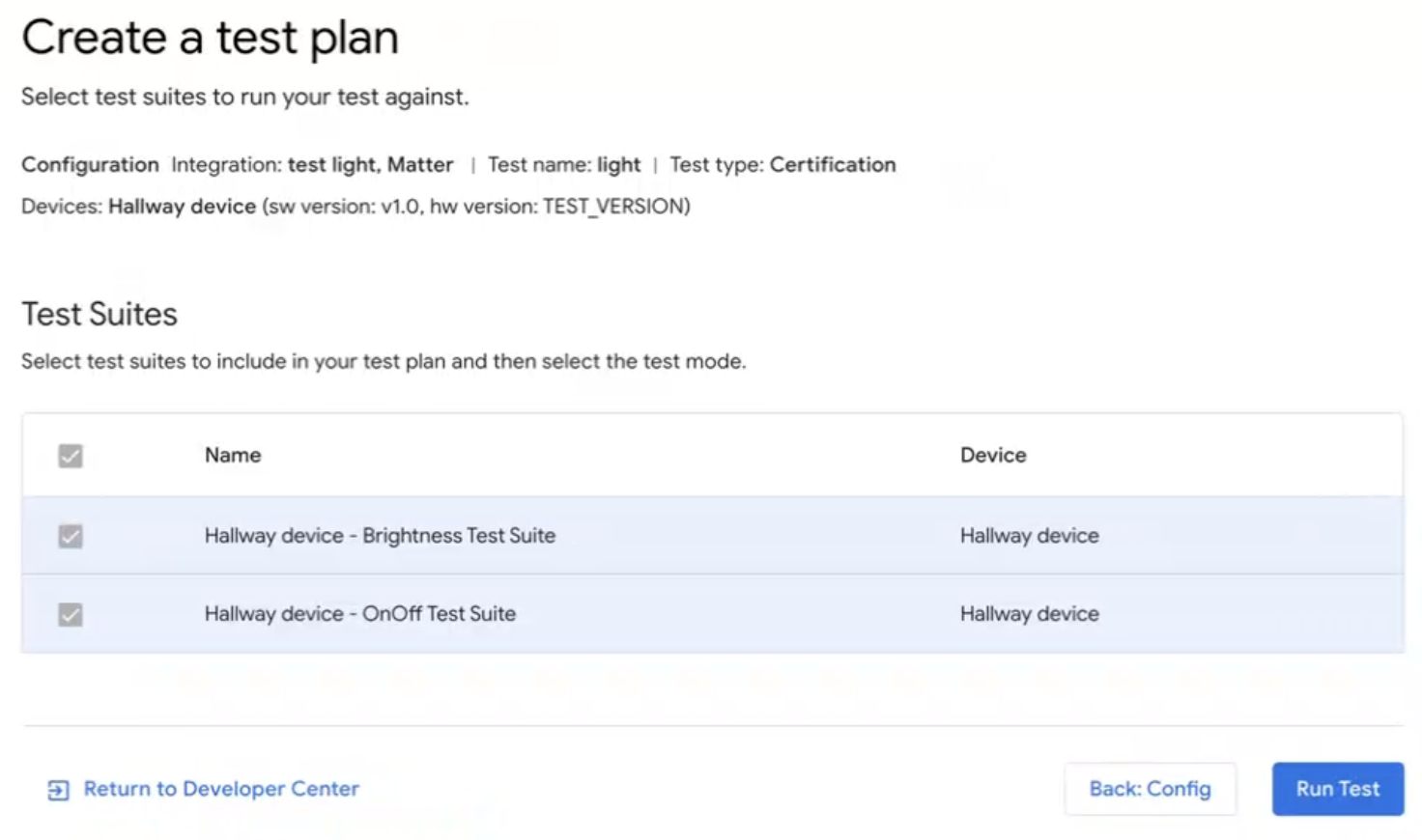 Se você quiser sair do Test Suite, clique em
Voltar ao Developer
Center.
Se você quiser sair do Test Suite, clique em
Voltar ao Developer
Center.
Executar o plano de teste
No Test Suite, na página Criar um plano de teste, clique em Executar teste. A página Ambiente de teste aparece com o status e os registros de todos os testes.
Os resultados do teste aparecem quando os testes são concluídos. O status de cada execução do pacote de testes aparece ao lado dele (aprovado, reprovado).
O painel Registros mostra o status de cada execução do teste individual.
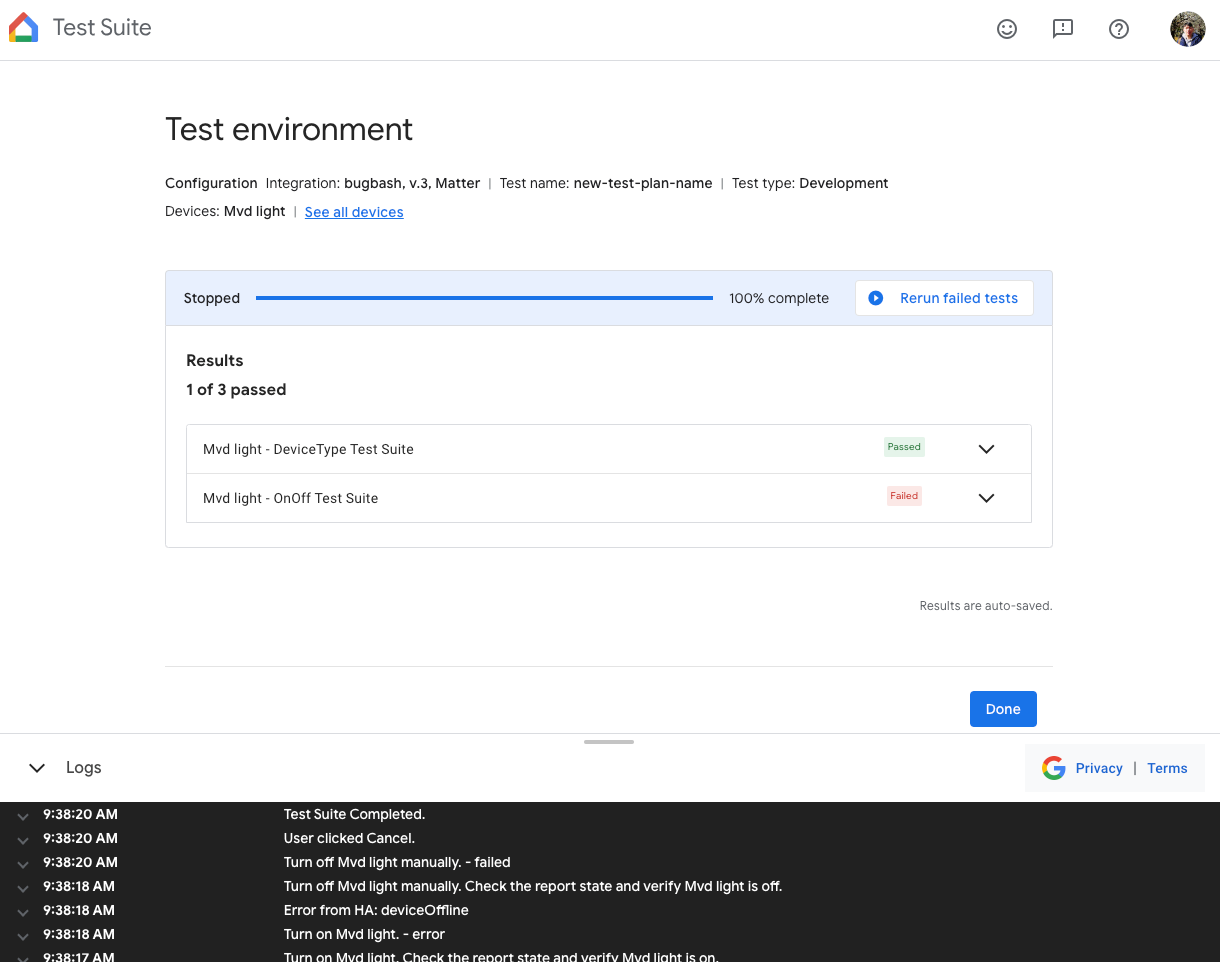 Para testar novamente um plano de teste na página Ambiente de teste, clique em
Testar novamente na parte de cima
depois que a execução do teste for concluída.
Para testar novamente um plano de teste na página Ambiente de teste, clique em
Testar novamente na parte de cima
depois que a execução do teste for concluída.
Quando terminar:
- Clique em Concluído para acessar a página Histórico de testes ou
- Clique em Enviar para enviar os resultados do teste para certificação.
Conferir e interpretar os resultados do teste
Na página Histórico de testes no Test Suite, é possível conferir os resultados de testes anteriores de um plano de desenvolvimento ou de um plano de teste de certificação não enviado clicando em Testar novamente para o plano de teste na seção Planos de teste. Isso leva você à página Ambiente de teste , que mostra os resultados desse teste.
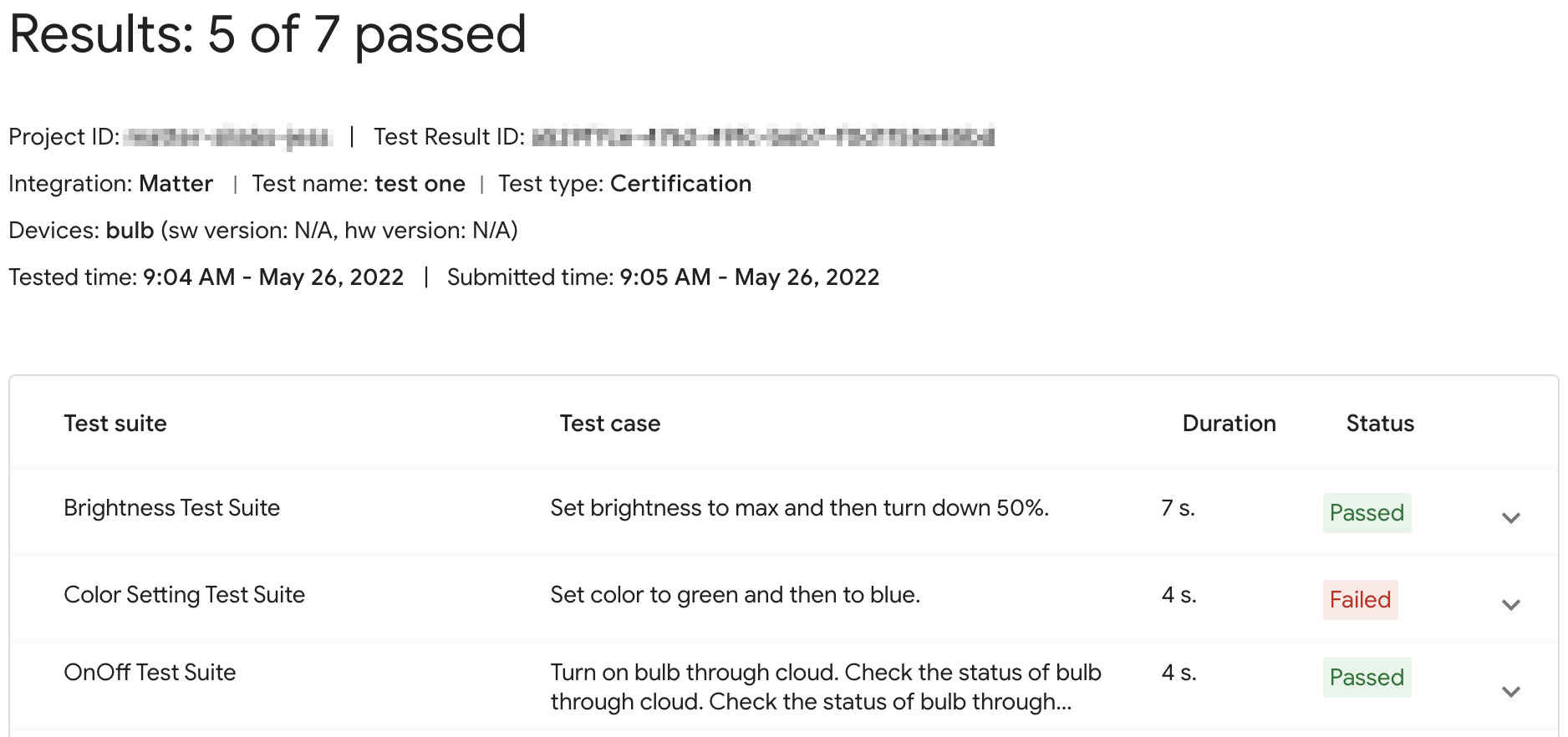
Para um plano de certificação enviado, clique em Resultados na seção Salvo para certificação para conferir o relatório de resultados do teste.
Os resultados do teste também podem ser acessados para uma versão de integração na guia Teste no Developer Console. Clique em Conferir para o Histórico de testes de qualquer versão de integração listada nessa página para acessar a página Histórico de testes no Test Suite.
Status do console
Os seguintes status do console são encontrados na fase de teste:
| Section | Status | Descrição | Requisito | O que fazer em seguida |
|---|---|---|---|---|
| Pronto para testar | Pronto | Esta versão do integration está pronta para teste. | N/A | Teste esta versão do integration. |
| Testado | Pronto | Esta versão do integration foi testada e pode ser enviada para Field Trial ou certificação. |
A versão foi testada e salva. Todos os casos de teste com falha incluem justificativas para o Google analisar. |
Teste novamente, se quiser. |
Testar novamente
Certificação
Se você precisar testar novamente para certificação, pareie o dispositivo depois de iniciar o novo teste.
Desenvolvimento
Se você precisar testar novamente para desenvolvimento, poderá usar o dispositivo atual sem parear novamente.
Solução de problemas
O dispositivo provisionado não aparece no pacote de testes
Se você pareou um dispositivo com um ID do fornecedor (VID) e um ID do produto (PID) de teste, mas ele não aparece quando você tenta testar o dispositivo com o pacote de testes em Developer Console, é provável que isso seja causado pelo uso da mesma combinação de VID e PID de teste em várias integrações.
Para resolver problemas, remova todos os dispositivos de teste do Developer Console e pareie o dispositivo que você quer testar novamente.
Para validar se você pareou o correto, defina as informações do fabricante e do modelo (valores CHIP_DEVICE_CONFIG_DEVICE_*) do dispositivo como valores exclusivos no firmware de teste.
Consulte Informações do dispositivo para mais informações.
Verificar o VID/PID do dispositivo
Se você quiser começar a desenvolver sua integração com o Google, crie um projeto e uma integração no Google Home Console.
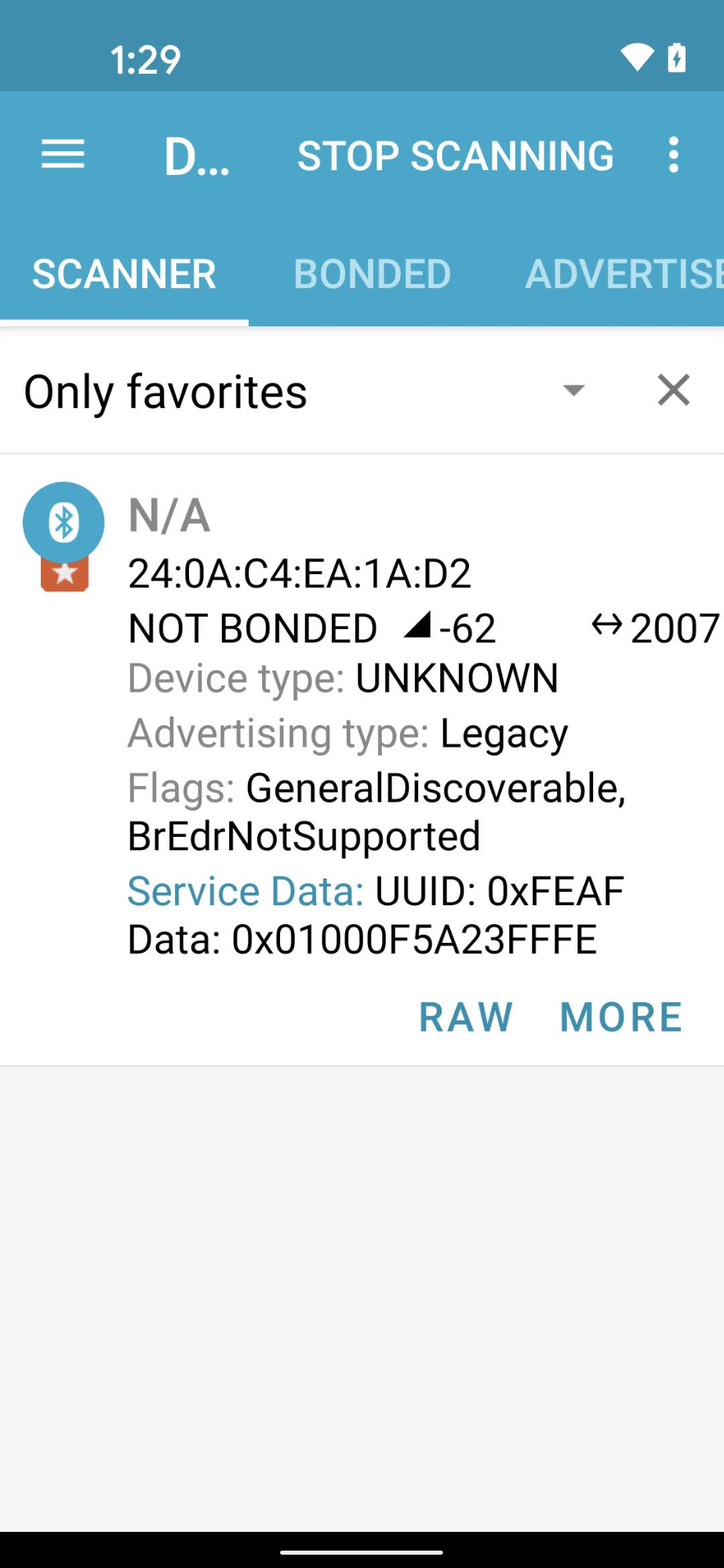
O valor de VID/PID que o dispositivo está transmitindo precisa corresponder ao VID/PID inserido no projeto Developer Console.
- Os VIDs
0xFFF1—0xFFF4são reservados para testes. Eles podem ser usados para testes básicos de provisionamento e controle, mas não podem ser usados durante as seguintes fases de desenvolvimento:
Usando um app de engenharia Bluetooth, como nRF Connect for Mobile, é possível conferir o VID/PID do dispositivo de beacon no campo Dados de serviço.
Nesta captura de tela da versão Android do nRF Connect, você verá o VID/PID listado como 5A23FFFE a partir do quarto byte do campo Dados de serviço. Isso indica um VID de 5A23 e um PID de FFFE, ambos no formato little endian.
O app BLE mostra os valores em little endian, mas os valores de VID/PID inseridos no projeto Developer Console estão em big endian.
Valide se os valores e o formato corretos foram inseridos no projeto do console do Actions com base no que o sniffer Bluetooth está mostrando.
Para os valores na captura de tela de exemplo, o VID e o PID no
Developer Console seriam 235A e FEFF, respectivamente.