

Google Home Developer Console fournit une page Test sur laquelle vous pouvez configurer et exécuter des tests sur votre intégration Matter à l'aide de Google Home Test Suite. Test Suite est une application distincte intégrée à Developer Console qui gère tous les tests d'intégration.
Les appareils correspondant à l'ID du fournisseur et à l'identifiant produit de l'intégration doivent être mis en service et disponibles dans Google Home app (GHA) pour le compte utilisé avec Developer Console afin d'être testés. Pour en savoir plus, consultez Associer un appareil Matter.
Test Suite peut être exécuté sur un ensemble d'appareils appartenant à une configuration de projet Matter spécifique. Il est très important d'exécuter Test Suite sur vos intégrations pour vous assurer que tout fonctionne correctement.
Sur la page Test, les intégrations Matter terminées et prêtes à être testées sont listées dans la section Prêt à tester.
Les intégrations Matter qui ont été testées sont listées dans la section Testées.
Types de plans de test
Les types de plans de test suivants sont disponibles :
Les plans de test de développement permettent de tester le contrôle des appareils à l'aide de Matter. Elles sont modifiables, mais ne peuvent pas être envoyées pour la certification Matter.
Les plans de test de certification sont spécifiques à la certification Matter et ne sont pas modifiables. Si vous sélectionnez cette option, une nouvelle version de votre intégration Matter sera créée.
Les plans de test CSA Interop vous permettent d'ignorer l'étape de test et d'utiliser les résultats de votre laboratoire de test d'interopérabilité Connectivity Standards Alliance (Alliance). Cette option de test est disponible pour tous les types d'appareils compatibles. Il s'agit de la seule option valide pour obtenir la certification Aliro pour les serrures de porte compatibles avec Aliro.
Utilisez l'Test Suite dans la Developer Console pour envoyer les résultats des tests en vue de la certification. Si vous souhaitez exécuter la Test Suite à des fins de test pendant le développement, consultez la page Suite de tests Google Home pour obtenir la version autonome.
Versions d'Integration
Lorsque vous créez un plan de test pour la certification, une nouvelle version de l'intégration est créée. Cette version numérotée est répertoriée dans toutes les listes d'intégration de Developer Console à partir de l'onglet "Test".
Les nouvelles versions ne sont jamais créées à partir d'autres versions numérotées. Par exemple, le premier plan de test que vous créez pour une intégration crée la version v.1 de cette intégration. La création d'un autre plan de test créera la version v.2 pour cette intégration, mais cette version ne sera pas basée sur la version v.1. Cette version est basée sur l'instance sans version de l'intégration, tout comme la v.1.
La version N/A d'une intégration représente l'instance sans version de l'intégration, qui est gérée dans l'onglet Développer.
En d'autres termes, sur Matter > Test dans Developer Console :
- Si vous cliquez sur Tester pour la version N/A de l'intégration, une nouvelle version est créée. Le numéro de version sera supérieur d'une unité à celui de toutes les versions numérotées existantes.
- Si aucune version numérotée n'existe, la version v.1 est créée.
- Si la version v.1 existe, la version v.2 est créée. Si la version v.2 existe, la version v.3 est créée, et ainsi de suite.
- Si vous cliquez sur Tester pour une version numérotée de l'intégration (par exemple, v.1), aucune nouvelle version n'est créée. À la place, la version v.1 est testée à nouveau.
Pour en savoir plus, consultez Gestion des versions d'intégration.
Créer un plan de test
Les versions d'intégration sont un instantané d'une intégration sans version. Cela signifie que lorsque vous créez un plan de test pour la certification, et donc une version d'intégration, toutes les métadonnées liées à cette intégration doivent correspondre aux informations que vous souhaitez utiliser pour l'intégration lancée.
Avant de créer un plan de test pour la certification, assurez-vous d'avoir effectué les opérations suivantes :
- Créer un profil d'entreprise
- Saisissez l'ID fournisseur (VID) de production pour l'intégration.
- Configuration et branding.
Si vous n'avez pas effectué toutes ces étapes pour votre intégration, une version d'intégration créée pour les tests de certification ne pourra pas être certifiée. Vous devrez créer une version, ce qui signifie que vous devrez refaire les étapes de test, d'essai sur le terrain et de certification.
Vous devrez également créer une version et recommencer si vous souhaitez mettre à jour votre branding avant qu'une version d'intégration ne soit certifiée.
Pour créer un plan de test :
Accéder à la Developer Console
Dans la liste des projets, cliquez sur Ouvrir à côté du projet que vous souhaitez utiliser.
Dans le menu de navigation à gauche de la page, accédez à Matter > Test.
Cliquez sur Tester pour la version N/A de l'intégration que vous souhaitez tester. Cette action crée une version d'intégration.
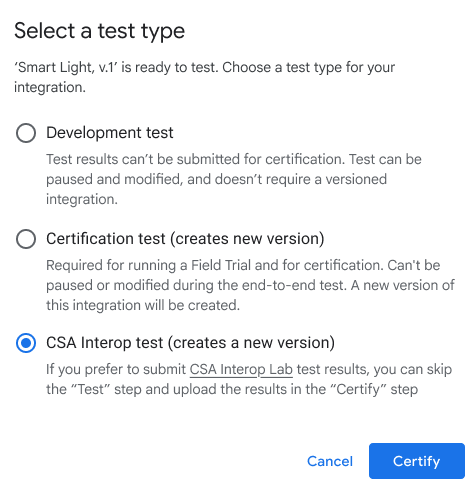
Sélectionnez un type de test, puis cliquez sur Tester.
- Sélectionnez Test de certification si vous vous préparez à une certification dans l'écosystème Google.
- Un test de développement ne peut pas être utilisé pour la certification.
Sélectionnez Test d'interopérabilité CSA pour utiliser les résultats de votre laboratoire de test d'interopérabilité Alliance afin d'ignorer les étapes de test et d'essai sur le terrain dans le flux d'intégration Matter. Après avoir sélectionné Test d'interopérabilité CSA, attribuez un nom de suivi au profil de configuration, mappez l'ID produit (PID) de l'appareil, puis cliquez sur Envoyer pour passer directement à la certification.
Pour les serrures de porte compatibles avec Aliro, vous devez sélectionner Test d'interopérabilité CSA pour obtenir la certification Aliro. Si vous sélectionnez une autre option de test, vous devez créer une version d'intégration et la renvoyer.
Si vous avez sélectionné Test de certification ou Test de développement, sur l'écran Configurer votre test, attribuez un nom à votre test, puis cliquez sur Associer automatiquement l'appareil pour sélectionner un appareil à associer.
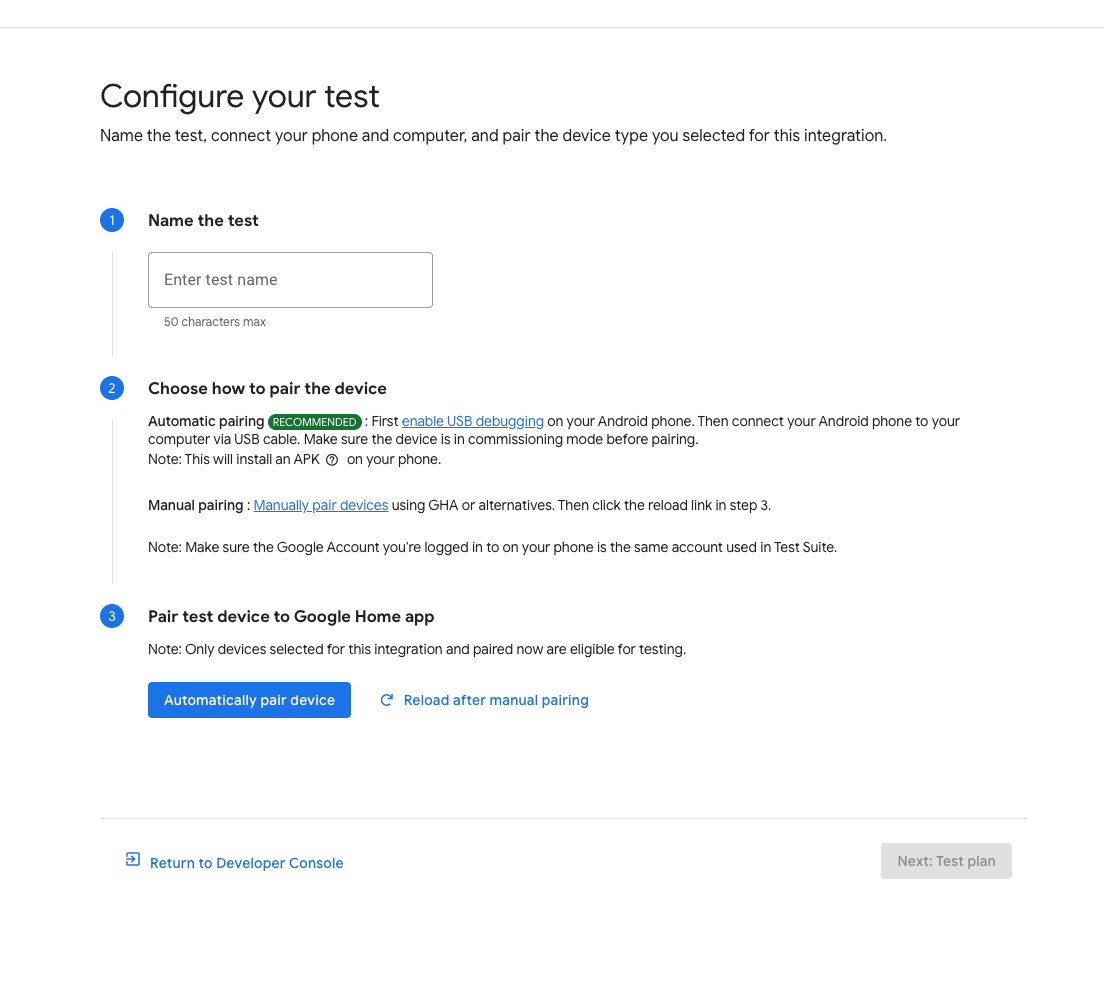
Pour un appareil Android :
- Assurez-vous d'avoir installé GHA sur votre téléphone.
- Connectez votre téléphone à l'ordinateur hôte à l'aide d'un câble USB.
- Vous devez activer le débogage USB sur votre appareil.
APKcom.chip.interop.moblysnippetsera téléchargé et installé automatiquement. - Une fois votre téléphone connecté, saisissez le code d'association et le nom de l'appareil pour associer automatiquement votre appareil.
Pour un appareil iOS :
- Vous devrez associer votre appareil manuellement. Pour savoir comment associer manuellement un appareil, consultez la section Application Google Home.
- Si vous possédez déjà un appareil, vous serez peut-être invité à le dissocier et à le réassocier, ou à associer un nouvel appareil.
Cliquez sur le bouton Suivant : Tester le plan.
Sur la page Créer un plan de test, dans la section Suites de tests, sélectionnez les suites de tests que vous souhaitez exécuter.
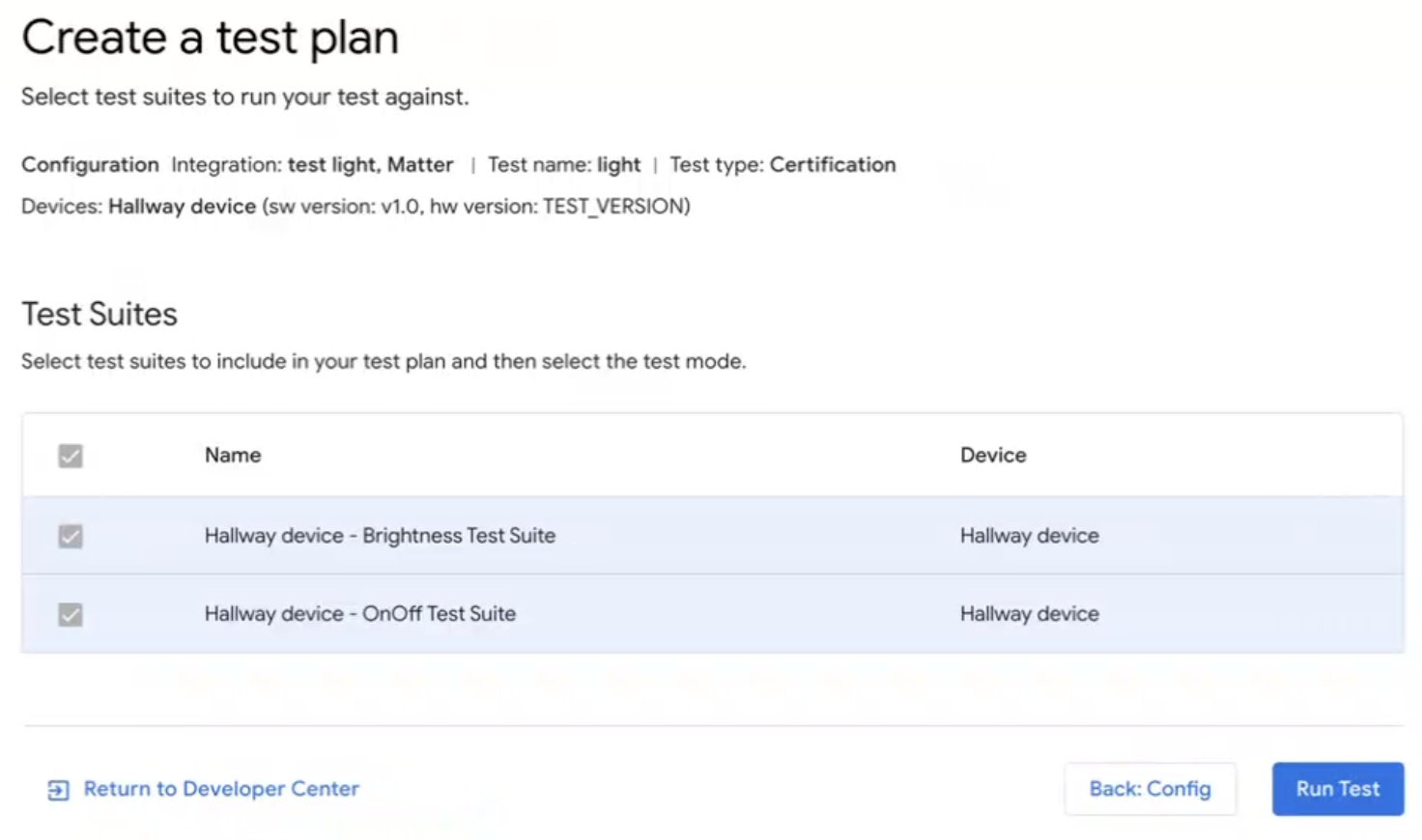 Si vous souhaitez quitter le Test Suite, cliquez sur Revenir au Developer Center.
Exécuter le plan de test
Dans la Test Suite, sur la page Créer un plan de test, cliquez sur Exécuter le test. La page Environnement de test s'affiche, avec l'état et les journaux de tous les tests.
Les résultats du test s'affichent une fois les tests terminés. L'état de chaque exécution de suite de tests s'affiche à côté (Réussite, Échec).
Le volet Journaux affiche l'état de chaque exécution de test.
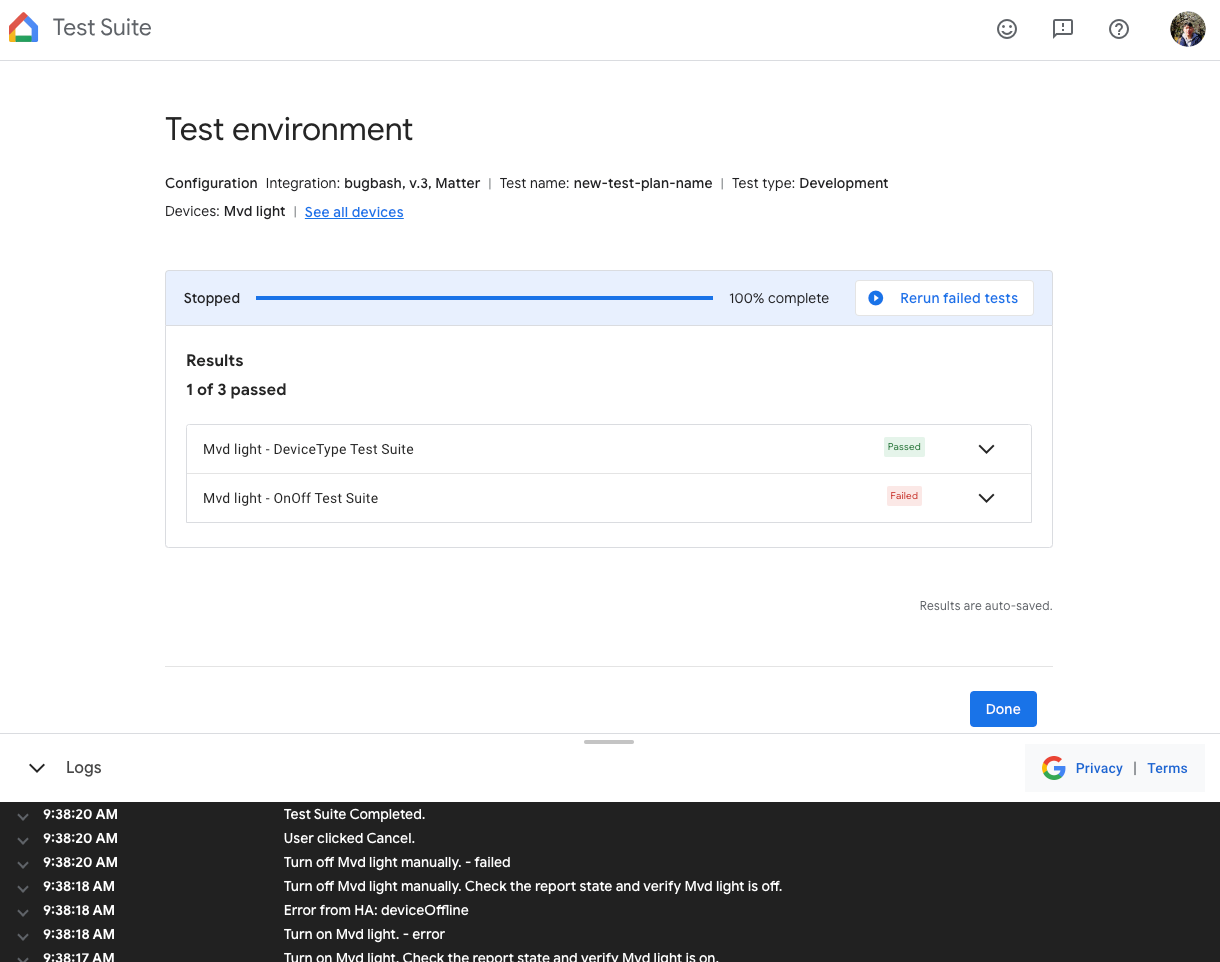 Pour tester à nouveau un plan de test à partir de la page Environnement de test, cliquez sur Tester à nouveau en haut de la page une fois l'exécution du test terminée.
Une fois l'opération terminée :
- Cliquez sur OK pour accéder à la page Historique des tests, ou
- Cliquez sur Envoyer pour envoyer les résultats du test pour certification.
Afficher et interpréter les résultats de votre test
Sur la page Historique des tests de la Test Suite, vous pouvez afficher les résultats des tests précédents pour un plan de développement ou un plan de test de certification non envoyé en cliquant sur Tester de nouveau pour le plan de test dans la section Plans de test. Vous êtes alors redirigé vers la page Environnement de test, qui affiche les résultats de ce test.
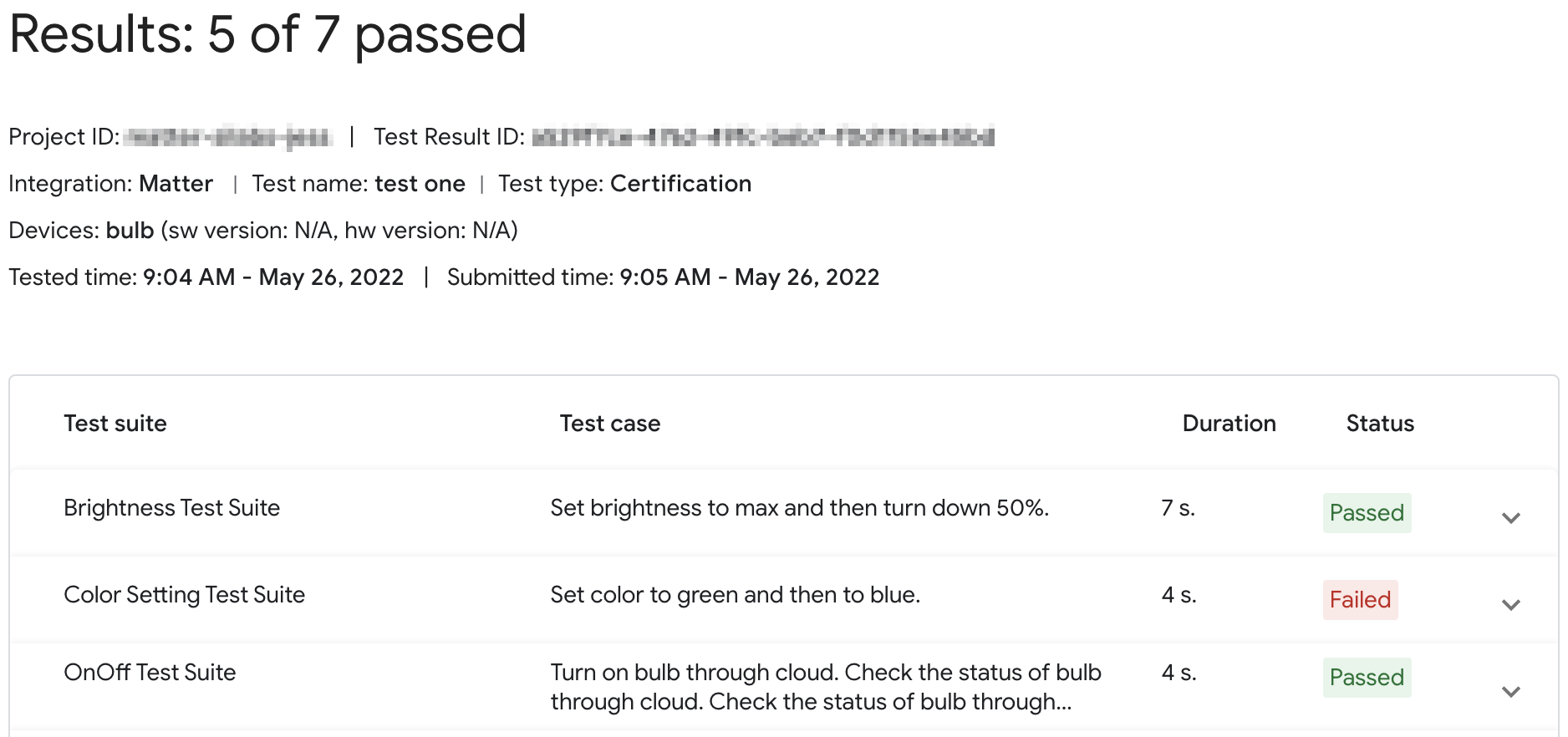
Pour un plan de certification envoyé, cliquez sur Résultats dans la section Enregistré pour certification afin d'afficher le rapport sur les résultats des tests.
Vous pouvez également accéder aux résultats des tests d'une version d'intégration à partir de l'onglet Test dans Developer Console. Cliquez sur Afficher pour l'historique des tests de n'importe quelle version d'intégration listée sur cette page pour accéder à la page Historique des tests dans Test Suite.
États de la console
Les états de la console suivants sont rencontrés lors de la phase de test :
| Section | État | Description | Exigence | Et ensuite ? |
|---|---|---|---|---|
| Prêt pour les tests | Prêt | Cette version de l' integration est prête à être testée. | N/A | Testez cette version de integration. |
| Testée | Prêt | Cette version de integration a été testée et peut être envoyée pour Field Trial ou certification. |
La version a été testée et enregistrée. Tous les scénarios de test ayant échoué incluent des justifications que Google peut examiner. |
Tester de nouveau, si vous le souhaitez. |
Tester de nouveau
Certification
Si vous devez effectuer un nouveau test pour la certification, vous devez associer votre appareil après avoir lancé le nouveau test.
Développement
Si vous devez effectuer un nouveau test pour le développement, vous pouvez utiliser l'appareil existant sans l'associer à nouveau.
Dépannage
L'appareil mis en service n'apparaît pas dans la suite de tests
Si vous avez associé un appareil à un ID fournisseur (VID) et un ID produit (PID) de test, mais qu'il n'apparaît pas lorsque vous essayez de tester l'appareil avec la suite de tests dans Developer Console, cela est probablement dû à l'utilisation de la même combinaison de VID et de PID de test dans plusieurs intégrations.
Pour résoudre les problèmes, supprimez tous les appareils de test de Developer Console, puis associez à nouveau l'appareil que vous souhaitez tester.
Pour vérifier que vous avez associé le bon appareil, vous pouvez définir les informations de fabricant et de modèle (valeurs CHIP_DEVICE_CONFIG_DEVICE_*) de l'appareil sur des valeurs uniques dans votre micrologiciel de test.
Pour en savoir plus, consultez Informations sur l'appareil.
Vérifier le VID/PID de votre appareil
Si vous souhaitez commencer à développer votre intégration avec Google, vous devez créer un projet et une intégration dans la console Google Home.
La valeur VID/PID que votre appareil transmet doit correspondre à celle saisie dans votre projet Developer Console.
- Les VID
0xFFF1à0xFFF4sont réservés aux tests. Ils peuvent être utilisés pour les tests de mise en service et de contrôle de base, mais pas pendant les phases de développement suivantes :
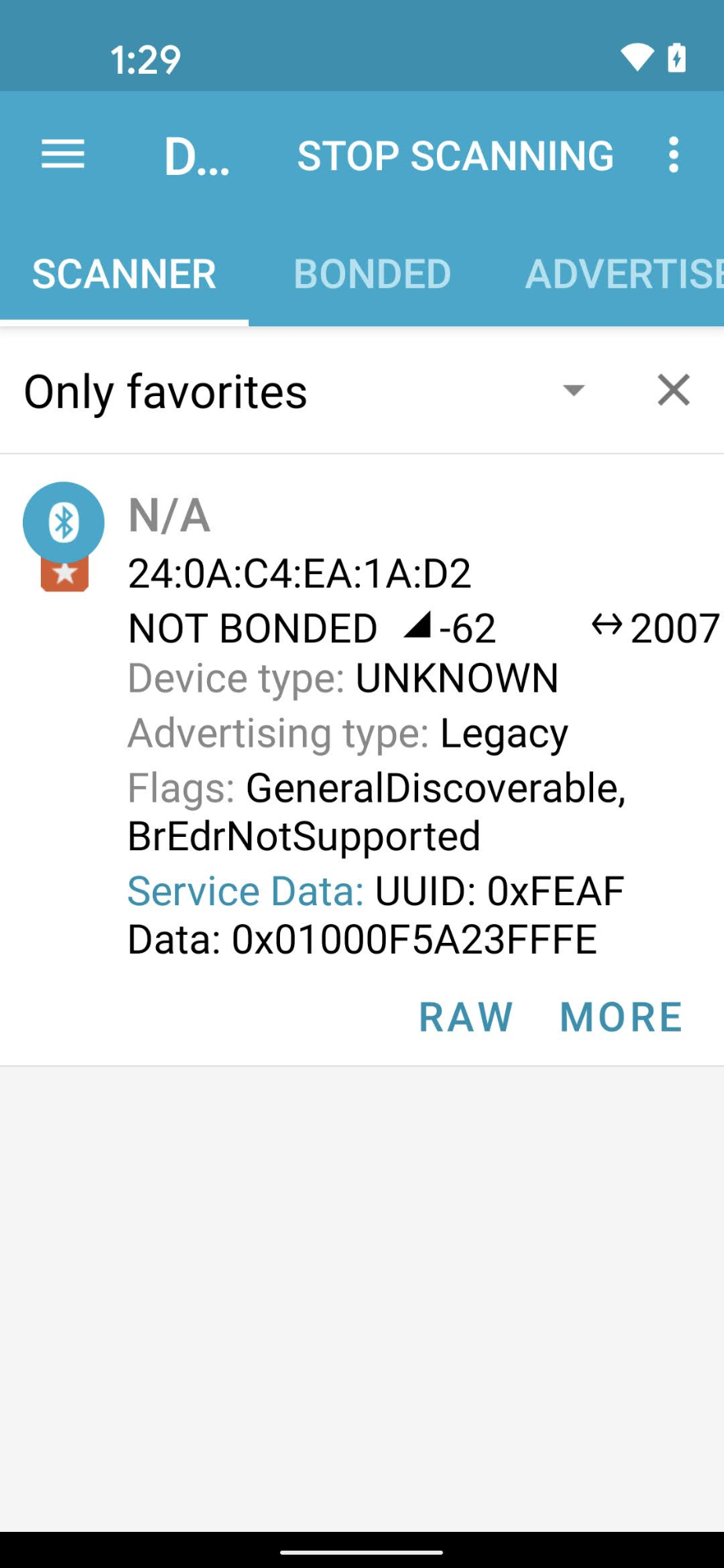
À l'aide d'une application d'ingénierie Bluetooth telle que nRF Connect for Mobile, vous pouvez voir le VID/PID de l'appareil de balisage dans le champ Données de service.
Dans cette capture d'écran de la version Android de nRF Connect, vous pouvez voir que le VID/PID est listé comme 5A23FFFE à partir du quatrième octet du champ Données de service. Cela indique un VID de 5A23 et un PID de FFFE, tous deux au format Little-Endian.
L'application BLE affiche les valeurs au format Little-Endian,mais les valeurs VID/PID que vous saisissez dans votre projet Developer Console sont au format Big-Endian.
Vérifiez que les valeurs et le format saisis dans votre projet de la console Actions sont corrects en fonction de ce qu'affiche l'analyseur Bluetooth.
Pour les valeurs de l'exemple de capture d'écran, le VID et le PID dans le Developer Console seraient respectivement 235A et FEFF.