

Associez votre appareil compatible Matter. Pour cela, vous aurez besoin d'un QR code d'association. Selon la plate-forme de votre appareil Matter, vous devrez peut-être générer vous-même ce QR code.
Obtenir un QR code
Bouffalo Lab
BL602
La chaîne du QR code s'affiche dans la console série au démarrage de l'appareil. Consultez votre console série. Vous devriez voir des messages comme celui-ci :
Booting BL602 Chip...
██████╗ ██╗      ██████╗  ██████╗ ██████╗
██╔══██╗██║     ██╔════╝ ██╔═████╗╚════██╗
██████╔╝██║     ███████╗ ██║██╔██║ █████╔╝
██╔══██╗██║     ██╔═══██╗████╔╝██║██╔═══╝
██████╔╝███████╗╚██████╔╝╚██████╔╝███████╗
╚═════╝ ╚══════╝ ╚═════╝  ╚═════╝ ╚══════╝
...
[INFO] ==================================================
[INFO] chip-bl602-lighting-example starting
[INFO] ==================================================
...
[INFO] [SVR] SetupQRCode: [MT:NOTAREALQRCODE01234]
[INFO] [SVR] Copy/paste the below URL in a browser to see the QR Code:
[INFO] [SVR] https://project-chip.github.io/connectedhomeip/qrcode.html?data=MT%NOTAREALQRCODE01234
...
Ouvrez le lien dans un navigateur Web pour afficher le QR code.
BL702
La chaîne du code QR est imprimée dans la console série au démarrage de l'appareil. Consultez votre console série. Vous devriez voir des messages de ce type :
[         0][-][PROGR] ==================================================
[         0][-][PROGR] bouffalolab chip-lighting-example, built at Dec 14 2022 02:05:19
[         0][-][PROGR] ==================================================
...
[      1636][-][PROGR] Starting OpenThread task
[      1655][DL][PROGR] Device Configuration:
[      1703][DL][PROGR]   Serial Number: TEST_SN
[      1703][DL][PROGR]   Vendor Id: 65521 (0xFFF1)
[      1703][DL][PROGR]   Product Id: 32773 (0x8005)
[      1752][DL][PROGR]   Hardware Version: 0
[      1799][DL][PROGR]   Setup Pin Code (0 for UNKNOWN/ERROR): 20202021
[      1846][DL][PROGR]   Setup Discriminator (0xFFFF for UNKNOWN/ERROR): 3840 (0xF00)
[      1893][DL][PROGR]   Manufacturing Date: (not set)
[      1893][DL][PROGR]   Device Type: 65535 (0xFFFF)
[      1987][SVR][PROGR] SetupQRCode: [MT:NOTAREALQRCODE01234]
[      1987][SVR][PROGR] Copy/paste the below URL in a browser to see the QR Code:
[      1988][SVR][PROGR] https://project-chip.github.io/connectedhomeip/qrcode.html?data=MT%NOTAREALQRCODE01234
Espressif
Getting the QR code differs for each type of ESP32-based kit:
ESP32 DevkitC
- Connect the device to a host machine and use a serial
terminal to connect to it and display its logs. For example, on a
Linux host machine, you might use
screen /dev/ttyUSB0
            115200
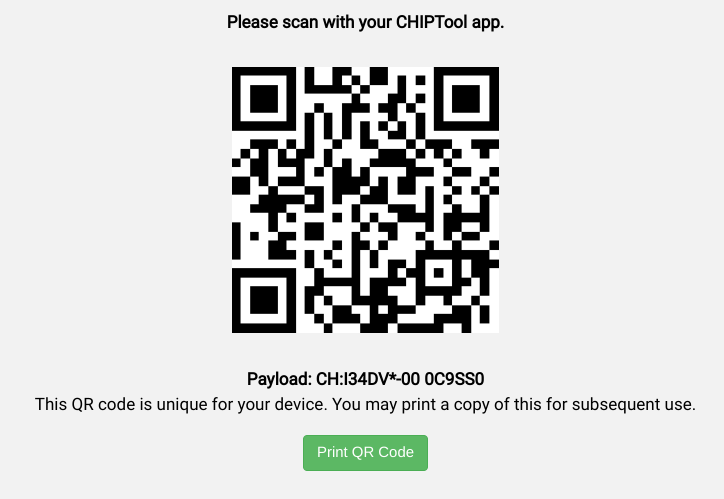
to connect to the device and view logs if it is attached to the host at/dev/ttyUSB0. - A URL is displayed in the logs when the device is first booted.
Open the link in a web browser to display the QR code.
M5Stack ESP32
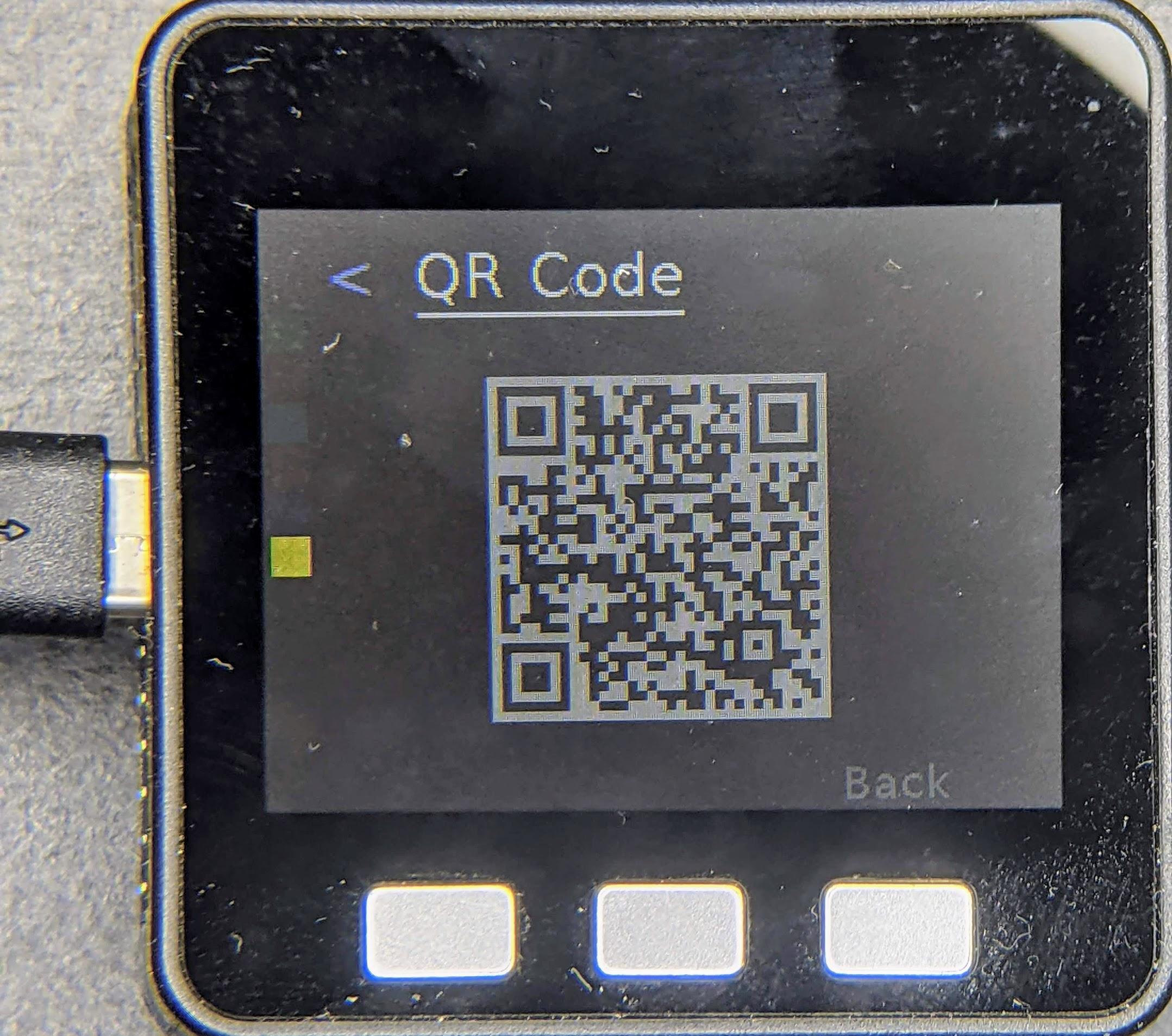
When first booted, the device will display a QR code menu option. Select it to see the QR code in the device's display.
ESP32 WROVER Kit
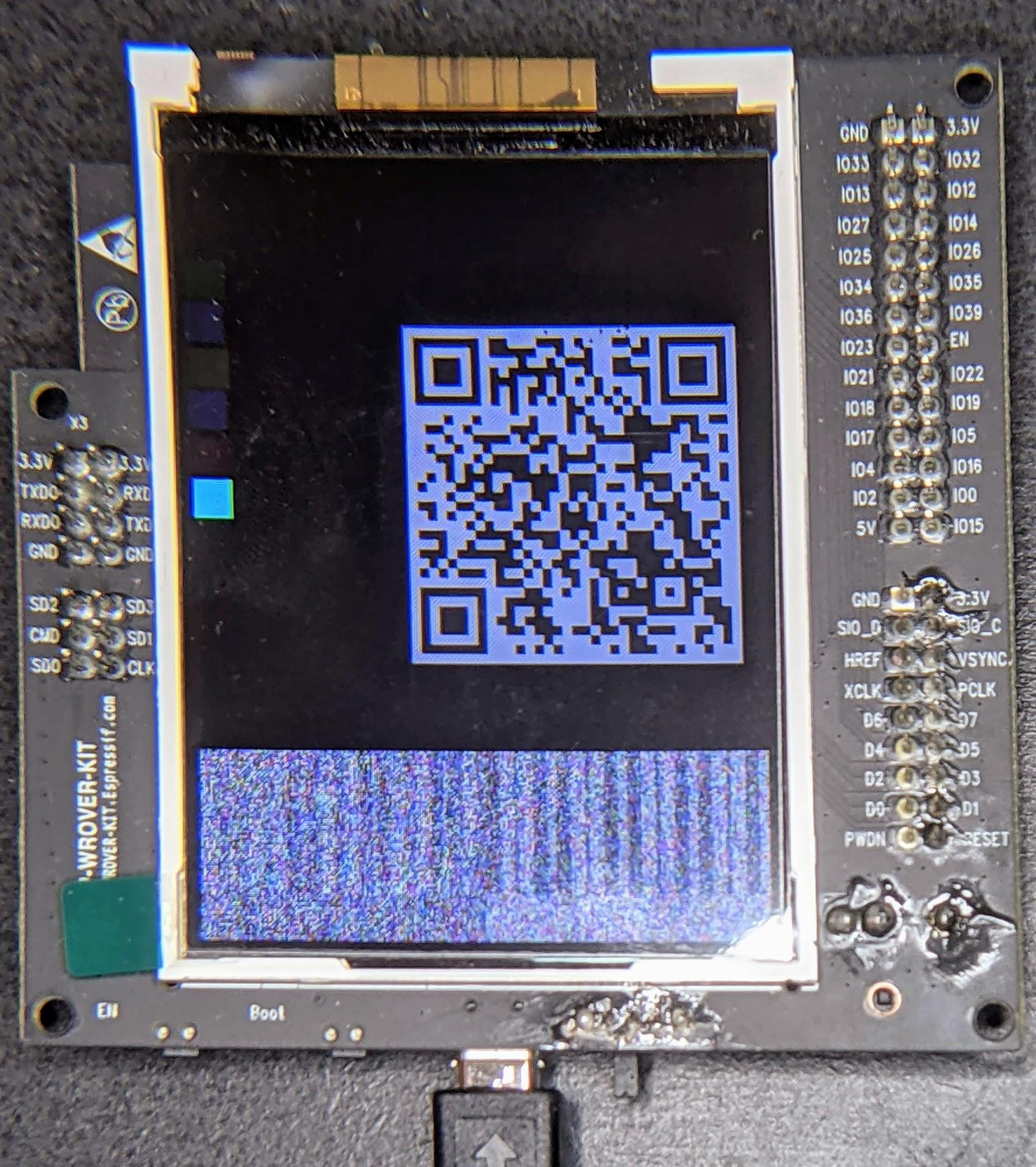
The device shows the QR code immediately after booting.
Nordic Semiconductor
nRF52840
Since the nRF52840 board doesn't have a display, the QR code string is printed in the serial console when it boots up. For example:
I: 1317 [SVR]SetupQRCode:  [MT:I347HHY00 0C9SS0]
I: 1321 [SVR]Copy/paste the below URL in a browser to see the QR Code:
I: 1327 [SVR]https://project-chip.github.io/connectedhomeip/qrcode.html?data=MT%3AI347HHY00%200C9SS0
Ouvrez le lien dans un navigateur Web pour afficher le QR code.
NXP
K32W
La chaîne du QR code s'affiche dans la console série au démarrage de l'appareil. Consultez votre console série. Vous devriez voir des messages comme celui-ci :
[Info]Welcome to NXP Lighting Demo App
[Info]OpenThread started: OK
...
[Info]Server Listening...
[Info]SetupQRCode:  [MT:I34DVDY00 0C9SS0]
[Info]Copy/paste the below URL in a browser to see the QR Code:
[Info]https://project-chip.github.io/connectedhomeip/qrcode.html?data=MT%3AI34DVDY00%200C9SS0
...
Ouvrez le lien dans un navigateur Web pour afficher le QR code.
Realtek
Ameba D
Le QR code est encodé dans une URL, qui s'affiche dans la console série au démarrage de la carte Ameba D :
Setup PIN code: 20202021 (0x1344225)
Short Manual(decimal) setup code: 34970112332
Long Manual(decimal) setup code: 749701123309050652796
QR CODE Text: 'MT:NOTAREALQRCODE01234'
Copy/paste the below URL in a browser to see the QR CODE:
Ouvrez le lien dans un navigateur Web pour afficher le QR code.
Silicon Labs
EFR32MG12
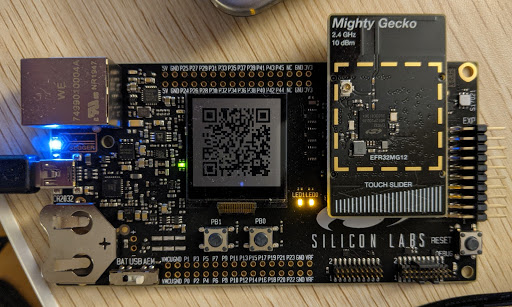
Une fois la carte démarrée, un QR code devrait s'afficher sur son petit écran LCD.
Telink
TLSR9518
La chaîne du QR code s'affiche dans la console série au démarrage de l'appareil. Vérifiez la console série. Vous devriez voir une URL qui affichera le QR code lorsqu'elle sera ouverte dans un navigateur :
*** Booting Zephyr OS build v3.1.0-rc1-3593-gdac17979d626  ***
I: Init CHIP stack
I: Starting CHIP task
…
I: 812 [DL]BLEManagerImpl::ConfigureAdvertisingData
I: 823 [DL]Setting device name to : "TelinkMatter"
…
I: 1093 [SVR]SetupQRCode: [MT:NOTAREALQRCODE01234]
I: 1099 [SVR]Copy/paste the below URL in a browser to see the QR Code:
I: 1107 [SVR]https://project-chip.github.io/connectedhomeip/qrcode.html?data=MT%3ANOTAREALQRCODE01234
Associer l'appareil
Il existe deux façons d'associer l'appareil :
- Google Home app (GHA)
- SDK Google Home Mobile et Thread Network pour Android (pouvant être utilisés dans une application tierce)
Les deux méthodes utilisent les mêmes API réseau Matter et Thread.
Application Google Home
- Accédez à GHA.
- Appuyez sur en haut à gauche.
- Appuyez sur Configurer un appareil.
- Appuyez sur Nouvel appareil.
- Sélectionnez votre maison, puis appuyez sur Suivant.
- GHA recherchera votre appareil. Lorsqu'il vous demande si vous souhaitez configurer votre appareil, appuyez sur Configurer un autre appareil.
- Appuyez sur Appareil Matter pour n'importe quel type d'appareil.
- Dirigez l'appareil photo vers le QR code de votre appareil (ou le QR code généré par le site Web).
- Poursuivez le processus d'association comme indiqué dans le flux GHA.
Si vous rencontrez des problèmes lors de l'association avec GHA sur votre appareil mobile :
- Assurez-vous que les options pour les développeurs sont activées sur votre appareil mobile.
- Immédiatement après l'échec de la tentative d'association, générez un rapport de bug.
SDK Android
Android SDK ont été mis à disposition dans Play services pour être testés et associés dans une application tierce.
Nous vous suggérons de commencer par l'Google Home Sample App for Matter, qui explique comment mettre en service, associer et contrôler un appareil compatible Matter dans l'écosystème Google Home avec ces SDK.
La documentation de référence des deux SDK est disponible sur ce site :
Restrictions d'association
Un appareil Matter ne peut être associé à l'écosystème Google Home que dans certains scénarios d'ID de fournisseur et de type d'appareil.
- Un ID de fournisseur de test ne peut pas être utilisé sur un appareil grand public.
- Votre VID de production doit être émis par l'autorité suivante : Connectivity Standards Alliance (Alliance). Google vérifiera que vous êtes bien le propriétaire de ce VID avant que vous ne puissiez l'utiliser dans le Google Home Developer Console. Une fois cette opération effectuée, vous pourrez créer des intégrations pour ce VID.
- À des fins de développement et de Field Trial, un projet et une intégration avec la combinaison VID et PID correspondante doivent être créés dans la Developer Console. L'utilisateur qui met en service l'appareil doit être membre du projet ou figurer dans la liste des utilisateurs Field Trial.
- Les utilisateurs finaux ne peuvent utiliser votre produit qu'une fois qu'il a été certifié par l'Alliance.
Le VID et le PID ne peuvent être utilisés qu'une seule fois pour une intégration. Si vous souhaitez utiliser le même VID ou PID dans votre intégration, vous devez :
- Modifiez l'intégration en remplaçant le VID ou le PID par un autre VID ou PID.
- Supprimez l'intégration à l'aide du VID ou du PID.
| Quels types d'utilisateurs peuvent mettre en service l'appareil dans l'écosystème Google Home ? | |||
|---|---|---|---|
| Type de VID | État de la certification VID et de l'intégration de la console | Production
(Utilisateurs grand public) |
Développement
(développeurs, Field Trial utilisateurs) |
| Test | Aucune intégration dans Developer Console (ne peut pas être certifié) | ||
| Test | L'intégration existe dans Developer Console (ne peut pas être certifiée) | ||
| Production | Non certifié, l'intégration n'existe pas dans Developer Console | ||
| Production | Non certifié, l'intégration existe dans le Developer Console | ||
| Production | Certifié dans la DCL Alliance, l'intégration n'existe pas dans Developer Console | ||
| Production | Certifié dans la LDC Alliance et l'intégration existe dans la Developer Console | ||
Informations sur l'appareil
Les informations techniques de l'appareil associé sont disponibles dans l'GHA.
- Dans l'GHA, sélectionnez l'appareil.
- Appuyez sur l'icône en haut à droite.
- Appuyez sur Informations techniques.
Les identifiants tels que Fabricant, Modèle et Version du matériel proviennent du micrologiciel Matter de l'appareil, et non de Developer Console. Par exemple, les valeurs CHIP_DEVICE_CONFIG_DEVICE_VENDOR_NAME et CHIP_DEVICE_CONFIG_DEVICE_PRODUCT_NAME dans la configuration de l'appareil dans le SDK Matter.
Ces identifiants peuvent être utiles pour valider l'appareil qui a été associé à des fins de test, en particulier lorsque vous utilisez un ID de fournisseur et un identifiant produit de test (qui peuvent être dupliqués dans les intégrations).
Résoudre les problèmes d'association
Si vous avez associé un appareil à un ID fournisseur (VID) et un ID produit (PID) de test, mais qu'il n'apparaît pas lorsque vous essayez de tester l'appareil avec la suite de tests dans Developer Console, cela est probablement dû à l'utilisation de la même combinaison de VID et de PID de test dans plusieurs intégrations.
Pour résoudre les problèmes, supprimez tous les appareils de test de Developer Console, puis associez à nouveau l'appareil que vous souhaitez tester.
Pour vérifier que vous avez associé le bon appareil, vous pouvez définir les informations de fabricant et de modèle (valeurs CHIP_DEVICE_CONFIG_DEVICE_*) de l'appareil sur des valeurs uniques dans votre micrologiciel de test.
Pour en savoir plus, consultez Informations sur l'appareil.