

Le processus de découverte et de configuration est la première occasion pour votre marque d'interagir directement avec vos utilisateurs. La page de branding Matter vous permet d'intégrer l'identité unique de votre marque dans cette interaction.
Accéder à la Developer Console
Dans la liste des projets, cliquez sur Ouvrir à côté du projet que vous souhaitez utiliser.
Accédez à Matter > Développer.
Cliquez sur Modifier à côté de l'intégration de votre choix.
Sur la page Configuration, cliquez sur Enregistrer et continuer pour accéder à la page Configurer la configuration et l'image de marque (facultatif).
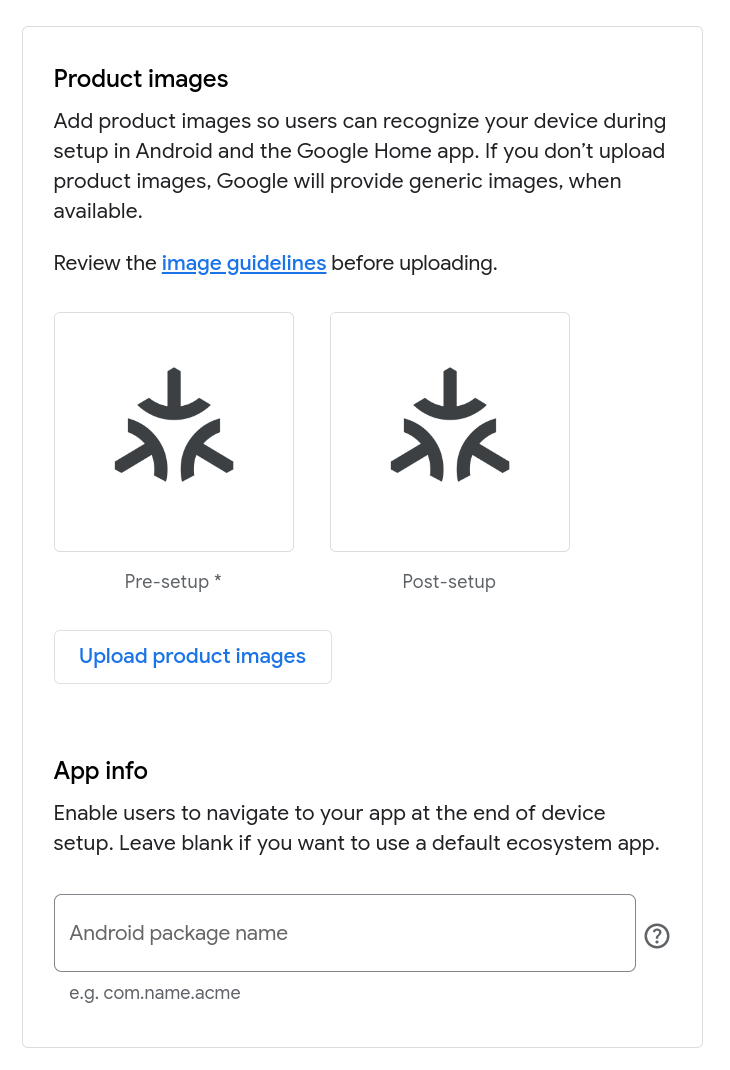
Importer des images de produits
Les images de produits aident les utilisateurs à reconnaître votre appareil lorsqu'ils le configurent dans Google Home app (GHA). Si vous choisissez de ne pas fournir d'images, votre appareil est représenté par le logo Matter.
Vous pouvez importer deux images : une montrant l'appareil éteint et une autre montrant l'appareil allumé.
L'image "off" s'affiche lors de l'Association express et représente l'appareil avant la configuration.
L'image "on" s'affiche une fois que l'utilisateur a terminé la configuration et nommé l'appareil associé. Elle représente l'appareil après la configuration.
Pour fournir vos propres images de produits :
Cliquez sur Importer des images de produits.
Dans la boîte de dialogue Importer une image préconfigurée, supprimez le logo de substitution "off" Matter en cliquant sur le bouton de fermeture en haut à droite. Le bouton Importer et les exigences concernant l'image s'affichent alors.
Cliquez sur Importer, puis sélectionnez une image PNG de 720 x 720 px. Une fois l'image importée, cliquez sur Suivant.
Dans la boîte de dialogue Importer une image après configuration (facultatif), importez une image "activée" en suivant les mêmes étapes que pour l'image "désactivée".
Cliquez sur Enregistrer pour enregistrer vos modifications ou sur Annuler pour conserver les images existantes.
Fournir des informations permettant d'identifier l'utilisateur
Sous Informations sur l'application, vous pouvez fournir un identifiant unique pour votre application Android si elle est disponible sur le Play Store et qu'elle a implémenté le SDK Home Mobile pour la mise en service et le partage d'appareils. Lors de l'association de votre appareil, l'utilisateur peut ainsi passer à votre application pour terminer l'association, au lieu d'utiliser GHA.
Si votre application n'a pas implémenté ces API, laissez ce champ vide.
Cet identifiant doit correspondre à l'package qui apparaît dans le AndroidManifest.xml.
Lorsque vous êtes satisfait de votre entrée, l'enregistrement vous redirige vers différentes pages en fonction du type d'appareil de votre intégration :
Pour un type d'appareil compatible avec le mode de configuration, par exemple une lumière ou une prise, cliquez sur Enregistrer et continuer. Le message La marque et la configuration de l'appareil Matter ont été configurées s'affiche, et vous êtes redirigé vers la page Mode de configuration et instructions de réinitialisation.
Sinon, cliquez sur Enregistrer. Le message La marque et la configuration de l'appareil Matter ont été configurées s'affiche, et vous êtes redirigé vers la page Développer.
Vos modifications prennent effet dès que vous les enregistrez.
Modifier le branding
Pour modifier l'image de marque de votre intégration Matter :
- Accédez à Matter > Développer.
- Cliquez sur Modifier à côté de l'intégration de votre choix.
- Sur la page Configuration, cliquez sur Enregistrer et continuer pour accéder à la page Configurer la configuration et l'image de marque (facultatif).
Pour remplacer les images du produit :
- Cliquez sur Modifier les images du produit.
Supprimez une image en cliquant sur le bouton de fermeture en haut à droite. Le bouton Importer et les exigences relatives aux images s'affichent alors.
Pour remplacer l'image "Désactivé", cliquez sur Importer et sélectionnez une nouvelle image "Désactivé". Une fois l'image importée, cliquez sur Suivant. Vous pouvez également cliquer sur Suivant pour ne pas remplacer cette image.
Dans la boîte de dialogue Importer une image post-configuration (facultatif), vous pouvez importer une nouvelle image "activée".
Cliquez sur Enregistrer pour enregistrer vos modifications ou sur Annuler pour conserver les images existantes.
Pour modifier le package Android, modifiez le champ Nom du package Android.
Une fois les modifications terminées, cliquez sur Enregistrer. Le message Branding et configuration de l'appareil Matter configurés s'affiche, et vous êtes redirigé vers la page Développer.