

آزمایش بهروزرسانیهای OTA برای ادغامهای Google Home Matter بااستفاده از Google Home Developer Console انجام میشود.
پیشنیازها
برای آزمایش OTA، علاوهبر پیشنیازهای OTA، باید موارد زیر را داشته باشید:
- دسترسی به سیستم Linux که Docker Engine در آن نصب شده باشد و دسترسی به برد توسعه بااستفاده از USB
- ادغام Matter که برای آزمایش OTA آماده است.
هنگام آزمایش OTA، از «شناسه فروشنده» اختصاصدادهشده به Connectivity Standards Alliance (Alliance) استفاده کنید، نه «شناسه فروشنده» آزمایشی. هنگام ساختن تصویر OTA، «شناسه فروشنده» و «شناسه محصول» را تغییر دهید تا با ادغام موردنظر برای آزمایش مطابقت داشته باشد.
دستورالعملهای مختص ارائهدهنده
ما Matter روش آزمایش OTA را برای SoCهای خاص ارائه کردهایم.
| فروشنده | پلاتفرم | راهنما |
|---|---|---|
| Espressif | ESP32 | آزمایش OTA در Espressif ESP32 |
| Nordic Semiconductor | nRF52840 | آزمایش OTA در Nordic |
کانالها
کانال مجموعهای از دستگاهها را تعریف میکند که تصویر بهروزرسانی OTA برای آنها منتشر میشود. هر دستگاه را در هر زمان فقط میتوان به یک کانال اختصاص داد. سه کانال ازپیش تعریفشده وجود دارد: آزمایش ۱، آزمایش ۲، و تولید. میتوانید در هر دو کانال آزمایشی آزمایش کنید. در هر زمان فقط یک تصویر بهروزرسانی OTA میتواند به کانال اختصاص داده شود.
کانال تولید
کانال «تولید» کانالی است که برای ارسال نسخههای پخش تولید به دستگاههای مصرفکننده در محل استفاده میشود. وقتی تصویر OTA را در کانال «تولید» منتشر میکنید، همه دستگاههایی که در کانال «آزمایش» نیستند تصویر را دریافت میکنند.
کانالهای آزمایشی
برای آزمایش عرضه تصویر OTA، ابتدا باید یکی از دو کانال آزمایشی را پیکربندی کنید، سپس تصویر را برای دستگاههای موجود در آن کانال منتشر کنید.
پیکربندی کانال آزمایشی
به برگه مدیریت بروید.
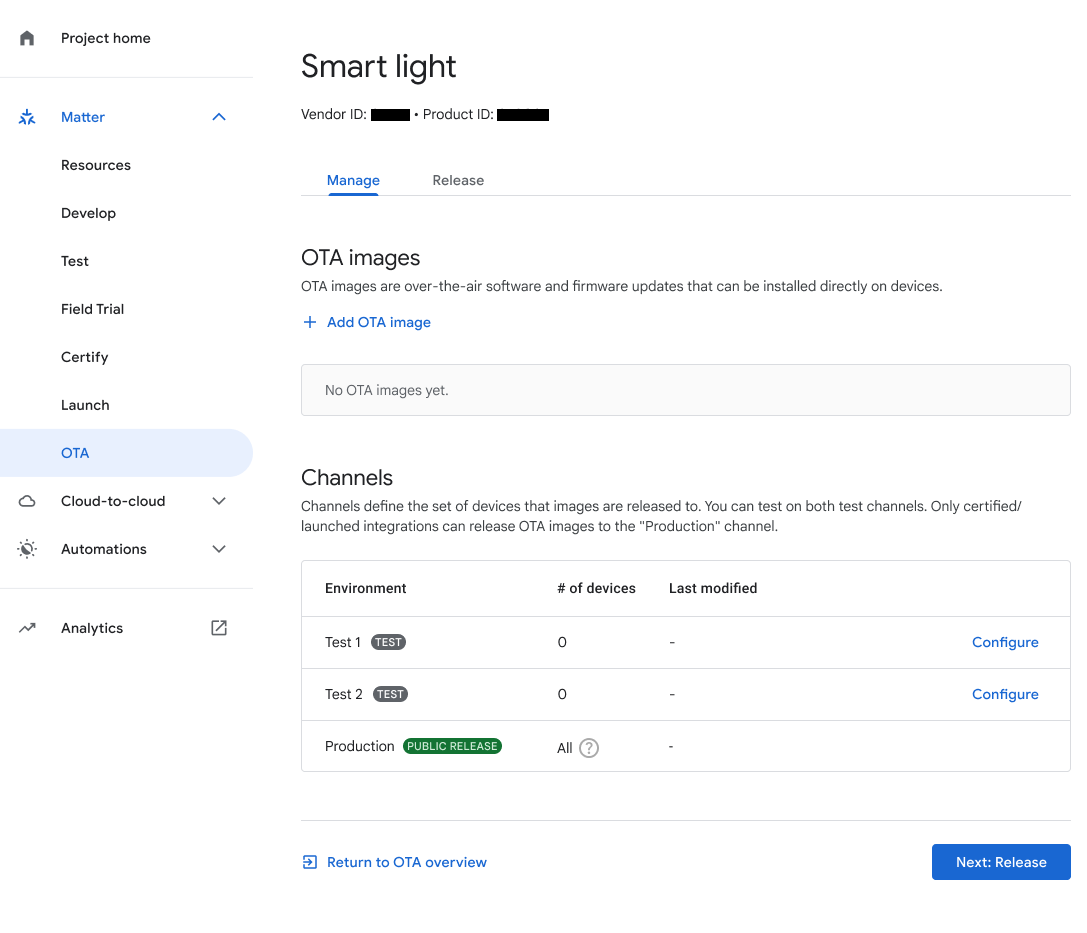
شکل ۱: پیمایش به کانالهای آزمایشی بااستفاده از برگه «مدیریت» روی پیکربندی در کنار کانال آزمایشی کلیک کنید.
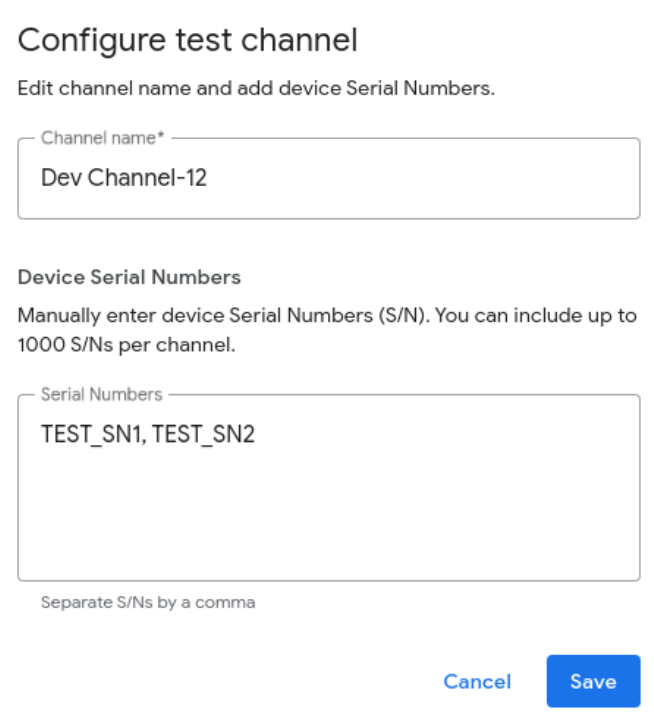
در بخش نام کانال، نامی وارد کنید.
در بخش شماره سریال دستگاه(ها)، یک یا چند شماره سریال دستگاه را وارد کنید (حداکثر ۱۰۰۰).
برای تکمیل، روی ذخیره کلیک کنید.
انتشار تصویر OTA در کانال آزمایشی
به برگه نسخه پخش بروید.
در برگه انتشار، کانال آزمایشی موردنظرتان را برای استفاده انتخاب کنید.
تصویر OTA را از منو کرکرهای تصویر OTA انتخاب کنید یا با کلیک کردن روی افزودن تصویر OTA، تصویر OTA اضافه کنید.
درصد عرضه نشاندهنده درصد دستگاههایی است که تصویر OTA را دریافت خواهند کرد. برای این فیلد، عدد صحیحی بین ۱ تا ۱۰۰ مشخص کنید. اگر ترجیح میدهید تصویر OTA را بهصورت دستهای منتشر کنید، مقداری کمتر از ۱۰۰ وارد کنید. برای اطلاعات بیشتر درباره نحوه عملکرد درصد عرضه، و همچنین اطلاعات درباره سایر کارهای مربوط به تصویر OTA، به انتشار تصویر OTA در Production مراجعه کنید.
برای آزمایش، روی انتشار کلیک کنید.
کادر گفتگوی تأیید ظاهر میشود. روی انتشار کلیک کنید تا تصویر انتخابشده در کانال مشخصشده منتشر شود.
پساز کلیک کردن روی انتشار، کانال، تصویر، وضعیت عرضه، درصد عرضه، و تاریخ و زمان انتشار در بخش تصاویر OTA منتشرشده نشان داده میشود.
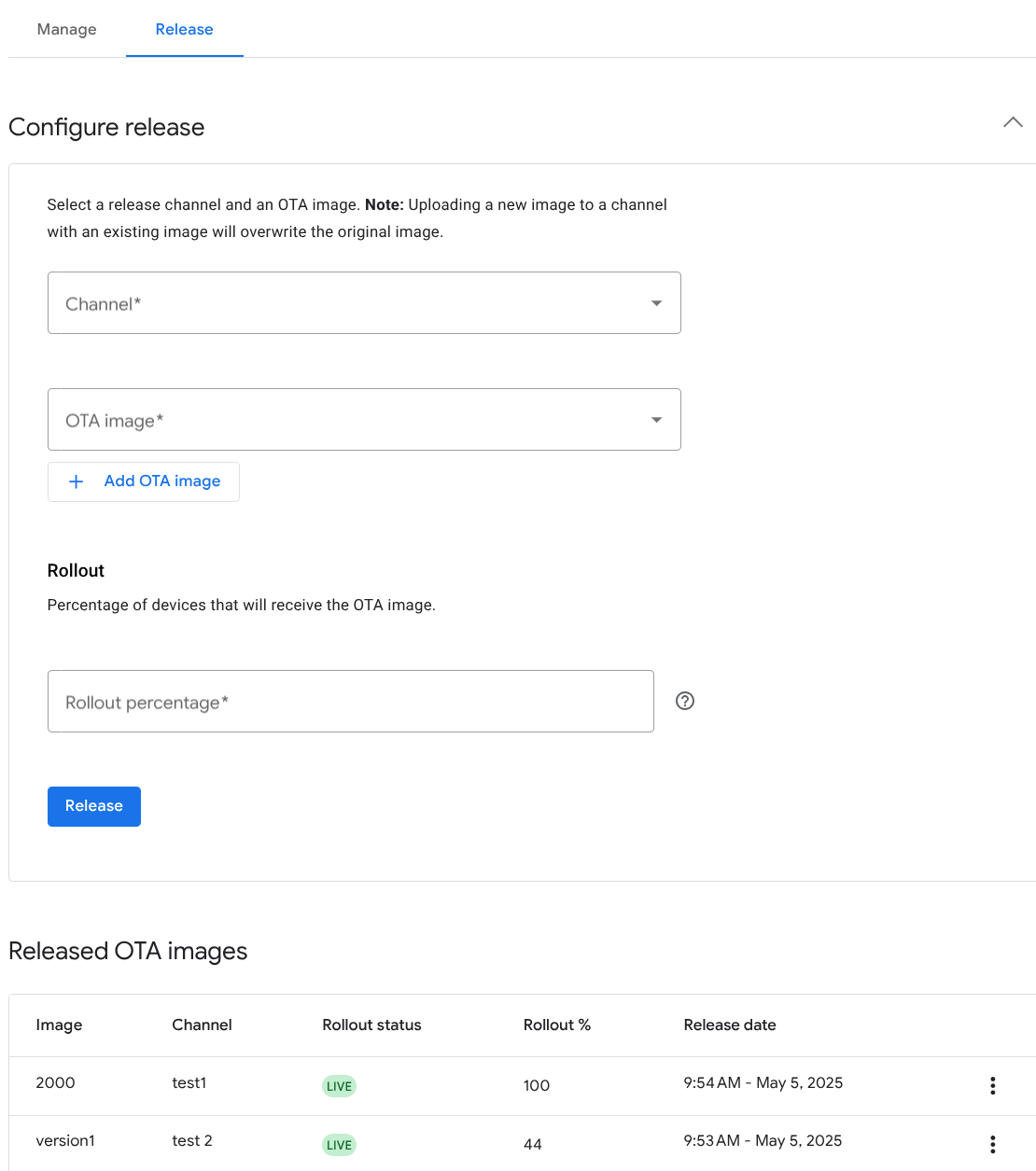
شکل ۳: تصاویر OTA منتشرشده در کانالهای آزمایشی