

Avant d'essayer de configurer et d'associer un appareil Matter dans l'écosystème Google Home, vérifiez que tous les modules Matter requis ont été téléchargés sur votre appareil mobile.
Vérifier les paramètres Android
Votre appareil mobile Android devrait recevoir tous les modules automatiquement, mais cela peut parfois prendre un certain temps.
Pour ce faire, sur votre appareil mobile, accédez à Paramètres > Google > Appareils et partage.
Si l'option Appareils Matter est listée, vous disposez de tout ce dont vous avez besoin. Passez à la section Associer un appareil Matter pour continuer.
Si l'option Appareils Matter n'est PAS listée, vous devrez forcer le téléchargement si vous souhaitez l'obtenir immédiatement (sinon, attendez simplement qu'il soit déployé automatiquement) en utilisant une ou plusieurs des options ci-dessous.
Mettre à jour les services Google Play
Google Play services doit être en version 22.36.15 ou ultérieure. Pour vérifier, sur votre appareil mobile, accédez à Paramètres > Applications > Voir toutes les applis > Services Google Play. Faites défiler la page jusqu'en bas, où la version est indiquée.
Si la version n'est pas au moins la 22.36.15, forcez une mise à jour :
Sur votre appareil mobile, accédez à https://play.google.com/store/apps/details?id=com.google.android.gms ou utilisez le QR code ci-dessous :
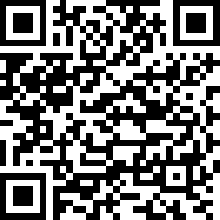
Si cette page affiche un bouton Mettre à jour, appuyez dessus pour vous assurer d'obtenir le module Matter requis.
Vous devrez peut-être attendre 24 heures pour que les modules Matter soient téléchargés. Assurez-vous que votre appareil est allumé et en charge pendant ce temps, afin que le téléchargement ne soit pas retardé. Si vous n'avez pas reçu les modules dans les 24 heures, vous pouvez essayer de rétablir la configuration d'usine de l'appareil pour forcer le téléchargement des modules.
Une fois la mise à jour effectuée, recherchez à nouveau l'option Appareils Matter.
Désinstaller et réinstaller l'application Google Home
Une réinstallation de GHA devrait déclencher le téléchargement des modules. Cette condition est appliquée par les dépendances de module dans le fichier manifeste Android de l'application, comme décrit dans Assurer la diffusion des modules.
- Sur l'écran d'accueil Android :
- Appuyez de manière prolongée sur l'icône Home, puis sélectionnez Infos sur l'appli. ou
- Accédez à Paramètres > Applications > Voir toutes les applis > Home.
- Sur l'écran Infos sur l'appli, sélectionnez Désinstaller. Appuyez sur OK pour continuer.
Une fois la désinstallation terminée, accédez à https://play.google.com/store/apps/details?id=com.google.android.apps.chromecast.app sur votre appareil mobile ou utilisez le QR code ci-dessous :
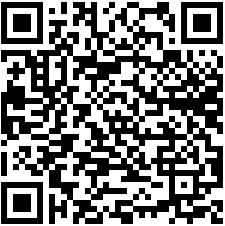
Une fois que vous avez installé GHA, recherchez à nouveau l'option Appareils Matter.
Dépannage
Vérifier que votre téléphone est compatible
Tous les appareils équipés d'Android O (8.1, niveau d'API 27) ou version ultérieure sont compatibles avec Matter. Suivez les étapes ci-dessous pour vérifier si votre téléphone dispose des modules nécessaires.
Configurer Android Debug Bridge
Android Debug Bridge (adb) doit être configuré avant de procéder au dépannage.
Pour définir le code :
- Installez "adb" sur votre ordinateur.
- Activez les options pour les développeurs et le débogage USB sur votre téléphone Android.
Vérifier vos modules Matter des services Google Play (GPS)
Pour vérifier si vous disposez des modules Play services Matter, procédez comme suit :
- Configurez Android Debug Bridge.
- Utilisez un câble USB pour connecter votre téléphone Android à votre ordinateur.
- Exécutez cette commande dans un terminal pour vérifier que les modules Matter nécessaires sont installés :
adb shell dumpsys activity provider com.google.android.gms.chimera.container.GmsModuleProvider | grep "com.google.android.gms.home"com.google.android.gms.home [v222110900]
- Exécutez cette commande dans un terminal pour vérifier que les modules Thread nécessaires sont installés :
adb shell dumpsys activity provider com.google.android.gms.chimera.container.GmsModuleProvider | grep "com.google.android.gms.threadnetwork"com.google.android.gms.threadnetwork [v222106301]
Si les modules ne sont pas listés, cela signifie que :
- Vous utilisez une version obsolète de Android. Assurez-vous qu'il s'agit d'Android AndroidO (8.1) ou d'une version ultérieure.
- Les modules Matter n'ont pas encore été téléchargés. Attendez au moins 24 heures pour qu'ils soient téléchargés. Assurez-vous que votre appareil est allumé et en charge pendant ce temps, afin que le téléchargement ne soit pas retardé. Si vous n'avez pas reçu les modules dans les 24 heures, vous pouvez essayer de rétablir la configuration d'usine de l'appareil pour forcer le téléchargement des modules.