

Développement
Vérifier que votre téléphone est compatible
Tous les appareils Android O (8.1, niveau d'API 27) et versions ultérieures sont compatibles avec Matter. Suivez les étapes ci-dessous pour vérifier si votre téléphone dispose des modules nécessaires.
Configurer Android Debug Bridge
Android Debug Bridge (adb) doit être configuré avant de procéder au dépannage.
Pour définir le code :
- Installez "adb" sur votre ordinateur.
- Activez les options pour les développeurs et le débogage USB sur votre téléphone Android.
Vérifier vos modules Matter des services Google Play (GPS)
Pour vérifier si vous disposez des modules Google Play services Matter, procédez comme suit :
- Configurez Android Debug Bridge.
- Utilisez un câble USB pour connecter votre téléphone Android à votre ordinateur.
- Exécutez cette commande dans un terminal pour vérifier que les modules Matter nécessaires sont installés :
adb shell dumpsys activity provider com.google.android.gms.chimera.container.GmsModuleProvider | grep "com.google.android.gms.home"com.google.android.gms.home [v222110900]
- Exécutez cette commande dans un terminal pour vérifier que les modules Thread nécessaires sont installés :
adb shell dumpsys activity provider com.google.android.gms.chimera.container.GmsModuleProvider | grep "com.google.android.gms.threadnetwork"com.google.android.gms.threadnetwork [v222106301]
Si les modules ne sont pas listés, cela signifie que :
- Vous utilisez une version obsolète de Android. Assurez-vous qu'il s'agit d'Android AndroidO (8.1) ou d'une version ultérieure.
- Les modules Matter n'ont pas encore été téléchargés. Attendez au moins 24 heures pour qu'ils soient téléchargés. Assurez-vous que votre appareil est allumé et en charge pendant ce temps, afin que le téléchargement ne soit pas retardé. Si vous n'avez pas reçu les modules dans les 24 heures, vous pouvez essayer de rétablir la configuration d'usine de l'appareil pour forcer le téléchargement des modules.
Vérifier le VID/PID de votre appareil
Si vous souhaitez commencer à développer votre intégration avec Google, vous devez créer un projet et une intégration dans la console Google Home.
La valeur VID/PID que votre appareil transmet doit correspondre à celle saisie dans votre projet Google Home Developer Console.
- Les VID
0xFFF1à0xFFF4sont réservés aux tests. Ils peuvent être utilisés pour les tests de mise en service et de contrôle de base, mais pas pendant les phases de développement suivantes :
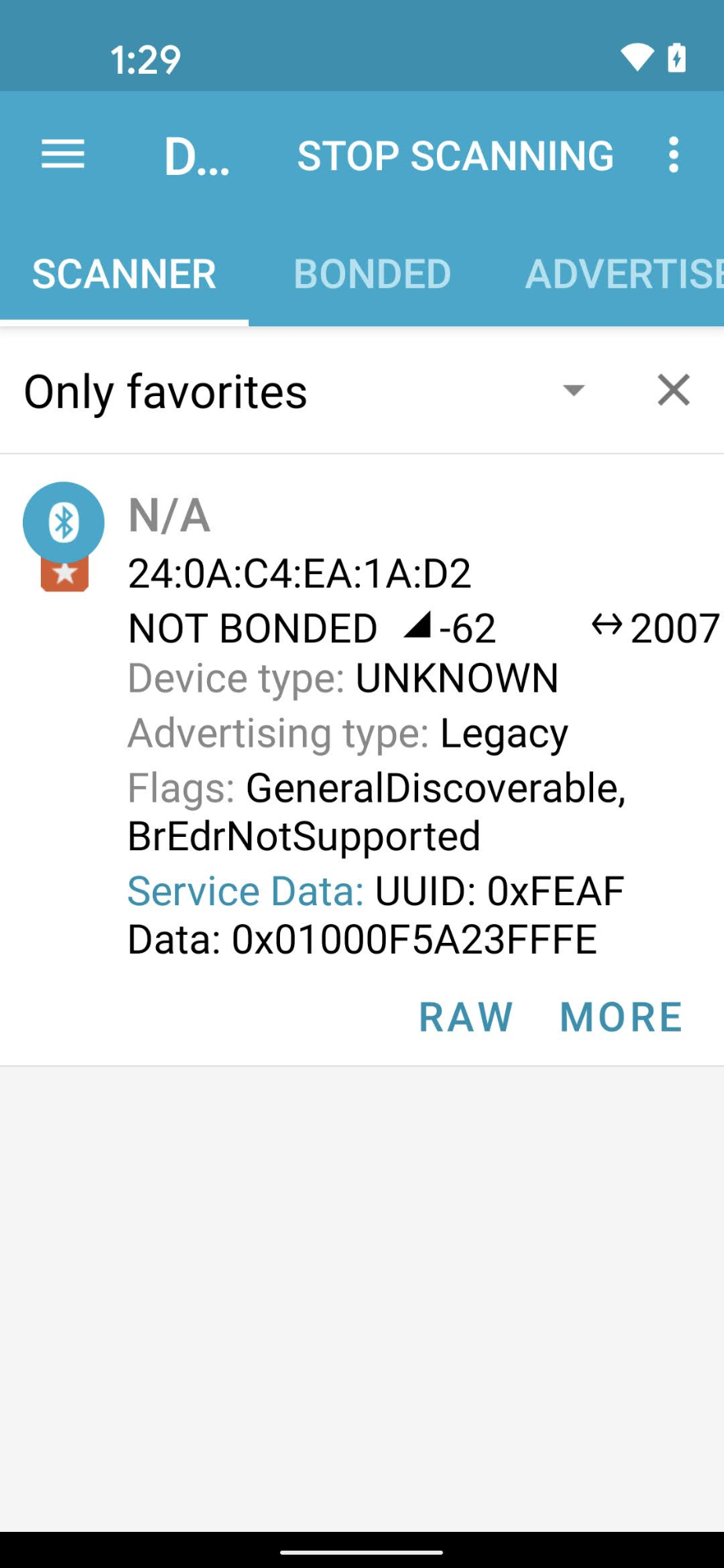
À l'aide d'une application d'ingénierie Bluetooth telle que nRF Connect for Mobile, vous pouvez voir le VID/PID de l'appareil de balisage dans le champ Données de service.
Dans cette capture d'écran de la version Android de nRF Connect, vous pouvez voir que le VID/PID est listé comme 5A23FFFE à partir du quatrième octet du champ Données de service. Cela indique un VID de 5A23 et un PID de FFFE, tous deux au format Little-Endian.
L'application BLE affiche les valeurs au format Little-Endian,mais les valeurs VID/PID que vous saisissez dans votre projet Developer Console sont au format Big-Endian.
Vérifiez que les valeurs et le format saisis dans votre projet de la console Actions sont corrects en fonction de ce qu'affiche l'analyseur Bluetooth.
Pour les valeurs de l'exemple de capture d'écran, le VID et le PID dans le Developer Console seraient respectivement 235A et FEFF.
Vérifier que votre appareil a été conçu à l'aide d'une branche du SDK Matter compatible
Les hubs Google Matter sont compatibles avec Matter 1.0 et ont été testés avec des builds utilisant des commits de la branche stable v1.0-branch. Consultez les notes de version publiques pour connaître les commits spécifiques recommandés pour chaque nouvelle version du hub.
Association
Valider les identifiants de votre appareil
Lorsque vous utilisez votre propre VID attribué par Alliance, assurez-vous de disposer des identifiants appropriés sur l'appareil :
- Déclaration de certification (CD).
- Le certificat d'attestation d'appareil (DAC) et sa chaîne de certificats.
Pour en savoir plus, consultez Créer des certificats de test d'appareil Matter.
Vérifier votre hub compatible avec Matter
Votre hub Matter doit être l'un des hubs compatibles avec Google. Il doit également être équipé d'une version compatible avec Matter.
Certains hubs sont également des Thread Border Router (TBR) et vous permettent donc de développer et de tester des appareils Thread. Les autres hubs ne sont compatibles qu'avec les appareils Wi-Fi et Ethernet Matter, sauf si vous disposez d'un autre border router sur votre réseau pour activer la connectivité Thread.
Vous pouvez vérifier la version de votre hub en balayant l'écran de haut en bas > roue de configuration > Informations sur l'appareil > Informations techniques > Version du micrologiciel Chromecast.
La mise en service échoue avec le message d'erreur "Impossible de contacter Google"
Assurez-vous d'avoir créé une intégration avec la bonne combinaison VID/PID dans le Developer Console. Pour en savoir plus, consultez Créer une intégration Matter.
La mise en service échoue avec le message d'erreur "Impossible de joindre l'appareil"
Si vous continuez à recevoir un message d'erreur "Impossible de joindre l'appareil" lors de la mise en service d'un appareil Thread et que vous avez épuisé toutes les options de débogage disponibles, vous pouvez effacer les identifiants Thread préférés stockés sur votre téléphone Android pour une configuration propre via Paramètres > Applications > Applications > Services Google Play > Stockage et cache > Gérer l'espace > EFFACER TOUTES LES DONNÉES.
Tests
L'appareil mis en service n'apparaît pas dans la suite de tests
Si vous avez associé un appareil à un ID fournisseur (VID) et un ID produit (PID) de test, mais qu'il n'apparaît pas lorsque vous essayez de tester l'appareil avec la suite de tests dans Developer Console, cela est probablement dû à l'utilisation de la même combinaison de VID et de PID de test dans plusieurs intégrations.
Pour résoudre les problèmes, supprimez tous les appareils de test de Developer Console, puis associez à nouveau l'appareil que vous souhaitez tester.
Pour vérifier que vous avez associé le bon appareil, vous pouvez définir les informations de fabricant et de modèle (valeurs CHIP_DEVICE_CONFIG_DEVICE_*) de l'appareil sur des valeurs uniques dans votre micrologiciel de test.
Pour en savoir plus, consultez Informations sur l'appareil.
Si le problème persiste
Si vous avez suivi toutes les étapes de dépannage indiquées ici, mais que votre problème n'est toujours pas résolu, pas de panique !
Lors des étapes de dépannage, vous avez collecté des données importantes sur votre appareil, votre projet de console et votre environnement. Une fois ces données en main, consultez la page d'assistance pour savoir comment partager au mieux votre problème avec la communauté et l'équipe d'assistance Google Home.