

Google Home Developer Console มีหน้าทดสอบที่คุณสามารถกำหนดค่าและเรียกใช้การทดสอบกับการผสานรวม Matter โดยใช้ Google Home Test Suite Test Suite เป็นแอปพลิเคชันแยกต่างหากที่ติดตั้งมาใน Developer Console ซึ่งจะจัดการการทดสอบการผสานรวมทั้งหมด
อุปกรณ์สำหรับรหัสผู้ให้บริการและรหัสผลิตภัณฑ์ของการผสานรวมต้องได้รับการคอมมิชชันและพร้อมใช้งานใน Google Home app (GHA) สำหรับบัญชีที่ใช้กับ Developer Console เพื่อให้ทดสอบได้ ดูข้อมูลเพิ่มเติมได้ที่จับคู่อุปกรณ์ Matter
Test Suite สามารถเรียกใช้ในชุดอุปกรณ์ที่อยู่ในการกำหนดค่าโปรเจ็กต์ Matter ที่เฉพาะเจาะจงได้ คุณจำเป็นต้องเรียกใช้ Test Suite ในการผสานรวมเพื่อให้แน่ใจว่าทุกอย่างทำงานได้อย่างถูกต้อง
ในหน้าทดสอบ การผสานรวม Matter รายการที่เสร็จสมบูรณ์และพร้อมทดสอบจะแสดงอยู่ในส่วนพร้อมทดสอบ
การผสานรวม Matter ที่ทดสอบแล้วจะแสดงอยู่ในส่วนทดสอบแล้ว
ประเภทของแผนการทดสอบ
แผนการทดสอบประเภทต่อไปนี้พร้อมใช้งาน
แผนการทดสอบการพัฒนาใช้เพื่อทดสอบการควบคุมอุปกรณ์โดยใช้ Matter คุณแก้ไขได้ แต่จะส่งเพื่อรับการรับรอง Matter ไม่ได้
แผนการทดสอบการรับรองมีไว้สำหรับการรับรอง Matter โดยเฉพาะ และแก้ไขไม่ได้ การเลือกตัวเลือกนี้จะเป็นการสร้างการผสานรวม Matter เวอร์ชันใหม่
แผนการทดสอบ CSA Interop ช่วยให้คุณข้ามขั้นตอนการทดสอบและใช้ผลลัพธ์จากห้องปฏิบัติการทดสอบการทำงานร่วมกันของ Connectivity Standards Alliance (Alliance) ได้ ตัวเลือกการทดสอบนี้ใช้ได้กับอุปกรณ์ทุกประเภทที่รองรับ และเป็นตัวเลือกเดียวที่ถูกต้องในการได้รับการรับรอง Aliro สำหรับล็อกประตูที่เข้ากันได้กับ Aliro
ใช้ Test Suite ใน Developer Console เพื่อส่งผลการทดสอบสำหรับการรับรอง หากต้องการเรียกใช้ Test Suite เพื่อวัตถุประสงค์ในการทดสอบระหว่างการพัฒนา โปรดดูหน้าชุดโปรแกรมทดสอบของ Google Home สำหรับเวอร์ชันสแตนด์อโลน
เวอร์ชันการผสานรวม
เมื่อคุณสร้างแผนการทดสอบสำหรับการรับรอง ระบบจะสร้างการผสานรวมเวอร์ชันใหม่ เวอร์ชันที่มีหมายเลขนี้จะแสดงในรายการการผสานรวมทั้งหมดใน Developer Console ตั้งแต่แท็บทดสอบเป็นต้นไป
ระบบจะไม่สร้างเวอร์ชันใหม่จากเวอร์ชันที่มีหมายเลขอื่นๆ ตัวอย่างเช่น แผนการทดสอบแรกที่คุณสร้างสําหรับการผสานรวมจะสร้างเวอร์ชัน v.1 สําหรับการผสานรวมนั้น การสร้างแผนการทดสอบอื่นจะสร้างเวอร์ชัน v.2 สำหรับการผสานรวมนั้น แต่เวอร์ชันนี้จะไม่ได้อิงตาม v.1 แต่เวอร์ชันนี้จะอิงตามอินสแตนซ์ที่ไม่มีเวอร์ชันของการผสานรวม เช่นเดียวกับ v.1
เวอร์ชัน N/A ของการผสานรวมแสดงถึงอินสแตนซ์ที่ไม่มีเวอร์ชันของการผสานรวม ซึ่งจัดการในแท็บพัฒนา
กล่าวคือ ในวันที่ Matter > ทดสอบในDeveloper Console
- หากคลิกทดสอบสําหรับการผสานรวมเวอร์ชัน N/A ระบบจะสร้างเวอร์ชันใหม่ขึ้นมา หมายเลขเวอร์ชันจะสูงกว่าหมายเลขเวอร์ชันที่มีอยู่ 1 หมายเลข
- หากไม่มีเวอร์ชันที่มีหมายเลข ระบบจะสร้างเวอร์ชัน v.1
- หากมีเวอร์ชัน v.1 อยู่แล้ว ระบบจะสร้างเวอร์ชัน v.2 หากมีเวอร์ชัน v.2 อยู่แล้ว ระบบจะสร้างเวอร์ชัน v.3 และต่อๆ ไป
- หากคลิกทดสอบสําหรับเวอร์ชันที่มีหมายเลขของการผสานรวม (เช่น v.1) ระบบจะไม่สร้างเวอร์ชันใหม่ แต่จะทดสอบเวอร์ชัน v.1 อีกครั้งแทน
ดูข้อมูลเพิ่มเติมได้ที่การกำหนดเวอร์ชันการผสานรวม
สร้างแผนการทดสอบ
เวอร์ชันการผสานรวมคือสแนปชอตของการผสานรวมที่ไม่มีเวอร์ชัน ซึ่งหมายความว่าเมื่อคุณสร้างแผนการทดสอบสำหรับการรับรอง และสร้างเวอร์ชันการผสานรวม ข้อมูลเมตาทั้งหมดที่เกี่ยวข้องกับการผสานรวมนั้นจะต้องเป็นข้อมูลที่คุณต้องการใช้สำหรับการผสานรวมที่เปิดตัว
ก่อนสร้างแผนการทดสอบเพื่อขอการรับรอง โปรดตรวจสอบว่าคุณได้ทำสิ่งต่อไปนี้แล้ว
- สร้างโปรไฟล์บริษัท
- ป้อนรหัสผู้ให้บริการ (VID) เวอร์ชันที่ใช้งานจริงสำหรับการผสานรวม
- การตั้งค่าและการสร้างแบรนด์ที่กำหนดค่าไว้
หากคุณยังไม่ได้ดำเนินการทั้งหมดนี้สำหรับการผสานรวม เวอร์ชันการผสานรวมที่สร้างขึ้นสำหรับการทดสอบการรับรองจะไม่ได้รับการรับรอง คุณจะต้องสร้างเวอร์ชันใหม่ ซึ่งหมายความว่าต้องทำขั้นตอนการทดสอบ การทดลองภาคสนาม และการรับรองซ้ำ
นอกจากนี้ คุณยังต้องสร้างเวอร์ชันใหม่และเริ่มต้นใหม่หากต้องการอัปเดตการสร้างแบรนด์ก่อนที่เวอร์ชันการผสานรวมจะได้รับการรับรอง
วิธีสร้างแผนการทดสอบ
จากรายการโปรเจ็กต์ ให้คลิกเปิดข้างโปรเจ็กต์ที่ต้องการทำงานด้วย
ในเมนูการนำทางทางด้านซ้ายของหน้า ให้ไปที่ Matter > ทดสอบ
คลิกทดสอบสำหรับเวอร์ชัน ไม่มี ของการผสานรวมที่ต้องการทดสอบ การดำเนินการนี้จะสร้างเวอร์ชันการผสานรวมใหม่
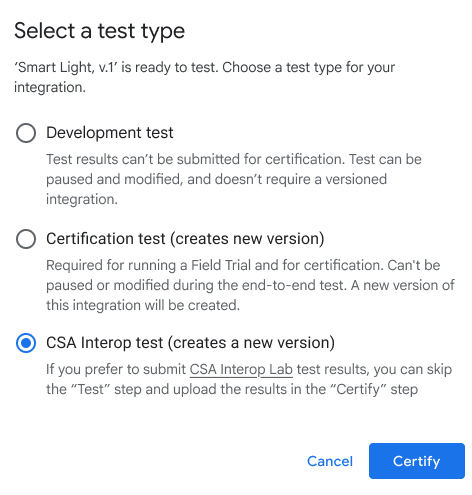
เลือกประเภทการทดสอบ แล้วคลิกทดสอบ
- เลือกแบบทดสอบเพื่อรับการรับรองหากคุณกำลังเตรียมตัวรับการรับรองในระบบนิเวศของ Google
- คุณไม่สามารถใช้การทดสอบการพัฒนาเพื่อรับการรับรองได้
เลือกการทดสอบความสามารถในการทำงานร่วมกันของ CSA เพื่อใช้ผลการทดสอบความสามารถในการทำงานร่วมกันของ Alliance เพื่อข้ามขั้นตอนการทดสอบและการทดลองภาคสนามในขั้นตอนการผสานรวม Matter หลังจากเลือกการทดสอบ CSA Interop ให้กำหนดชื่อการติดตามให้กับโปรไฟล์การกำหนดค่า แมปรหัสผลิตภัณฑ์ (PID) ของอุปกรณ์ แล้วคลิกส่งเพื่อไปยังการรับรองโดยตรง
สำหรับล็อกประตูที่เข้ากันได้กับ Aliro คุณต้องเลือกการทดสอบ CSA Interop เพื่อให้ได้รับการรับรอง Aliro หากเลือกตัวเลือกการทดสอบอื่น คุณต้องสร้างเวอร์ชันการผสานรวมใหม่และส่งอีกครั้ง
หากเลือกการทดสอบเพื่อรับการรับรองหรือการทดสอบเพื่อการพัฒนา ในหน้าจอกำหนดค่าการทดสอบ ให้ระบุชื่อการทดสอบ แล้วคลิกจับคู่อุปกรณ์โดยอัตโนมัติเพื่อเลือกอุปกรณ์ที่จะจับคู่
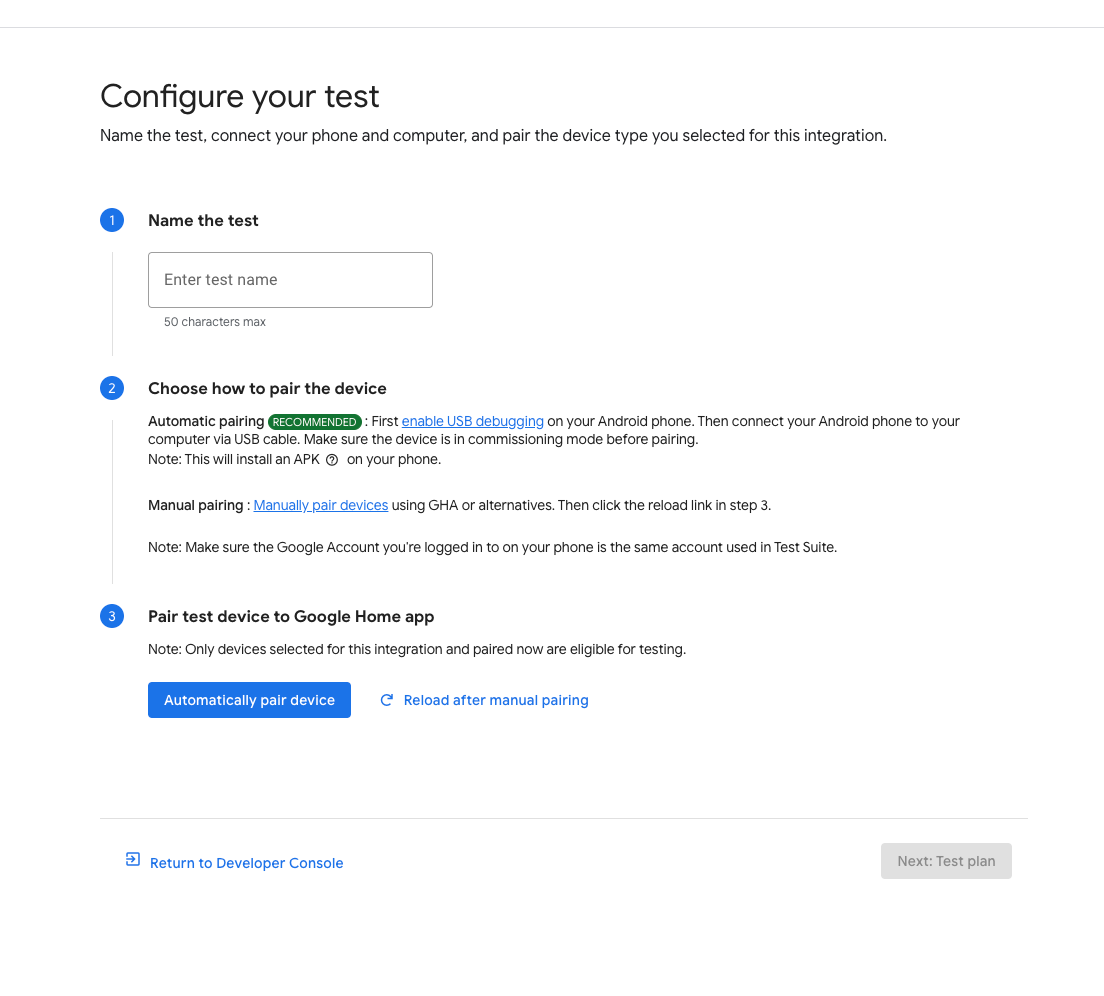
สำหรับอุปกรณ์ Android ให้ทำดังนี้
- ตรวจสอบว่าคุณติดตั้ง GHA ในโทรศัพท์แล้ว
- เชื่อมต่อโทรศัพท์กับเครื่องโฮสต์ด้วยสาย USB
- คุณต้องเปิดใช้การแก้ไขข้อบกพร่อง USB ในอุปกรณ์
APKcom.chip.interop.moblysnippetจะดาวน์โหลดและติดตั้งโดยอัตโนมัติ - เมื่อเชื่อมต่อโทรศัพท์แล้ว ให้ป้อนรหัสการจับคู่และชื่ออุปกรณ์เพื่อจับคู่อุปกรณ์โดยอัตโนมัติ
สำหรับอุปกรณ์ iOS ให้ทำดังนี้
- คุณจะต้องจับคู่อุปกรณ์ด้วยตนเอง ดูวิธีการจับคู่ด้วยตนเองได้ที่ส่วนแอป Google Home
- หากมีอุปกรณ์อยู่แล้ว ระบบอาจขอให้คุณเลิกจับคู่อุปกรณ์และจับคู่อีกครั้ง หรือจับคู่อุปกรณ์ใหม่
คลิกปุ่มถัดไป: แผนการทดสอบ
ในหน้าสร้างแผนการทดสอบ ให้เลือกชุดโปรแกรมทดสอบที่ต้องการเรียกใช้ในส่วนชุดโปรแกรมทดสอบ
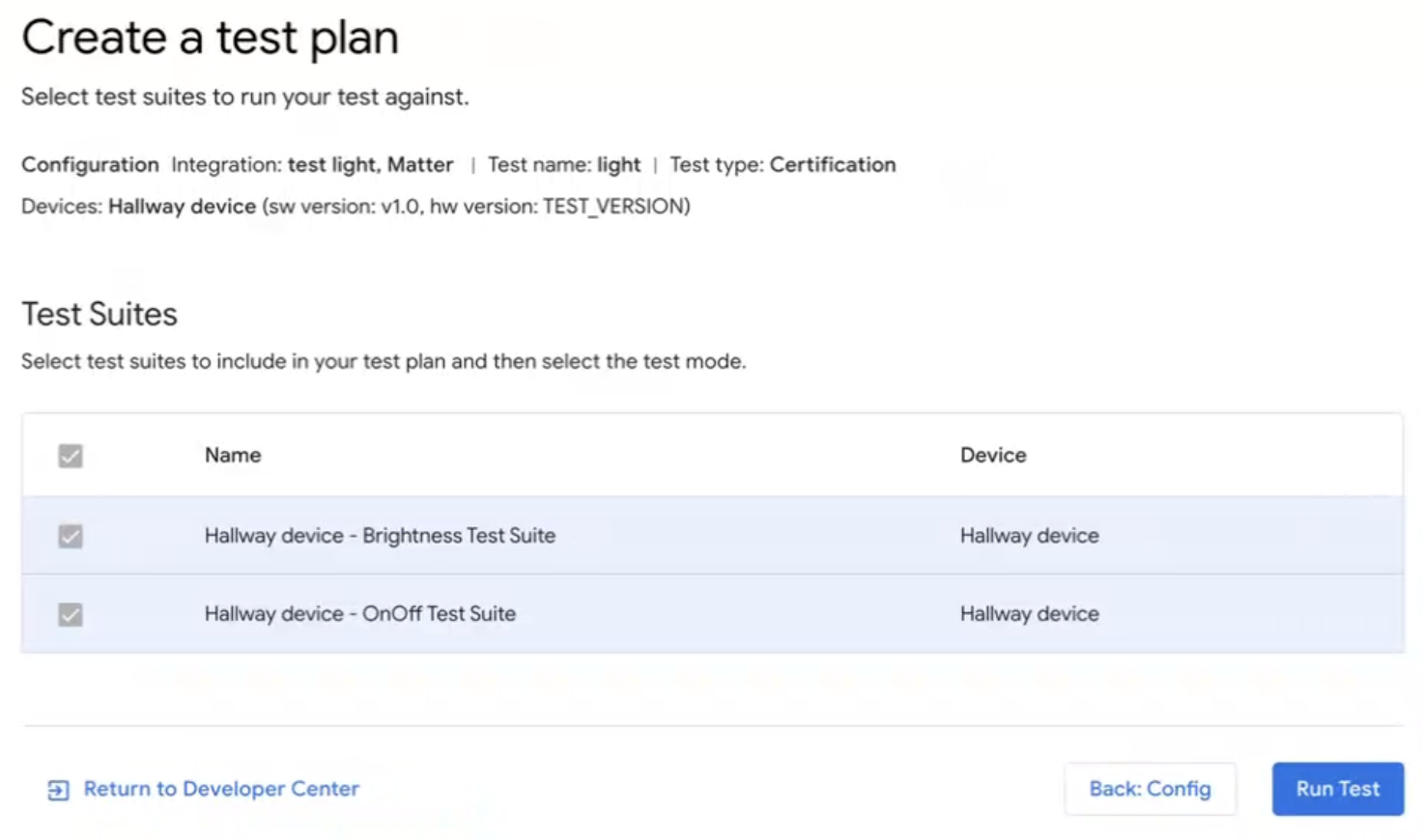 หากต้องการออกจากTest Suite ให้คลิกกลับไปที่ Developer Center
เรียกใช้แผนการทดสอบ
ใน Test Suite จากหน้าสร้างแผนการทดสอบ ให้คลิกเรียกใช้การทดสอบ หน้าสภาพแวดล้อมการทดสอบจะปรากฏขึ้นพร้อมสถานะและบันทึกของการทดสอบทั้งหมด
ผลการทดสอบจะปรากฏขึ้นเมื่อการทดสอบเสร็จสมบูรณ์ สถานะการดำเนินการของชุดโปรแกรมทดสอบแต่ละชุดจะปรากฏข้างๆ (ผ่าน ไม่ผ่าน)
แผงบันทึกจะแสดงสถานะของการดำเนินการทดสอบแต่ละรายการ
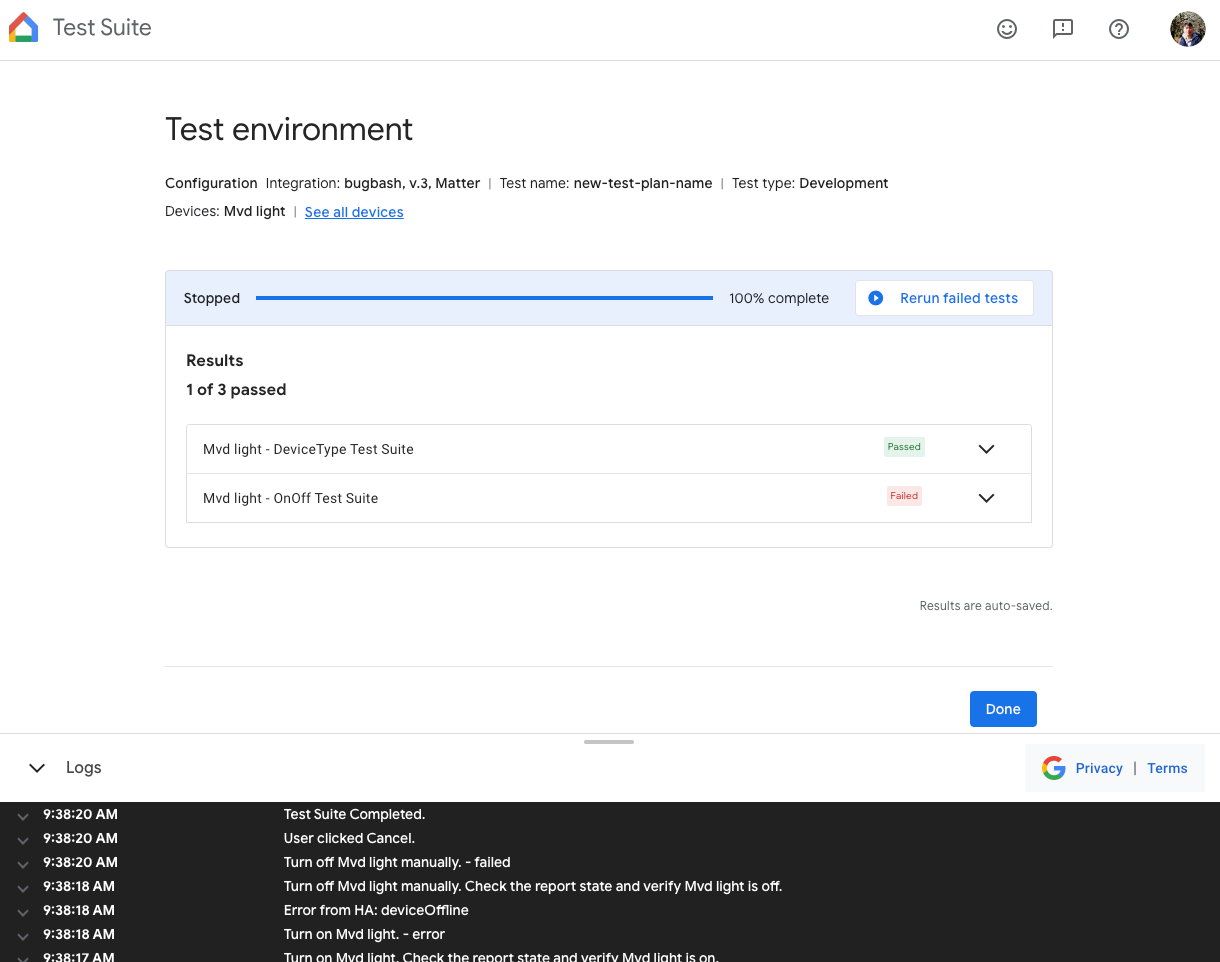 หากต้องการทดสอบแผนการทดสอบอีกครั้งจากหน้าสภาพแวดล้อมการทดสอบ ให้คลิก ทดสอบอีกครั้งที่ด้านบนหลังจากการดำเนินการทดสอบเสร็จสมบูรณ์
เมื่อเสร็จแล้ว ให้ทำดังนี้
- คลิกเสร็จสิ้นเพื่อไปที่หน้าประวัติการทดสอบ หรือ
- คลิกส่งเพื่อส่งผลการทดสอบเพื่อรับการรับรอง
ดูและตีความผลการทดสอบ
ในหน้าประวัติการทดสอบใน Test Suite คุณสามารถดูผลการทดสอบก่อนหน้าสำหรับแผนการพัฒนาหรือแผนการทดสอบการรับรองที่ยังไม่ได้ส่งได้โดยคลิกทดสอบอีกครั้งสำหรับแผนการทดสอบในส่วนแผนการทดสอบ ระบบจะนำคุณไปยังหน้าสภาพแวดล้อมการทดสอบซึ่งแสดงผลลัพธ์ของการทดสอบนั้น
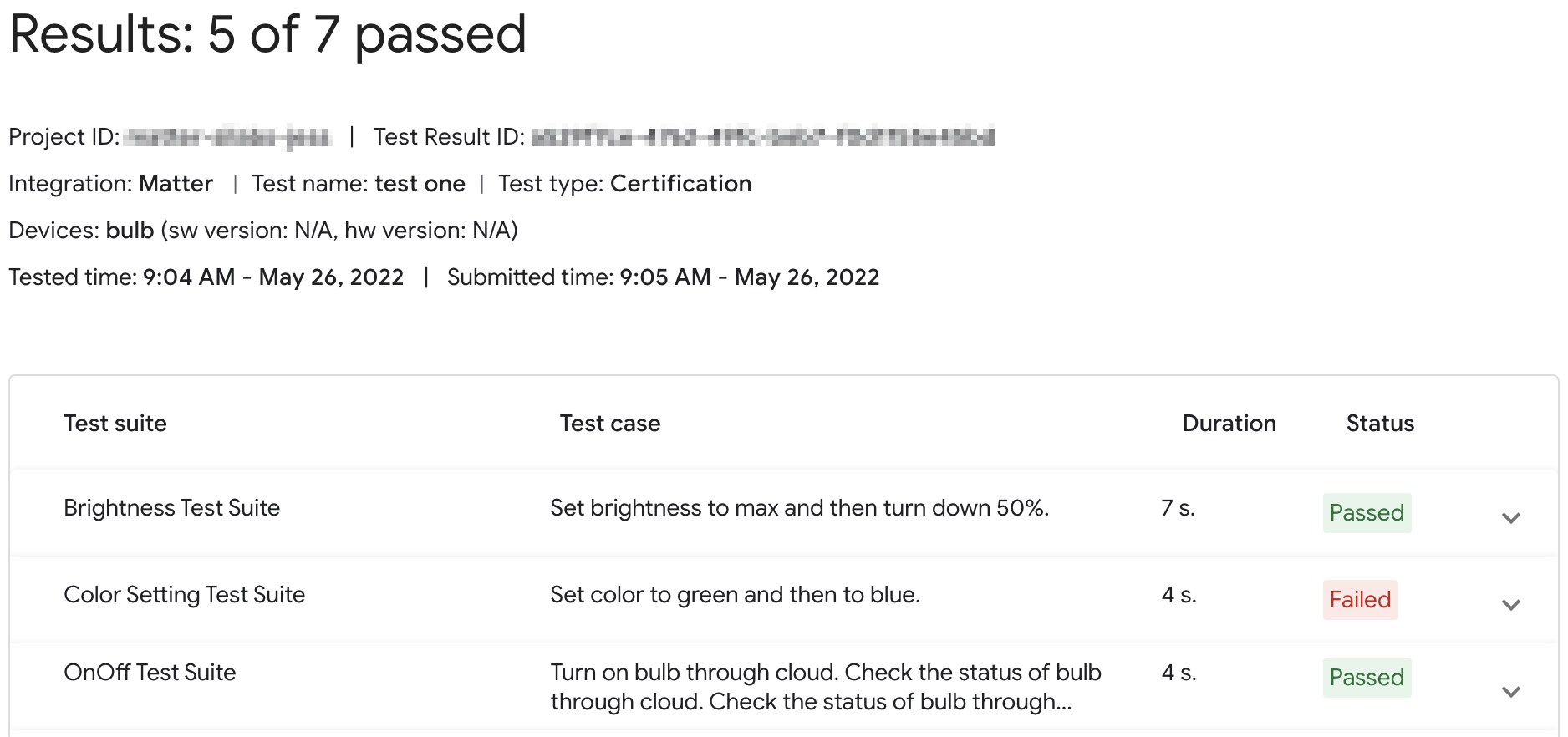
สำหรับแผนการรับรองที่ส่งแล้ว ให้คลิกผลลัพธ์ในส่วนบันทึกไว้สำหรับการรับรองเพื่อดูรายงานผลการทดสอบ
นอกจากนี้ คุณยังเข้าถึงผลการทดสอบสำหรับเวอร์ชันการผสานรวมได้จากแท็บทดสอบใน Developer Console คลิกดูประวัติการทดสอบของเวอร์ชันการผสานรวมที่แสดงในหน้านั้นเพื่อไปยังหน้าประวัติการทดสอบใน Test Suite
สถานะคอนโซล
คุณจะพบสถานะคอนโซลต่อไปนี้ในระยะทดสอบ
| Section | สถานะ | คำอธิบาย | ข้อกำหนด | สิ่งที่ต้องทำต่อไป |
|---|---|---|---|---|
| พร้อมที่จะทดสอบ | พร้อม | integration เวอร์ชันนี้พร้อมให้ทดสอบแล้ว | ไม่มี | ทดสอบ integrationเวอร์ชันนี้ |
| ทดสอบแล้ว | พร้อม | integration เวอร์ชันนี้ได้รับการทดสอบแล้ว และสามารถส่งเพื่อรับField Trialหรือการรับรองได้ |
ทดสอบและบันทึกเวอร์ชันแล้ว กรอบการทดสอบที่ไม่ผ่านทั้งหมดจะมีเหตุผลประกอบเพื่อให้ Google ตรวจสอบ |
ทดสอบอีกครั้ง หากต้องการ |
ทดสอบอีกครั้ง
การรับรอง
หากต้องการทดสอบอีกครั้งเพื่อขอการรับรอง คุณต้องจับคู่อุปกรณ์หลังจากเริ่มการทดสอบอีกครั้ง
การพัฒนา
หากต้องการทดสอบอีกครั้งเพื่อการพัฒนา คุณสามารถใช้อุปกรณ์ที่มีอยู่ได้โดยไม่ต้องจับคู่อีกครั้ง
การแก้ปัญหา
อุปกรณ์ที่คอมมิชชันไม่ปรากฏในชุดโปรแกรมทดสอบ
หากคุณจับคู่อุปกรณ์กับรหัสผู้ให้บริการ (VID) และรหัสสินค้า (PID) สำหรับการทดสอบ แต่ไม่ปรากฏเมื่อคุณพยายามทดสอบอุปกรณ์ด้วยชุดโปรแกรมทดสอบใน Developer Console สาเหตุอาจเกิดจากการใช้ชุดค่าผสม VID และ PID สำหรับการทดสอบเดียวกันในการผสานรวมหลายรายการ
หากต้องการแก้ปัญหา ให้นำอุปกรณ์ทดสอบทั้งหมดออกจาก Developer Console แล้วจับคู่อุปกรณ์ที่ต้องการทดสอบอีกครั้ง
หากต้องการตรวจสอบว่าคุณได้จับคู่อุปกรณ์ที่ถูกต้องแล้ว คุณสามารถตั้งค่าข้อมูลผู้ผลิตและรุ่น (ค่า CHIP_DEVICE_CONFIG_DEVICE_*) สำหรับอุปกรณ์เป็นค่าที่ไม่ซ้ำกันในเฟิร์มแวร์ทดสอบ
ดูข้อมูลเพิ่มเติมได้ที่ข้อมูลอุปกรณ์
ยืนยัน VID/PID ของอุปกรณ์
หากต้องการเริ่มพัฒนาการผสานรวมกับ Google คุณต้องสร้างโปรเจ็กต์และการผสานรวมใน Google Home Console
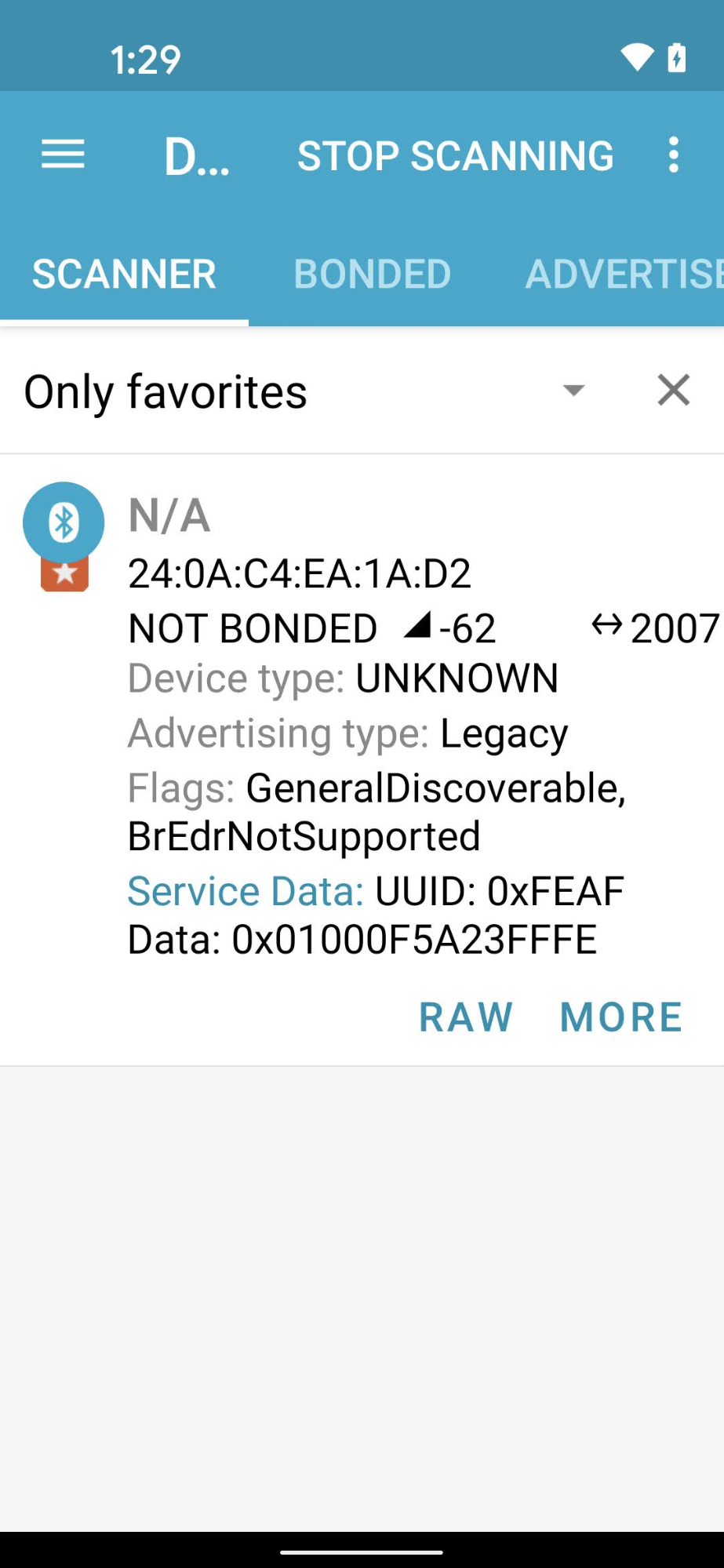
ค่า VID/PID ที่อุปกรณ์ของคุณส่งสัญญาณควรตรงกับ VID/PID ที่ป้อนในโปรเจ็กต์ Developer Console
- VID
0xFFF1-0xFFF4สงวนไว้สำหรับการทดสอบ โดยอาจใช้สำหรับการทดสอบการคอมมิชชันและการควบคุมขั้นพื้นฐาน แต่จะใช้ไม่ได้ในระหว่างระยะการพัฒนาต่อไปนี้
เมื่อใช้แอปวิศวกรรมบลูทูธ เช่น nRF Connect for Mobile คุณจะเห็น VID/PID ของอุปกรณ์บีคอนในช่องข้อมูลบริการ
ในภาพหน้าจอนี้จาก nRF Connect เวอร์ชัน Android คุณจะเห็น VID/PID แสดงเป็น 5A23FFFE โดยเริ่มที่ไบต์ที่ 4 ของช่องข้อมูลบริการ ซึ่งหมายถึง VID เป็น 5A23 และ PID เป็น FFFE โดยทั้ง 2 ค่าอยู่ในรูปแบบ Little Endian
แอป BLE จะแสดงค่าในรูปแบบ Little Endian แต่ค่า VID/PID ที่คุณป้อนในโปรเจ็กต์ Developer Console จะอยู่ในรูปแบบ Big Endian
ตรวจสอบว่าได้ป้อนค่าและรูปแบบที่ถูกต้องลงในโปรเจ็กต์คอนโซล Actions โดยอิงตามสิ่งที่เครื่องมือดักจับข้อมูลบลูทูธแสดง
สำหรับค่าในภาพหน้าจอตัวอย่าง VID และ PID ใน Developer Console จะเป็น 235A และ FEFF ตามลำดับ