

จับคู่อุปกรณ์ที่พร้อมใช้งาน Matter โดยคุณจะต้องมีคิวอาร์โค้ดสำหรับการจับคู่ คุณอาจต้องสร้างคิวอาร์โค้ดนี้ด้วยตนเอง ทั้งนี้ขึ้นอยู่กับแพลตฟอร์มของอุปกรณ์ Matter
รับคิวอาร์โค้ด
Bouffalo Lab
BL602
สตริงคิวอาร์โค้ดจะพิมพ์อยู่ในคอนโซลแบบอนุกรมเมื่ออุปกรณ์เปิดเครื่อง ตรวจสอบคอนโซลแบบอนุกรม แล้วคุณจะเห็นข้อความดังนี้
Booting BL602 Chip...
██████╗ ██╗      ██████╗  ██████╗ ██████╗
██╔══██╗██║     ██╔════╝ ██╔═████╗╚════██╗
██████╔╝██║     ███████╗ ██║██╔██║ █████╔╝
██╔══██╗██║     ██╔═══██╗████╔╝██║██╔═══╝
██████╔╝███████╗╚██████╔╝╚██████╔╝███████╗
╚═════╝ ╚══════╝ ╚═════╝  ╚═════╝ ╚══════╝
...
[INFO] ==================================================
[INFO] chip-bl602-lighting-example starting
[INFO] ==================================================
...
[INFO] [SVR] SetupQRCode: [MT:NOTAREALQRCODE01234]
[INFO] [SVR] Copy/paste the below URL in a browser to see the QR Code:
[INFO] [SVR] https://project-chip.github.io/connectedhomeip/qrcode.html?data=MT%NOTAREALQRCODE01234
...
เปิดลิงก์ในเว็บเบราว์เซอร์เพื่อแสดงคิวอาร์โค้ด
BL702
สตริงคิวอาร์โค้ดจะพิมพ์อยู่ในคอนโซลแบบอนุกรมเมื่ออุปกรณ์เปิดเครื่อง ตรวจสอบคอนโซลแบบอนุกรม แล้วคุณจะเห็นข้อความดังนี้
[         0][-][PROGR] ==================================================
[         0][-][PROGR] bouffalolab chip-lighting-example, built at Dec 14 2022 02:05:19
[         0][-][PROGR] ==================================================
...
[      1636][-][PROGR] Starting OpenThread task
[      1655][DL][PROGR] Device Configuration:
[      1703][DL][PROGR]   Serial Number: TEST_SN
[      1703][DL][PROGR]   Vendor Id: 65521 (0xFFF1)
[      1703][DL][PROGR]   Product Id: 32773 (0x8005)
[      1752][DL][PROGR]   Hardware Version: 0
[      1799][DL][PROGR]   Setup Pin Code (0 for UNKNOWN/ERROR): 20202021
[      1846][DL][PROGR]   Setup Discriminator (0xFFFF for UNKNOWN/ERROR): 3840 (0xF00)
[      1893][DL][PROGR]   Manufacturing Date: (not set)
[      1893][DL][PROGR]   Device Type: 65535 (0xFFFF)
[      1987][SVR][PROGR] SetupQRCode: [MT:NOTAREALQRCODE01234]
[      1987][SVR][PROGR] Copy/paste the below URL in a browser to see the QR Code:
[      1988][SVR][PROGR] https://project-chip.github.io/connectedhomeip/qrcode.html?data=MT%NOTAREALQRCODE01234
Espressif
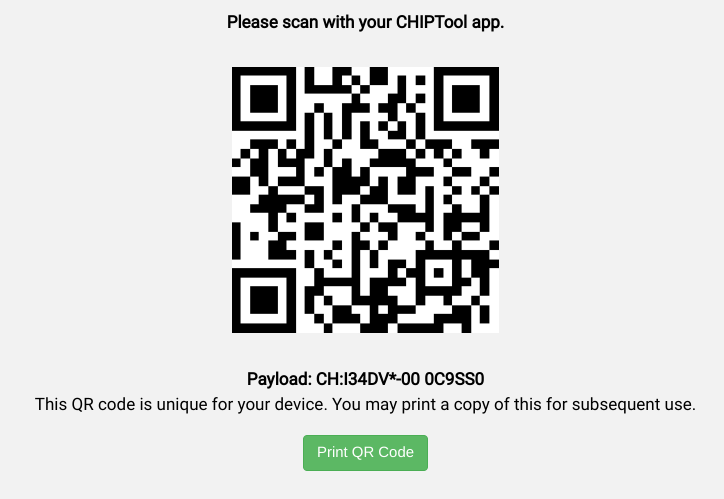
Getting the QR code differs for each type of ESP32-based kit:
ESP32 DevkitC
- Connect the device to a host machine and use a serial
terminal to connect to it and display its logs. For example, on a
Linux host machine, you might use
screen /dev/ttyUSB0
            115200
to connect to the device and view logs if it is attached to the host at/dev/ttyUSB0. - A URL is displayed in the logs when the device is first booted.
Open the link in a web browser to display the QR code.
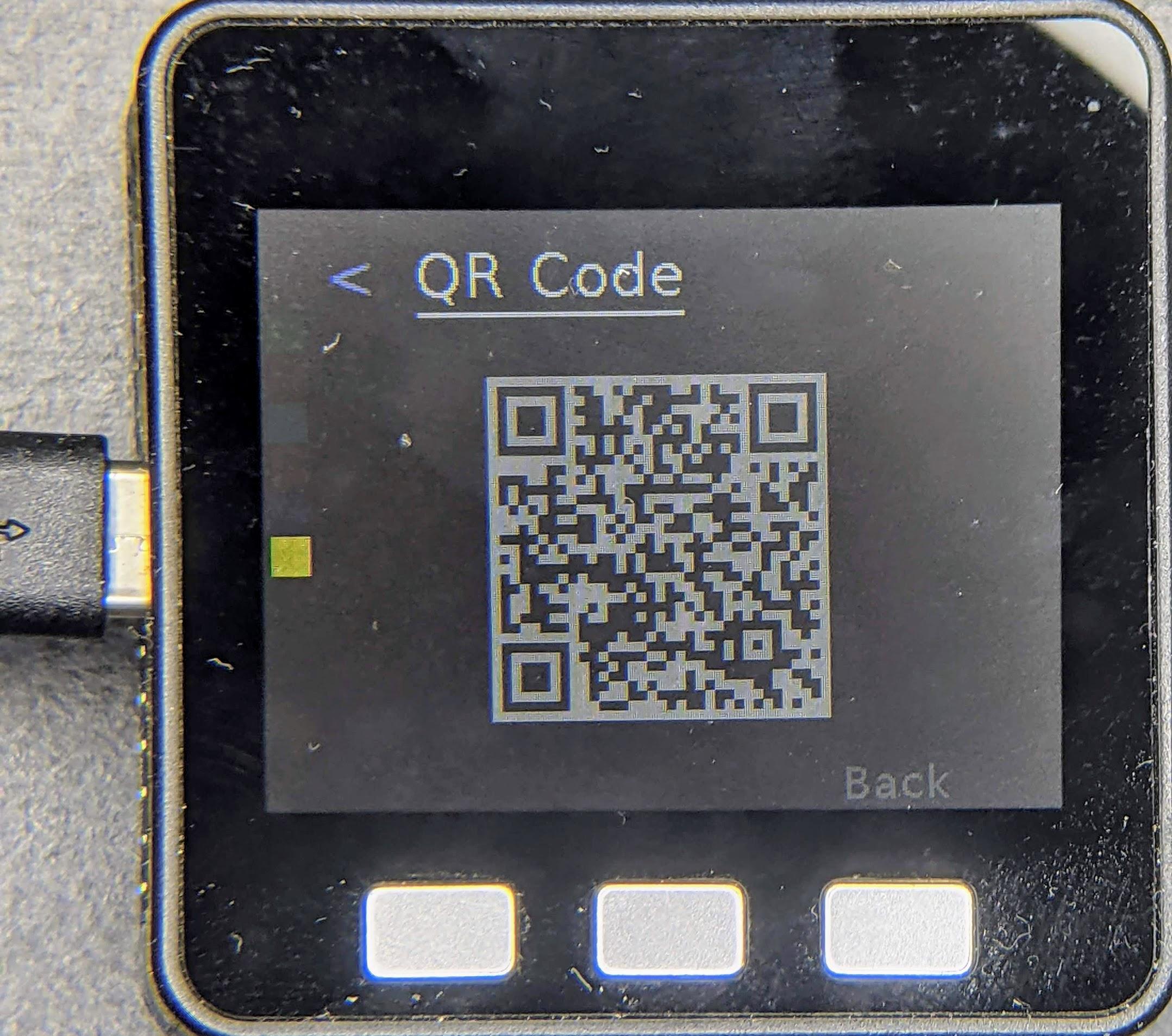
M5Stack ESP32
When first booted, the device will display a QR code menu option. Select it to see the QR code in the device's display.
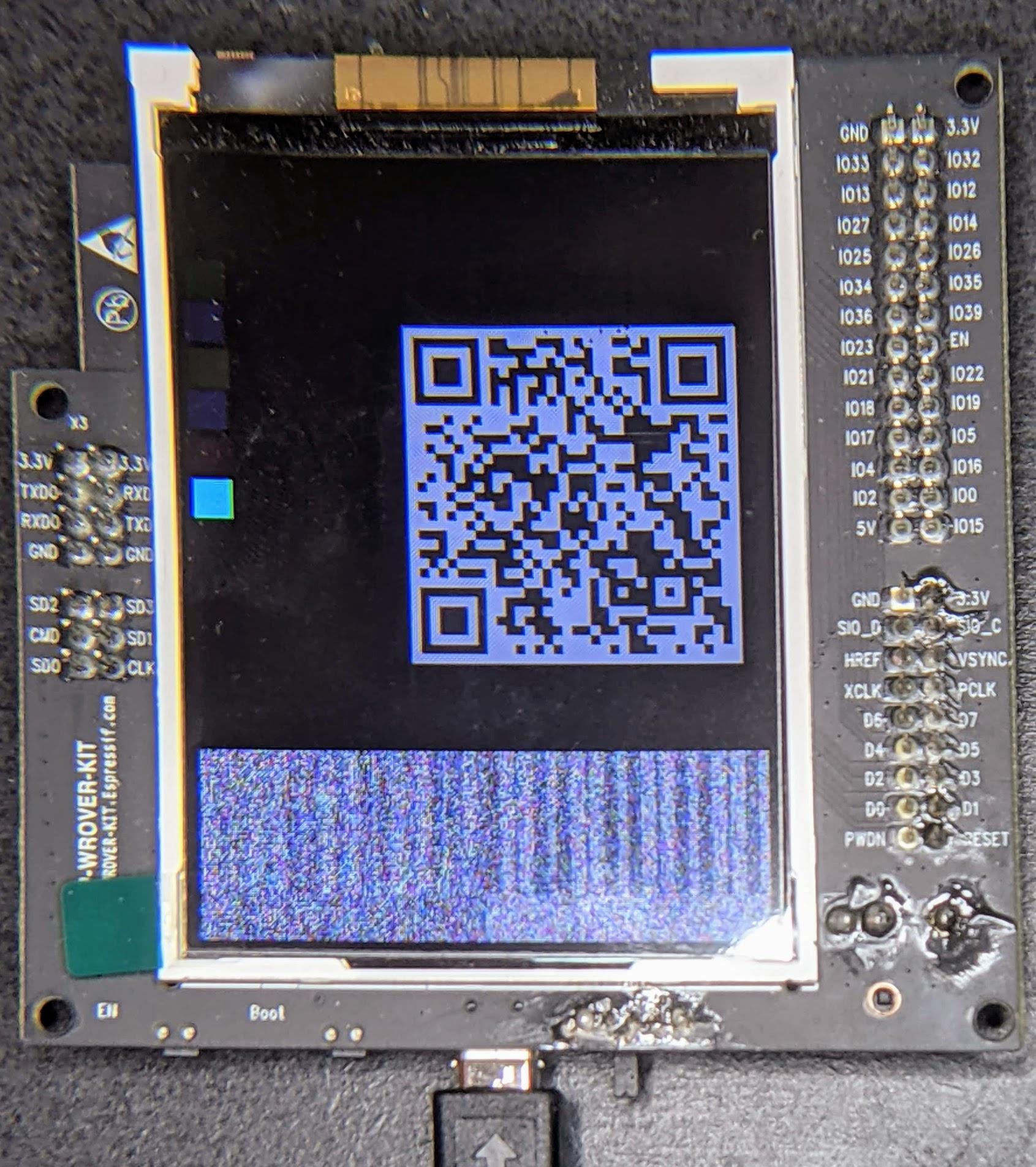
ESP32 WROVER Kit
The device shows the QR code immediately after booting.
Nordic Semiconductor
nRF52840
Since the nRF52840 board doesn't have a display, the QR code string is printed in the serial console when it boots up. For example:
I: 1317 [SVR]SetupQRCode:  [MT:I347HHY00 0C9SS0]
I: 1321 [SVR]Copy/paste the below URL in a browser to see the QR Code:
I: 1327 [SVR]https://project-chip.github.io/connectedhomeip/qrcode.html?data=MT%3AI347HHY00%200C9SS0
เปิดลิงก์ในเว็บเบราว์เซอร์เพื่อแสดงคิวอาร์โค้ด
NXP
K32W
สตริงคิวอาร์โค้ดจะพิมพ์อยู่ในคอนโซลแบบอนุกรมเมื่ออุปกรณ์เปิดเครื่อง ตรวจสอบคอนโซลแบบอนุกรม แล้วคุณจะเห็นข้อความดังนี้
[Info]Welcome to NXP Lighting Demo App
[Info]OpenThread started: OK
...
[Info]Server Listening...
[Info]SetupQRCode:  [MT:I34DVDY00 0C9SS0]
[Info]Copy/paste the below URL in a browser to see the QR Code:
[Info]https://project-chip.github.io/connectedhomeip/qrcode.html?data=MT%3AI34DVDY00%200C9SS0
...
เปิดลิงก์ในเว็บเบราว์เซอร์เพื่อแสดงคิวอาร์โค้ด
Realtek
Ameba D
คิวอาร์โค้ดจะเข้ารหัสใน URL ซึ่งพิมพ์ในคอนโซลแบบอนุกรมเมื่อบอร์ด Ameba D บูตขึ้นมา
Setup PIN code: 20202021 (0x1344225)
Short Manual(decimal) setup code: 34970112332
Long Manual(decimal) setup code: 749701123309050652796
QR CODE Text: 'MT:NOTAREALQRCODE01234'
Copy/paste the below URL in a browser to see the QR CODE:
เปิดลิงก์ในเว็บเบราว์เซอร์เพื่อแสดงคิวอาร์โค้ด
Silicon Labs
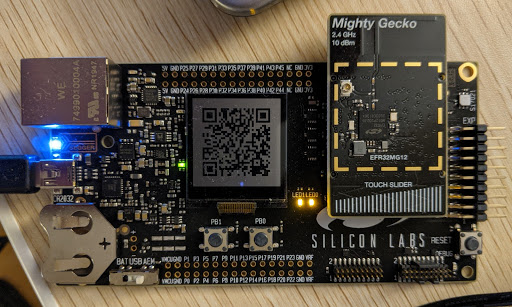
EFR32MG12
เมื่อบอร์ดเริ่มทำงาน คุณจะเห็นคิวอาร์โค้ดบนจอแอลซีดีขนาดเล็ก
Telink
TLSR9518
สตริงคิวอาร์โค้ดจะพิมพ์อยู่ในคอนโซลแบบอนุกรมเมื่ออุปกรณ์เปิดเครื่อง ตรวจสอบคอนโซลแบบอนุกรม แล้วคุณจะเห็น URL ที่จะแสดงคิวอาร์โค้ดเมื่อเปิดในเบราว์เซอร์
*** Booting Zephyr OS build v3.1.0-rc1-3593-gdac17979d626  ***
I: Init CHIP stack
I: Starting CHIP task
…
I: 812 [DL]BLEManagerImpl::ConfigureAdvertisingData
I: 823 [DL]Setting device name to : "TelinkMatter"
…
I: 1093 [SVR]SetupQRCode: [MT:NOTAREALQRCODE01234]
I: 1099 [SVR]Copy/paste the below URL in a browser to see the QR Code:
I: 1107 [SVR]https://project-chip.github.io/connectedhomeip/qrcode.html?data=MT%3ANOTAREALQRCODE01234
จับคู่อุปกรณ์
การจับคู่อุปกรณ์ทำได้ 2 วิธีดังนี้
- Google Home app (GHA)
- SDK สำหรับอุปกรณ์เคลื่อนที่และเครือข่าย Thread ของ Google Home สำหรับ Android (ซึ่งใช้ในแอปของบุคคลที่สามได้)
ทั้ง 2 วิธีใช้ API เครือข่าย Matter และ Thread เดียวกัน
แอป Google Home
- เปิด GHA
- แตะ ที่มุมซ้ายบน
- แตะตั้งค่าอุปกรณ์
- แตะอุปกรณ์ใหม่
- เลือกบ้านแล้วแตะถัดไป
- GHA จะสแกนหาอุปกรณ์ของคุณ เมื่อระบบถามว่าคุณต้องการตั้งค่าอุปกรณ์หรือไม่ ให้แตะตั้งค่าอุปกรณ์อื่น
- แตะอุปกรณ์ Matter สำหรับอุปกรณ์ประเภทใดก็ได้
- เล็งกล้องไปที่คิวอาร์โค้ดของอุปกรณ์ (หรือคิวอาร์โค้ดที่เว็บไซต์สร้างขึ้น)
- ดำเนินการจับคู่ต่อตามที่ระบุไว้ในขั้นตอน GHA
หากพบปัญหาขณะจับคู่กับ GHA บนอุปกรณ์เคลื่อนที่ ให้ทำดังนี้
- ตรวจสอบว่าคุณได้เปิดใช้ตัวเลือกสำหรับนักพัฒนาแอปในอุปกรณ์เคลื่อนที่แล้ว
- บันทึกรายงานข้อบกพร่องทันทีหลังจากพยายามจับคู่ไม่สำเร็จ
Android SDK
SDK Android รายการพร้อมใช้งานใน Play services สำหรับการทดสอบและการจับคู่ในแอปของบุคคลที่สาม
เราขอแนะนำให้เริ่มต้นด้วย Google Home Sample App for Matter ซึ่งแสดงวิธีทำคอมมิชชัน จับคู่ และควบคุมอุปกรณ์ที่เปิดใช้ Matter ในระบบนิเวศของ Google Home ด้วย SDK เหล่านี้
เอกสารอ้างอิงสำหรับ SDK ทั้ง 2 รายการมีอยู่ในเว็บไซต์นี้
ข้อจำกัดในการจับคู่
อุปกรณ์ Matter จะจับคู่ได้ในระบบนิเวศของ Google Home ในบางสถานการณ์ของรหัสผู้ให้บริการและประเภทอุปกรณ์เท่านั้น
- VID ทดสอบใช้ในอุปกรณ์ของผู้บริโภคไม่ได้
- VID เวอร์ชันที่ใช้งานจริงต้องออกโดย Connectivity Standards Alliance (Alliance) Google จะตรวจสอบว่าคุณเป็นเจ้าของ VID ดังกล่าวก่อนที่คุณจะใช้ VID นั้นใน Google Home Developer Console เมื่อดำเนินการเสร็จแล้ว คุณจะสร้างการผสานรวมสำหรับ VID นั้นได้
- เพื่อวัตถุประสงค์ด้านการพัฒนาและField Trial คุณต้องสร้างโปรเจ็กต์และการผสานรวมกับชุดค่าผสม VID และ PID ที่เกี่ยวข้องใน Developer Console ผู้ใช้ที่เริ่มใช้งานอุปกรณ์ต้องเป็นสมาชิกของโปรเจ็กต์หรือรวมอยู่ในรายชื่อผู้ใช้ Field Trial
- ผู้ใช้ทั่วไปจะใช้ผลิตภัณฑ์ของคุณได้ก็ต่อเมื่อผลิตภัณฑ์ได้รับการรับรองจาก Alliance แล้วเท่านั้น
VID และ PID ใช้ได้เพียงครั้งเดียวสำหรับการผสานรวม 1 รายการ หากต้องการใช้ VID หรือ PID เดียวกันในการผสานรวม คุณต้องทำอย่างใดอย่างหนึ่งต่อไปนี้
- แก้ไขการผสานรวมโดยใช้ VID หรือ PID เป็น VID หรือ PID อื่น
- ลบการผสานรวมโดยใช้ VID หรือ PID
| ผู้ใช้ประเภทใดที่สามารถคอมมิชชันอุปกรณ์เข้าสู่ระบบนิเวศของ Google Home ได้ | |||
|---|---|---|---|
| ประเภท VID | การรับรอง VID และสถานะการผสานรวมคอนโซล | เวอร์ชันที่ใช้งานจริง
(ผู้ใช้ทั่วไป) |
การพัฒนา
(นักพัฒนาซอฟต์แวร์ Field Trial คน) |
| ทดสอบ | ไม่มีการผสานรวมใน Developer Console (ไม่สามารถรับรองได้) | ||
| ทดสอบ | มีการผสานรวมใน Developer Console (ไม่สามารถรับรองได้) | ||
| เวอร์ชันที่ใช้งานจริง | ไม่ได้รับการรับรอง ไม่มีการผสานรวมใน Developer Console | ||
| เวอร์ชันที่ใช้งานจริง | ไม่ได้รับการรับรอง มีการผสานรวมใน Developer Console | ||
| เวอร์ชันที่ใช้งานจริง | ได้รับการรับรองใน DCL ของ Alliance แต่ไม่มีการผสานรวมใน Developer Console | ||
| เวอร์ชันที่ใช้งานจริง | ได้รับการรับรองใน DCL ของ Alliance และมีการผสานรวมใน Developer Console | ||
ข้อมูลอุปกรณ์
ดูข้อมูลทางเทคนิคของอุปกรณ์ที่จับคู่ได้ในGHA
- เลือกอุปกรณ์ในGHA
- แตะไอคอน ที่ด้านขวาบน
- แตะข้อมูลทางเทคนิค
ตัวระบุ เช่น ผู้ผลิต รุ่น และเวอร์ชันฮาร์ดแวร์มาจากเฟิร์มแวร์ Matter ในอุปกรณ์ ไม่ใช่จาก Developer Console เช่น ค่า CHIP_DEVICE_CONFIG_DEVICE_VENDOR_NAME และ CHIP_DEVICE_CONFIG_DEVICE_PRODUCT_NAME ในการกำหนดค่าอุปกรณ์ใน Matter SDK
ตัวระบุเหล่านี้มีประโยชน์ในการตรวจสอบว่าอุปกรณ์ใดได้รับการจับคู่เพื่อวัตถุประสงค์การทดสอบ โดยเฉพาะอย่างยิ่งเมื่อใช้รหัสผู้ให้บริการและรหัสผลิตภัณฑ์สำหรับการทดสอบ (ซึ่งอาจซ้ำกันในการผสานรวมต่างๆ)
การแก้ปัญหาการจับคู่
หากคุณจับคู่อุปกรณ์กับรหัสผู้ให้บริการ (VID) และรหัสสินค้า (PID) สำหรับการทดสอบ แต่ไม่ปรากฏเมื่อคุณพยายามทดสอบอุปกรณ์ด้วยชุดโปรแกรมทดสอบใน Developer Console สาเหตุอาจเกิดจากการใช้ชุดค่าผสม VID และ PID สำหรับการทดสอบเดียวกันในการผสานรวมหลายรายการ
หากต้องการแก้ปัญหา ให้นำอุปกรณ์ทดสอบทั้งหมดออกจาก Developer Console แล้วจับคู่อุปกรณ์ที่ต้องการทดสอบอีกครั้ง
หากต้องการตรวจสอบว่าคุณได้จับคู่อุปกรณ์ที่ถูกต้องแล้ว คุณสามารถตั้งค่าข้อมูลผู้ผลิตและรุ่น (ค่า CHIP_DEVICE_CONFIG_DEVICE_*) สำหรับอุปกรณ์เป็นค่าที่ไม่ซ้ำกันในเฟิร์มแวร์ทดสอบ
ดูข้อมูลเพิ่มเติมได้ที่ข้อมูลอุปกรณ์