

กระบวนการค้นพบและการตั้งค่าเป็นโอกาสแรกที่แบรนด์ของคุณจะได้มีส่วนร่วมกับผู้ใช้โดยตรง หน้าการสร้างแบรนด์ Matter เป็นวิธีฝังเอกลักษณ์ของแบรนด์ลงในการโต้ตอบนี้
จากรายการโปรเจ็กต์ ให้คลิกเปิดข้างโปรเจ็กต์ที่ต้องการทำงานด้วย
ไปที่ Matter > พัฒนา
คลิกแก้ไขข้างการผสานรวมที่เลือก
ในหน้าการตั้งค่า ให้คลิกบันทึกและต่อไปเพื่อไปที่หน้ากำหนดค่าการตั้งค่าและการสร้างแบรนด์ (ไม่บังคับ)
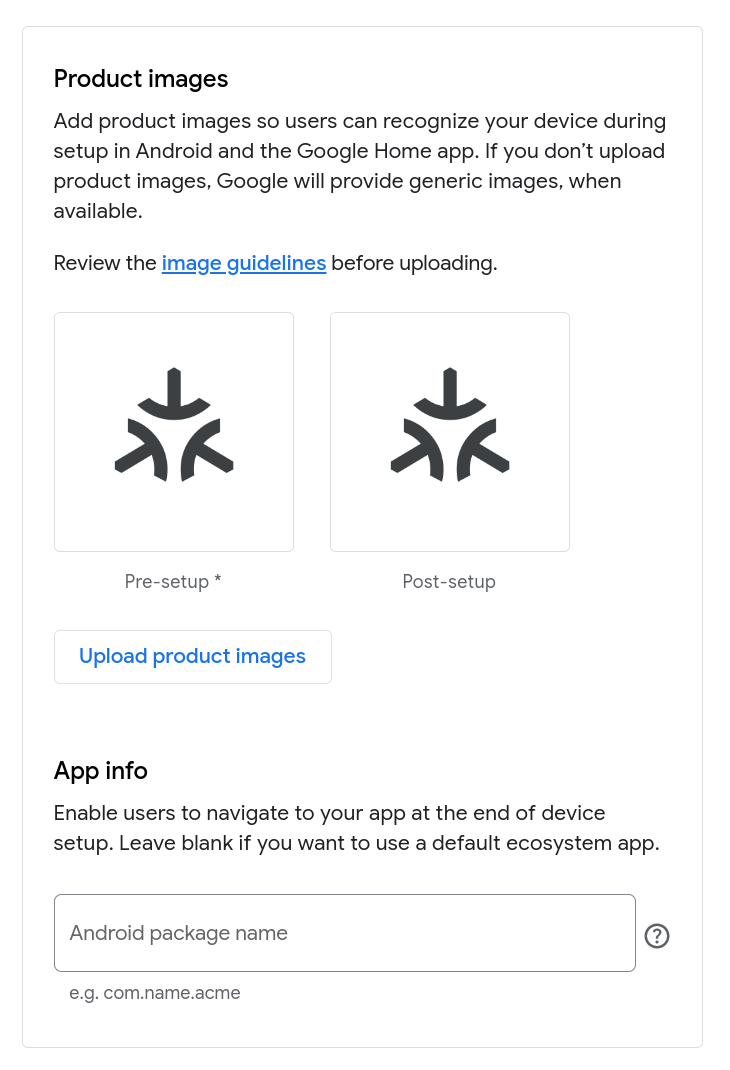
อัปโหลดรูปภาพสินค้า
รูปภาพผลิตภัณฑ์ช่วยให้ผู้ใช้จดจำอุปกรณ์ของคุณได้เมื่อตั้งค่าในGoogle Home app (GHA) หากเลือกที่จะไม่ระบุรูปภาพ อุปกรณ์ของคุณจะแสดงด้วยโลโก้ Matter
คุณสามารถอัปโหลดรูปภาพ 2 รูป โดยรูปหนึ่งแสดงอุปกรณ์ที่ปิดอยู่ และอีกรูปหนึ่งแสดงอุปกรณ์ที่เปิดอยู่
รูปภาพ "ปิด" จะปรากฏขึ้นระหว่างการจับคู่ด่วน ซึ่งแสดงถึงอุปกรณ์ก่อนการตั้งค่า
รูปภาพ "เปิด" จะปรากฏขึ้นหลังจากที่ผู้ใช้ตั้งค่าเสร็จสมบูรณ์และตั้งชื่ออุปกรณ์ที่จับคู่แล้ว ซึ่งแสดงถึงอุปกรณ์หลังการตั้งค่า
วิธีระบุรูปภาพสินค้าของคุณเองมีดังนี้
คลิกอัปโหลดรูปภาพสินค้า
ในกล่องโต้ตอบอัปโหลดรูปภาพที่ตั้งค่าไว้ล่วงหน้า ให้ลบโลโก้Matterภาพแทน "ปิด" โดยคลิกปุ่มปิดที่ด้านขวาบน ซึ่งจะทำให้ปุ่มอัปโหลดและข้อกำหนดของรูปภาพปรากฏขึ้น
คลิกอัปโหลด แล้วเลือกรูปภาพ PNG ขนาด 720x720 พิกเซล หลังจากอัปโหลดรูปภาพเรียบร้อยแล้ว ให้คลิกถัดไป
ในกล่องโต้ตอบอัปโหลดรูปภาพหลังการตั้งค่า (ไม่บังคับ) ให้อัปโหลดรูปภาพ "เปิด" โดยทำตามขั้นตอนเดียวกับที่คุณเพิ่งทำเพื่ออัปโหลดรูปภาพ "ปิด"
คลิกบันทึกเพื่อบันทึกการเปลี่ยนแปลง หรือคลิกยกเลิกเพื่อเก็บรูปภาพที่มีอยู่ไว้ตามเดิม
ระบุข้อมูลระบุตัวบุคคล
ในส่วนข้อมูลแอป คุณสามารถระบุตัวระบุที่ไม่ซ้ำกันสำหรับแอป Android หากแอปพร้อมใช้งานใน Play Store และได้ติดตั้งใช้งาน Home Mobile SDK สำหรับการคอมมิชชันและการแชร์อุปกรณ์ เมื่อจับคู่อุปกรณ์ ตัวเลือกนี้จะให้ผู้ใช้สลับไปใช้แอปของคุณเพื่อจับคู่ให้เสร็จสมบูรณ์แทนการใช้ GHA
หากแอปของคุณไม่ได้ใช้ API เหล่านี้ คุณควรปล่อยช่องนี้ว่างไว้
ตัวระบุนี้ควรตรงกับ package ที่ปรากฏใน AndroidManifest.xml
เมื่อพอใจกับข้อมูลที่ป้อนแล้ว การบันทึกจะนำคุณไปยังหน้าต่างๆ โดยขึ้นอยู่กับประเภทอุปกรณ์สำหรับการผสานรวม ดังนี้
สำหรับประเภทอุปกรณ์ที่รองรับโหมดการตั้งค่า เช่น หลอดไฟหรือเต้ารับ ให้คลิกบันทึกและดำเนินการต่อ ข้อความกำหนดค่าการสร้างแบรนด์และการตั้งค่าอุปกรณ์ Matter แล้วจะปรากฏขึ้น และระบบจะนำคุณไปยังหน้าวิธีการตั้งค่าโหมดและการรีเซ็ต
ถ้ายังไม่พร้อม ให้คลิกบันทึกไว้ ข้อความกำหนดค่าการสร้างแบรนด์และการตั้งค่าอุปกรณ์ Matter แล้วจะปรากฏขึ้น และระบบจะนำคุณกลับไปยังหน้าพัฒนา
การเปลี่ยนแปลงจะมีผลทันทีเมื่อบันทึก
แก้ไขการสร้างแบรนด์
วิธีแก้ไขการสร้างแบรนด์ในการผสานรวม Matter
- ไปที่ Matter > พัฒนา
- คลิกแก้ไขข้างการผสานรวมที่เลือก
- ในหน้าการตั้งค่า ให้คลิกบันทึกและต่อไปเพื่อไปที่หน้ากำหนดค่าการตั้งค่าและการสร้างแบรนด์ (ไม่บังคับ)
วิธีแทนที่รูปภาพผลิตภัณฑ์
- คลิกแก้ไขรูปภาพผลิตภัณฑ์
ลบรูปภาพโดยคลิกปุ่มปิดที่ด้านขวาบน ซึ่งจะทำให้ปุ่มอัปโหลดและข้อกำหนดของรูปภาพปรากฏขึ้น
หากต้องการแทนที่รูปภาพ "ปิด" ให้คลิกอัปโหลด แล้วเลือกรูปภาพ "ปิด" ใหม่ หลังจากอัปโหลดรูปภาพเรียบร้อยแล้ว ให้คลิกถัดไป หรือเพียงคลิกถัดไปเพื่อข้ามการแทนที่รูปภาพนี้
ในกล่องโต้ตอบอัปโหลดรูปภาพหลังการตั้งค่า (ไม่บังคับ) คุณสามารถอัปโหลดรูปภาพ "เปิด" ใหม่ได้
คลิกบันทึกเพื่อบันทึกการเปลี่ยนแปลง หรือคลิกยกเลิกเพื่อเก็บรูปภาพที่มีอยู่ไว้ตามเดิม
หากต้องการเปลี่ยนแพ็กเกจ Android ให้แก้ไขช่องชื่อแพ็กเกจ Android
เมื่อทำการเปลี่ยนแปลงเสร็จแล้ว ให้คลิกบันทึก ข้อความกำหนดค่าการสร้างแบรนด์และการตั้งค่าอุปกรณ์ Matter แล้วจะปรากฏขึ้น และระบบจะนำคุณกลับไปที่หน้าพัฒนา