

La Google Home Developer Console fornisce una pagina Test in cui puoi configurare ed eseguire test sull'Matter integrazione utilizzando Google Home Test Suite. Il Test Suite è un'applicazione separata integrata nel Developer Console che gestisce tutti i test di integrazione.
Per poter essere testati, i dispositivi per l'ID fornitore e l'ID prodotto dell'integrazione devono essere sottoposti a commissioning ed essere disponibili in Google Home app (GHA) per l'account utilizzato con il Developer Console. Per ulteriori informazioni, consulta Accoppiare un dispositivo Matter.
Il Test Suite può essere eseguito su un insieme di dispositivi appartenenti a una configurazione di progetto Matter specifica. È molto importante eseguire Test Suite sulle integrazioni per assicurarsi che tutto funzioni correttamente.
Nella pagina Test, le integrazioni Matter complete e pronte per il test sono elencate in Pronto per il test.
Matter integrazioni che sono state testate sono elencate in la sezione Testata.
Tipi di piani di test
Sono disponibili i seguenti tipi di piani di test:
I piani di test di sviluppo vengono utilizzati per testare il controllo dei dispositivi tramite Matter. Sono modificabili, ma non possono essere inviati per la Mattercertificazione.
I piani di test di certificazione sono specifici per la Matter certificazione e non sono modificabili. Se selezioni questa opzione, verrà creata una nuova versione dell'integrazione Matter.
I piani di test CSA Interop ti consentono di saltare la fase di test e utilizzare i risultati dell'Connectivity Standards Alliance (Alliance) Interop Test Lab. Questa opzione di test è disponibile per tutti i tipi di dispositivi supportati.
Utilizza Test Suite in Developer Console per inviare i risultati dei test per la certificazione. Se vuoi eseguire il Test Suite a scopo di test durante lo sviluppo, consulta la pagina Google Home Test Suite per la versione standalone.
Versioni delle integrazioni
Quando crei un piano di test per la certificazione, viene creata una nuova versione dell'integrazione. Questa versione numerata è elencata in tutti gli elenchi di integrazioni in Developer Console a partire dalla scheda Test.
Le nuove versioni non vengono mai create da altre versioni numerate. Ad esempio, il primo piano di test che crei per un'integrazione creerà la versione v.1 per quell'integrazione. La creazione di un altro piano di test creerà la versione v.2 per l'integrazione, ma questa versione non sarà basata su v.1. Questa versione si basa invece sull'istanza senza versione dell'integrazione, proprio come v.1.
La versione N/D di un'integrazione rappresenta l'istanza senza versione dell'integrazione, gestita nella scheda Sviluppa.
In altre parole, in Matter > Test in the Developer Console:
- Se fai clic su Test per la versione N/D dell'integrazione, viene creata una nuova versione. Il numero di versione sarà superiore di uno rispetto a qualsiasi versione numerata esistente.
- Se non esistono versioni numerate, viene creata la versione v.1.
- Se esiste la versione v.1, viene creata la versione v.2. Se esiste la versione v.2 , viene creata la versione v.3 e così via.
- Se fai clic su Test per una versione numerata dell'integrazione (ad esempio, v.1), non viene creata una nuova versione. Viene invece testata di nuovo la versione v.1.
Per ulteriori informazioni, consulta la sezione Controllo delle versioni delle integrazioni.
Creare un piano di test
Le versioni delle integrazioni sono uno snapshot di un'integrazione senza versione. Ciò significa che quando crei un piano di test per la certificazione e quindi una versione dell'integrazione, tutti i metadati relativi a quell'integrazione devono essere le informazioni che vuoi utilizzare per l'integrazione lanciata.
Prima di creare un piano di test per la certificazione, assicurati di aver fatto quanto segue:
- Creare un profilo dell'azienda.
- Inserire l'ID fornitore (VID) di produzione per l'integrazione.
- Configurazione e branding configurati.
Se non hai completato tutti questi passaggi per l'integrazione, una versione dell'integrazione creata per i test di certificazione non può essere certificata. Dovrai creare una nuova versione, il che significa ripetere i passaggi Test, Sperimentazione sul campo e Certifica.
Dovrai anche creare una nuova versione e ricominciare da capo se vuoi aggiornare il branding prima che una versione dell'integrazione venga certificata.
Per creare un piano di test:
Nell'elenco dei progetti, fai clic su Apri accanto al progetto con cui vuoi lavorare.
Nel menu di navigazione a sinistra della pagina, vai a Matter > Test.
Fai clic su Test per la versione N/D dell'integrazione che vuoi testare. Questa azione crea una nuova versione dell'integrazione.
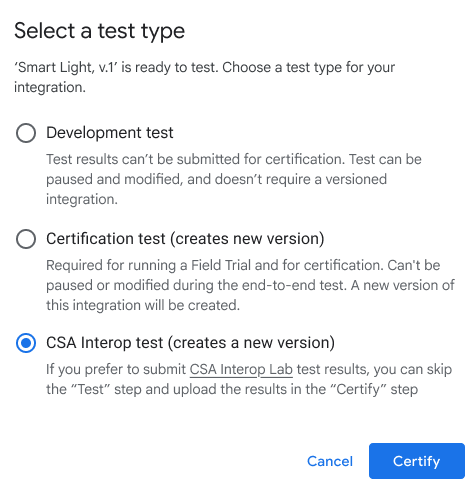
Seleziona un tipo di test e fai clic su Test.
- Seleziona Test di certificazione se ti stai preparando per la certificazione nell'ecosistema Google.
- Un test di sviluppo non può essere utilizzato per la certificazione.
- Seleziona Test CSA Interop per utilizzare i risultati dell' Alliance Interop Test Lab per saltare le fasi di test e sperimentazione sul campo nel flusso di integrazione Matter.
Nella schermata Configura il test, fornisci un nome per il test e fai clic su Accoppia automaticamente il dispositivo per selezionare un dispositivo da accoppiare.
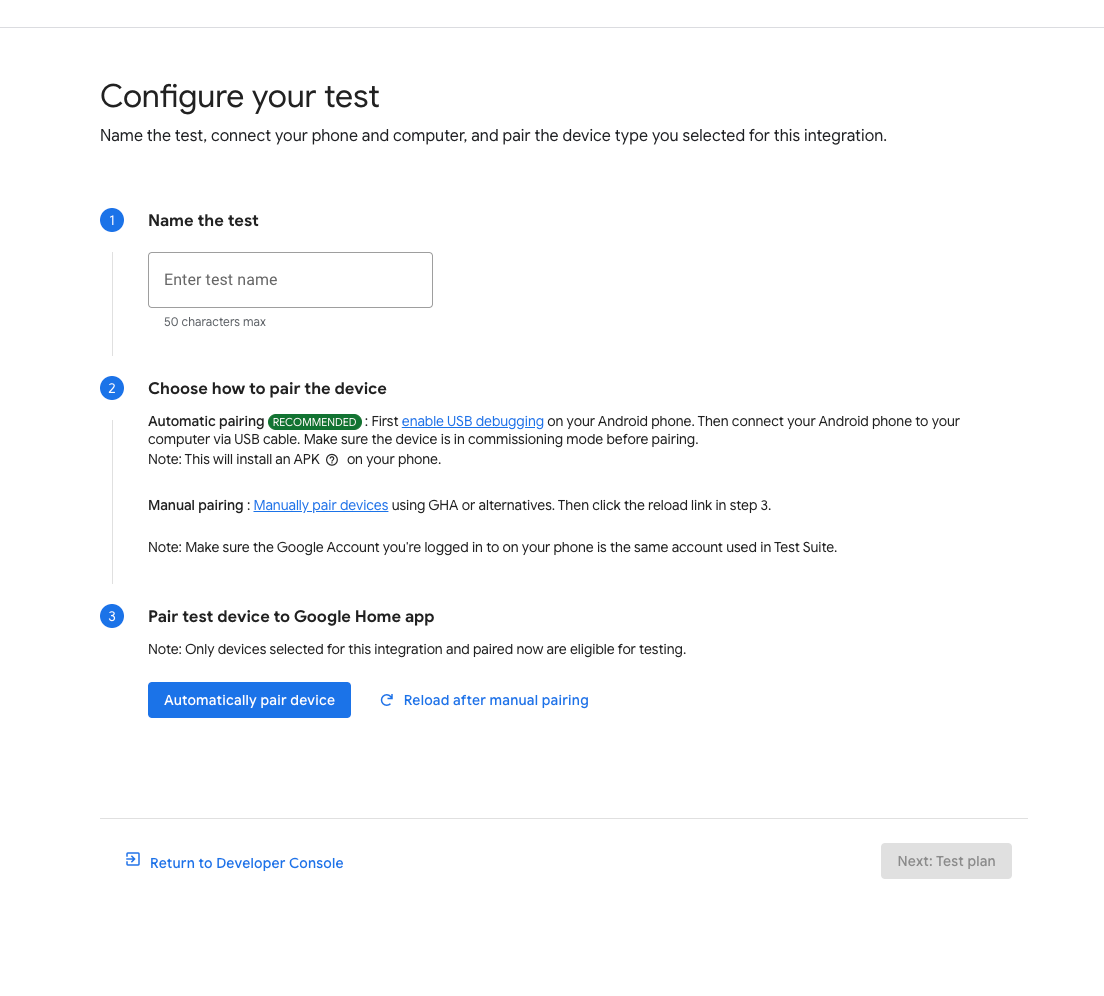
Per un dispositivo Android:
- Assicurati di aver installato GHA sullo smartphone.
- Collega lo smartphone alla macchina host con un cavo USB.
- Devi
attivare il debug USB sul dispositivo
L'
APKcom.chip.interop.moblysnippetverrà scaricato e installato automaticamente. - Una volta collegato lo smartphone, inserisci il codice di accoppiamento e il nome del dispositivo per accoppiare automaticamente il dispositivo.
Per un dispositivo iOS:
- Dovrai accoppiare manualmente il dispositivo. Per istruzioni sull'accoppiamento manuale, consulta la sezione App Google Home.
- Se hai un dispositivo esistente, potrebbe esserti chiesto di annullare l'accoppiamento del dispositivo e di accoppiarlo di nuovo o di accoppiare un nuovo dispositivo.
Fai clic sul pulsante Avanti: piano di test.
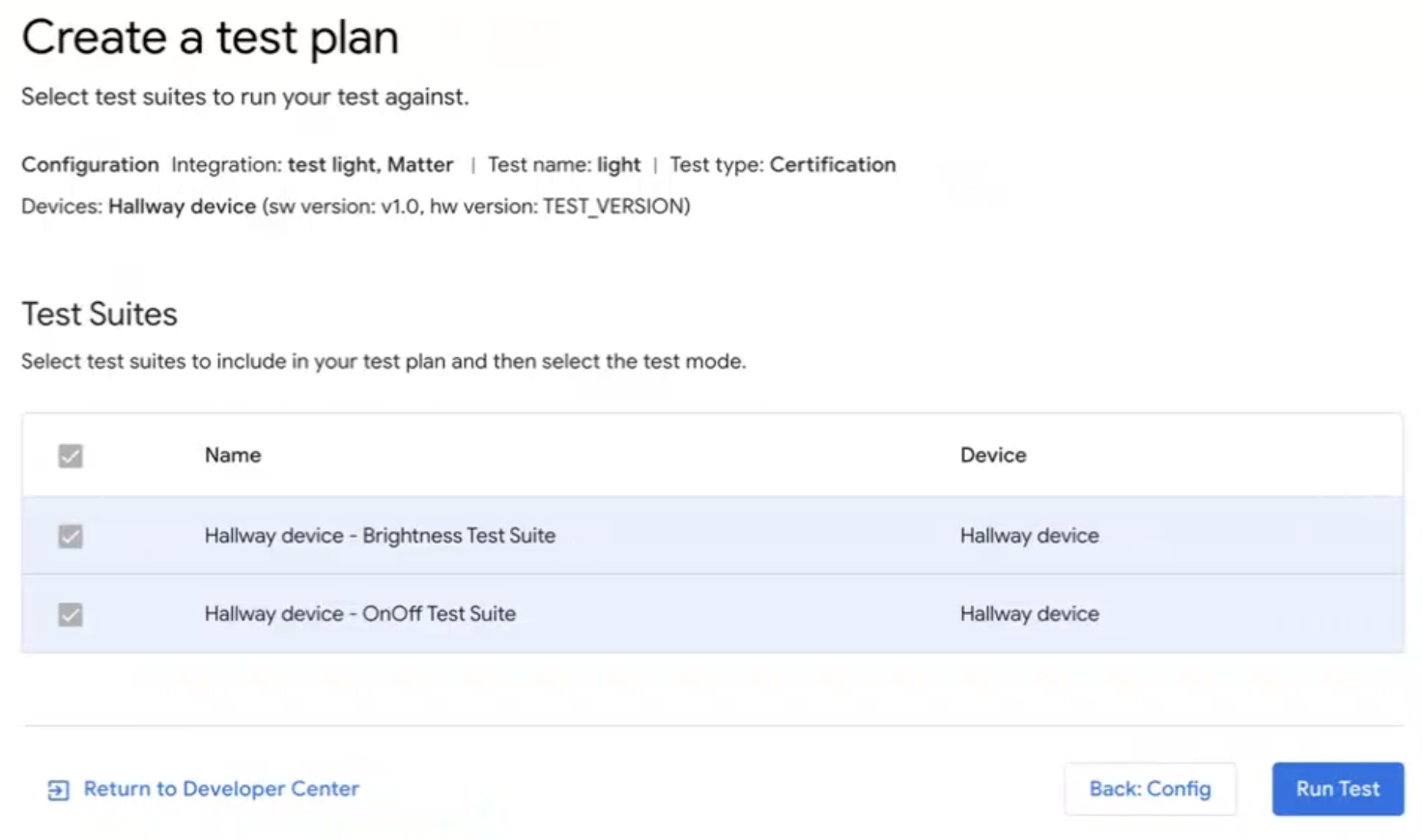
Nella pagina Crea un piano di test, nella sezione Suite di test, seleziona le suite di test che vuoi eseguire.
 Se vuoi uscire da Test Suite, fai clic su
Torna al Centro
sviluppatori.
Se vuoi uscire da Test Suite, fai clic su
Torna al Centro
sviluppatori.
Eseguire il piano di test
In Test Suite, nella pagina Crea un piano di test, fai clic su Esegui test. Viene visualizzata la pagina Ambiente di test, con lo stato e i log di tutti i test.
I risultati dei test vengono visualizzati al termine dei test. Accanto a ogni esecuzione della suite di test viene visualizzato lo stato (Superato, Non superato).
Il riquadro Log mostra lo stato di ogni singola esecuzione del test.
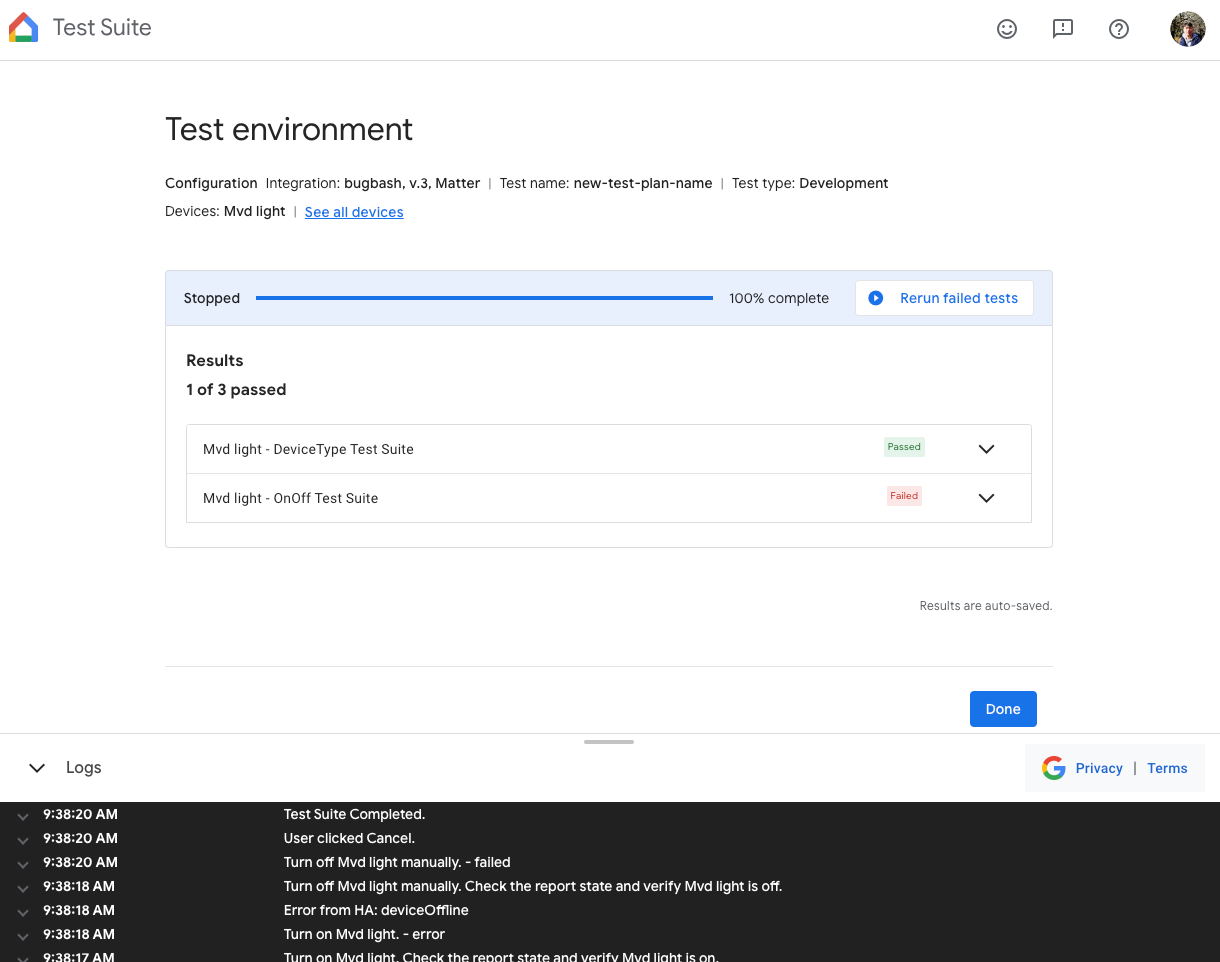 Per ripetere un piano di test dalla pagina Ambiente di test, fai clic
Ripeti il test in alto
al termine dell'esecuzione del test.
Per ripetere un piano di test dalla pagina Ambiente di test, fai clic
Ripeti il test in alto
al termine dell'esecuzione del test.
Al termine:
- Fai clic su Fine per andare alla pagina Cronologia test oppure
- Fai clic su Invia per inviare i risultati dei test per la certificazione.
Visualizzare e interpretare i risultati dei test
Nella pagina Cronologia test di Test Suite, puoi visualizzare i risultati dei test precedenti per un piano di sviluppo o un piano di test di certificazione non inviato facendo clic su Ripeti il test per il piano di test desiderato nella sezione Piani di test. Viene visualizzata la pagina Ambiente di test , che mostra i risultati del test.
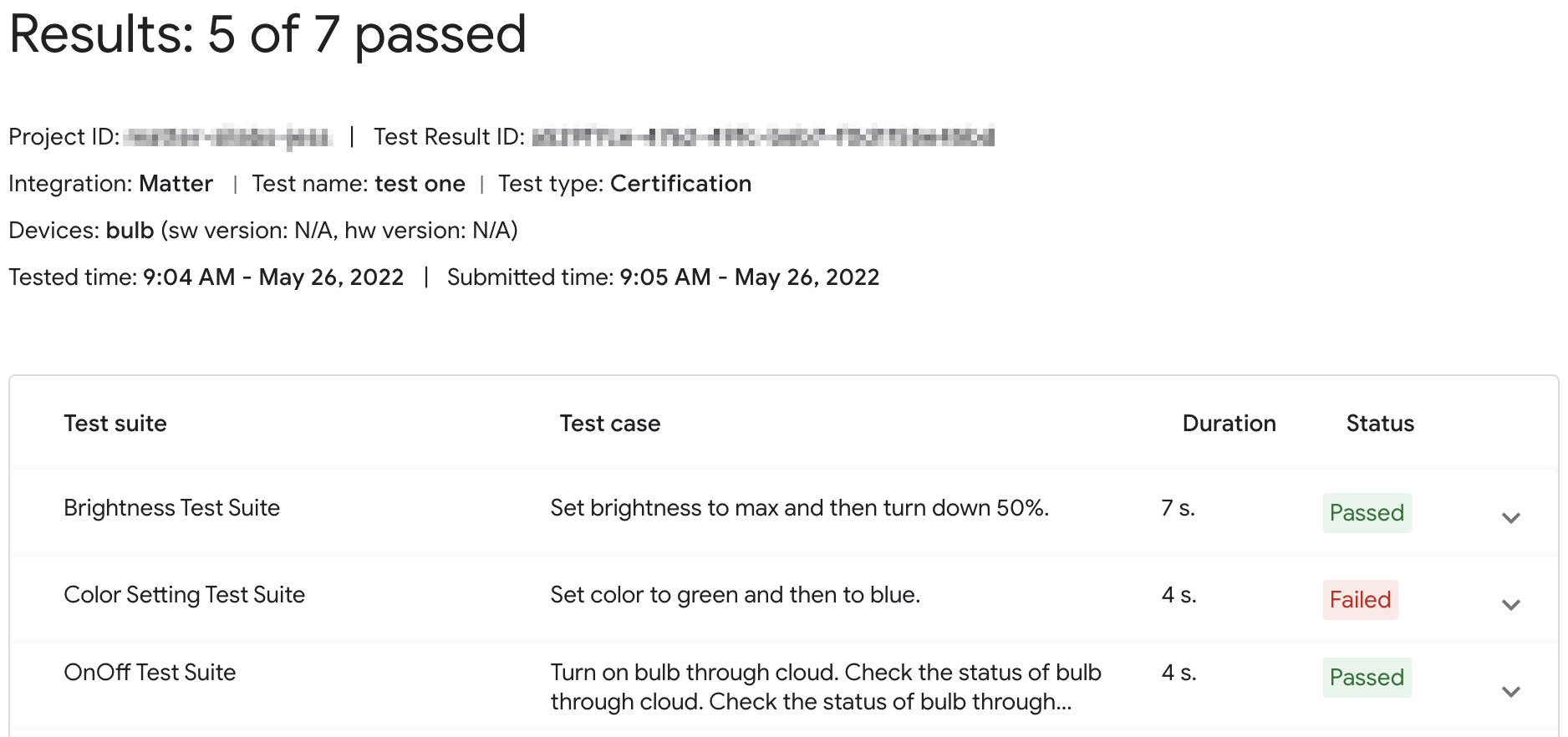
Per un piano di certificazione inviato, fai clic su Risultati nella sezione Salvato per la certificazione per visualizzare il report dei risultati dei test.
È possibile accedere ai risultati dei test anche per una versione dell'integrazione dalla scheda Test in Developer Console. Fai clic su Visualizza per la cronologia test di qualsiasi versione dell'integrazione elencata in quella pagina per accedere alla pagina Cronologia test in Test Suite.
Stati della console
Nella fase di test si riscontrano i seguenti stati della console:
| Sezione | Stato | Descrizione | Requisito | Passaggi successivi |
|---|---|---|---|---|
| Pronto per il test | Pronto | Questa versione di integration è pronta per il test. | N/D | Test testa questa versione di integration. |
| Testata | Pronto | Questa versione di integration è stata testata e può essere inviata per la Field Trial o la certificazione. |
La versione è stata testata e salvata. Tutti i casi di test non superati includono giustificazioni da esaminare per Google. |
Ripeti il test, se vuoi. |
Riapprova
Certificazione
Se devi ripetere il test per la certificazione, devi accoppiare il dispositivo dopo aver iniziato a ripetere il test.
Sviluppo
Se devi ripetere il test per lo sviluppo, puoi utilizzare il dispositivo esistente senza accoppiarlo di nuovo.
Risoluzione dei problemi
Il dispositivo sottoposto a commissioning non viene visualizzato in Test Suite
Se hai accoppiato un dispositivo con un ID fornitore (VID) e un ID prodotto (PID) di test, ma non viene visualizzato quando tenti di testare il dispositivo con Test Suite in Developer Console, è probabile che tu stia utilizzando la stessa combinazione di VID e PID di test in più integrazioni.
Per risolvere il problema, rimuovi tutti i dispositivi di test da Developer Console e accoppia il dispositivo che vuoi testare di nuovo.
Per verificare di aver accoppiato quello corretto, puoi impostare le informazioni su produttore e modello (valori CHIP_DEVICE_CONFIG_DEVICE_*) del dispositivo su valori univoci nel firmware di test.
Per ulteriori informazioni, consulta Informazioni sul dispositivo per ulteriori informazioni.
Verificare il VID/PID del dispositivo
Se vuoi iniziare a sviluppare l'integrazione con Google, devi creare un progetto e un'integrazione in Google Home Console.
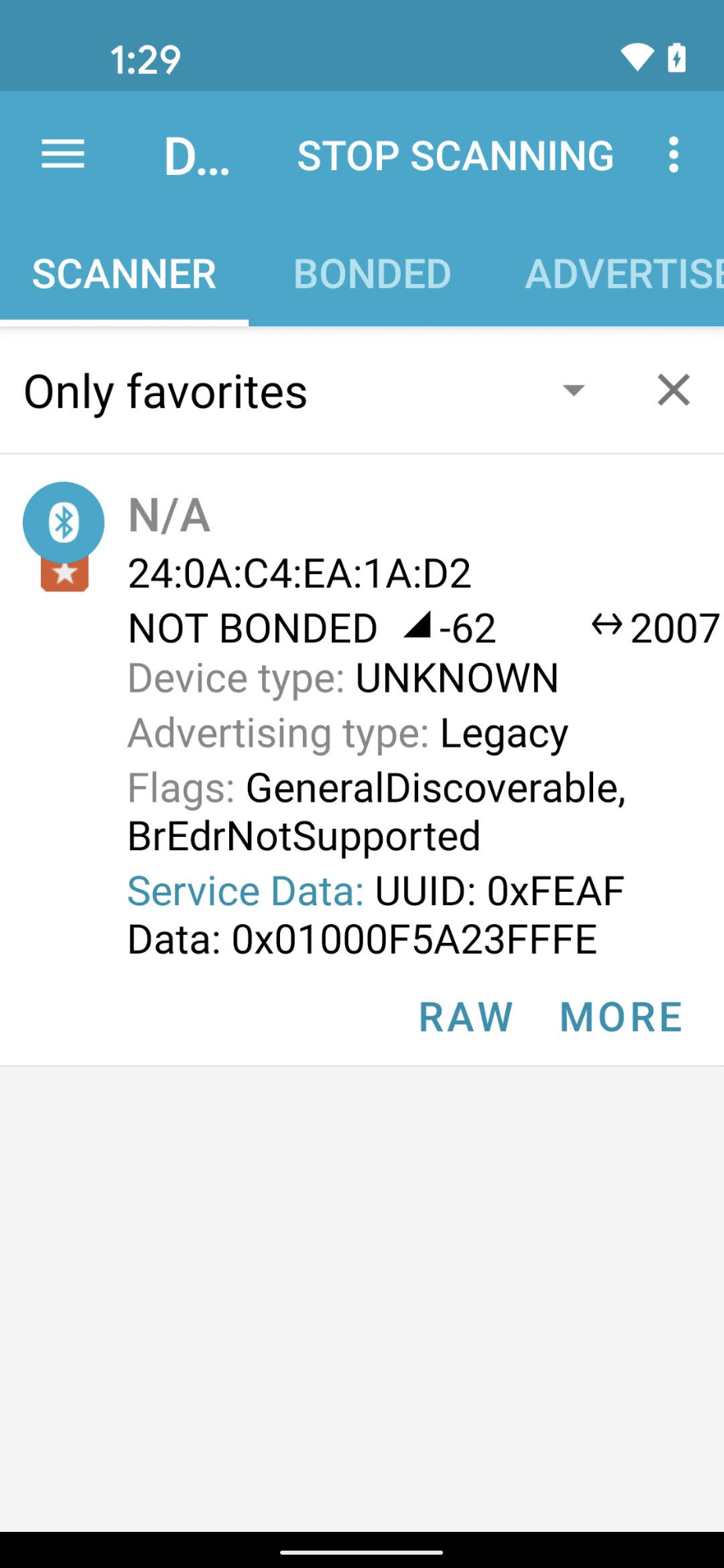
Il valore VID/PID del beaconing del dispositivo deve corrispondere al VID/PID inserito nel progetto Developer Console.
- I VID
0xFFF1—0xFFF4sono riservati ai test. Possono essere utilizzati per i test di commissioning e controllo di base, ma non possono essere utilizzati durante le seguenti fasi di sviluppo:
Utilizzando un'app di ingegneria Bluetooth come nRF Connect for Mobile, puoi visualizzare il VID/PID del dispositivo di beaconing nel campo Dati del servizio.
In questo screenshot della versione Android di nRF Connect, vedrai che il VID/PID è elencato come 5A23FFFE a partire dal quarto byte del campo Dati del servizio. Questo indica un VID di 5A23 e un PID di FFFE, entrambi in formato little endian.
L'app BLE mostra i valori in little endian, ma i valori VID/PID che inserisci nel progetto Developer Console sono in big endian.
Verifica che i valori e il formato corretti siano stati inseriti nel progetto Actions Console in base a quanto mostrato dal Bluetooth sniffer.
Per i valori nello screenshot di esempio, il VID e il PID in the
Developer Console sarebbero 235A e FEFF, rispettivamente.