

In der Google Home Developer Console finden Sie die Seite Testen , auf der Sie Tests für Ihre Matter Integration mit der Google Home Test Suite konfigurieren und ausführen können. Die Test Suite ist eine separate Anwendung, die in die Developer Console integriert ist und alle Integrationstests durchführt.
Geräte für die Anbieter-ID und Produkt-ID der Integration müssen in Betrieb genommen und in Google Home app (GHA) für das Konto verfügbar sein, das mit der Developer Console verwendet wird, damit sie getestet werden können. Weitere Informationen finden Sie unter Matter-Gerät koppeln.
Die Test Suite kann auf einer Reihe von Geräten ausgeführt werden, die zu einer bestimmten Matter Projektkonfiguration gehören. Es ist sehr wichtig, die Test Suite für Ihre Integration(en) auszuführen, um sicherzustellen, dass alles ordnungsgemäß funktioniert.
Auf der Seite Testen werden Matter Integrationen, die abgeschlossen und testbereit sind, unter Bereit zum Testen aufgeführt.
Matter Integrationen, die getestet wurden, werden in dem Abschnitt Getestet aufgeführt.
Testplantypen
Folgende Testplantypen sind verfügbar:
Entwicklungstestpläne werden verwendet, um die Steuerung von Geräten mit Matter zu testen. Sie können bearbeitet, aber nicht zur Matter Zertifizierung eingereicht werden.
Zertifizierungstestpläne sind speziell für die Matter Zertifizierung vorgesehen und können nicht bearbeitet werden. Wenn Sie diese Option auswählen, wird eine neue Version Ihrer Matter Integration erstellt.
Mit CSA Interop-Testplänen können Sie die Testphase überspringen und die Ergebnisse des Connectivity Standards Alliance (Alliance) Interop Test Lab verwenden. Diese Testoption ist für alle unterstützten Gerätetypen verfügbar.
Verwenden Sie die Test Suite in der Developer Console, um Testergebnisse zur Zertifizierung einzureichen. Wenn Sie die Test Suite zu Testzwecken während der Entwicklung ausführen möchten, finden Sie auf der Google Home Test Suite Seite die eigenständige Version.
Integrationsversionen
Wenn Sie einen Testplan erstellen für die Zertifizierung, wird eine neue Version der Integration erstellt. Diese nummerierte Version wird ab dem Tab „Testen“ in allen Integrationslisten in der Developer Console aufgeführt.
Neue Versionen werden nie aus anderen nummerierten Versionen erstellt. Wenn Sie beispielsweise den ersten Testplan für eine Integration erstellen, wird die Version v.1 für diese Integration erstellt. Wenn Sie einen weiteren Testplan erstellen, wird die Version v.2 für diese Integration erstellt. Diese Version basiert jedoch nicht auf v.1. Stattdessen basiert diese Version auf der Version der Integration ohne Versionsnummer, genau wie v.1.
Die Version N/A einer Integration stellt die Version der Integration ohne Versionsnummer dar, die auf dem Tab Entwickeln verwaltet wird.
Anders ausgedrückt: In der Developer Console unter Matter > Test :
- Wenn Sie für die Version N/A der Integration auf Testen klicken, wird eine neue Version erstellt. Die Versionsnummer ist um eins höher als bei allen vorhandenen nummerierten Versionen.
- Wenn keine nummerierten Versionen vorhanden sind, wird die Version v.1 erstellt.
- Wenn die Version v.1 vorhanden ist, wird die Version v.2 erstellt. Wenn die Version v.2 vorhanden ist, wird die Version v.3 erstellt usw.
- Wenn Sie für eine nummerierte Version der Integration (z. B. v.1) auf Testen klicken, wird keine neue Version erstellt. Stattdessen wird die Version v.1 noch einmal getestet.
Weitere Informationen finden Sie unter Integration versionsverwaltung.
Testplan erstellen
Integrationsversionen sind ein Snapshot einer Integration ohne Versionsnummer. Wenn Sie also einen Testplan für die Zertifizierung und damit eine Integrationsversion erstellen, müssen alle Metadaten im Zusammenhang mit dieser Integration die Informationen enthalten, die Sie für die gestartete Integration verwenden möchten.
Bevor Sie einen Testplan für die Zertifizierung erstellen, müssen Sie Folgendes tun:
- Ein Unternehmensprofil erstellen.
- Die Produktionsanbieter-ID (VID) für die Integration eingeben.
- Einrichtung und Branding konfigurieren.
Wenn Sie diese Schritte für Ihre Integration nicht alle ausgeführt haben, kann eine für Zertifizierungstests erstellte Integrationsversion nicht zertifiziert werden. Sie müssen eine neue Version erstellen und die Schritte „Testen“, „Field Trial“ und „Zertifizieren“ noch einmal ausführen.
Sie müssen auch eine neue Version erstellen und von vorn beginnen, wenn Sie Ihr Branding aktualisieren möchten, bevor eine Integrationsversion zertifiziert wird.
So erstellen Sie einen Testplan:
Klicken Sie in der Liste der Projekte neben dem Projekt, mit dem Sie arbeiten möchten, auf Öffnen.
Gehen Sie im Navigationsmenü auf der linken Seite der Seite zu Matter > Testen.
Klicken Sie für die Version N/A der Integration, die Sie testen möchten, auf Testen. Dadurch wird eine neue Integrationsversion erstellt.
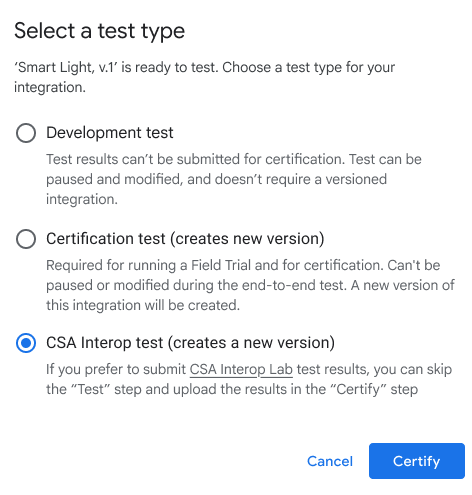
Wählen Sie einen Testtyp aus und klicken Sie auf Testen.
- Wählen Sie Zertifizierungstest aus, wenn Sie sich auf die Zertifizierung im Google-Ökosystem vorbereiten.
- Ein Entwicklungstest kann nicht für die Zertifizierung verwendet werden.
- Wählen Sie CSA Interop-Test aus, um die Ergebnisse des Alliance Interop Test Lab zu verwenden und die Test- und Field Trial-Phasen im Matter-Integrationsablauf zu überspringen.
Geben Sie auf dem Bildschirm Test konfigurieren einen Namen für Ihren Test ein und klicken Sie auf Gerät automatisch koppeln, um ein Gerät zum Koppeln auszuwählen.
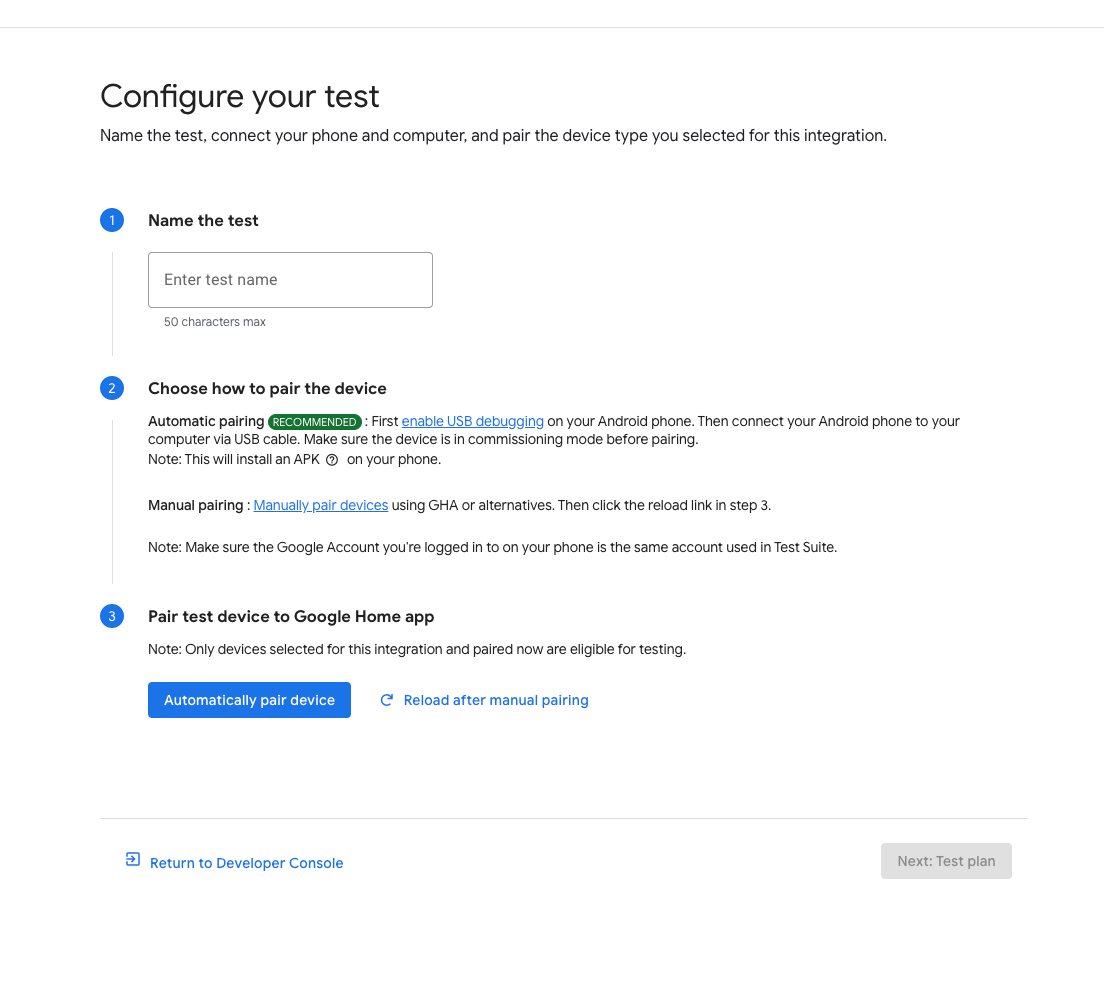
Für ein Android-Gerät:
- Achten Sie darauf, dass Sie GHA auf Ihrem Smartphone installiert haben.
- Verbinden Sie Ihr Smartphone über ein USB-Kabel mit dem Hostcomputer.
- Sie müssen
das USB-Debugging auf Ihrem Gerät aktivieren
Die
APKcom.chip.interop.moblysnippetwird automatisch heruntergeladen und installiert. - Sobald Ihr Smartphone verbunden ist, geben Sie den Kopplungscode und den Gerätenamen ein, um Ihr Gerät automatisch zu koppeln.
Für ein iOS-Gerät:
- Sie müssen Ihr Gerät manuell koppeln. Eine Anleitung zum manuellen Koppeln finden Sie im Abschnitt Google Home App.
- Wenn Sie ein vorhandenes Gerät haben, werden Sie möglicherweise aufgefordert, die Kopplung des Geräts aufzuheben und es noch einmal zu koppeln oder ein neues Gerät zu koppeln.
Klicken Sie auf die Schaltfläche Weiter: Testplan.
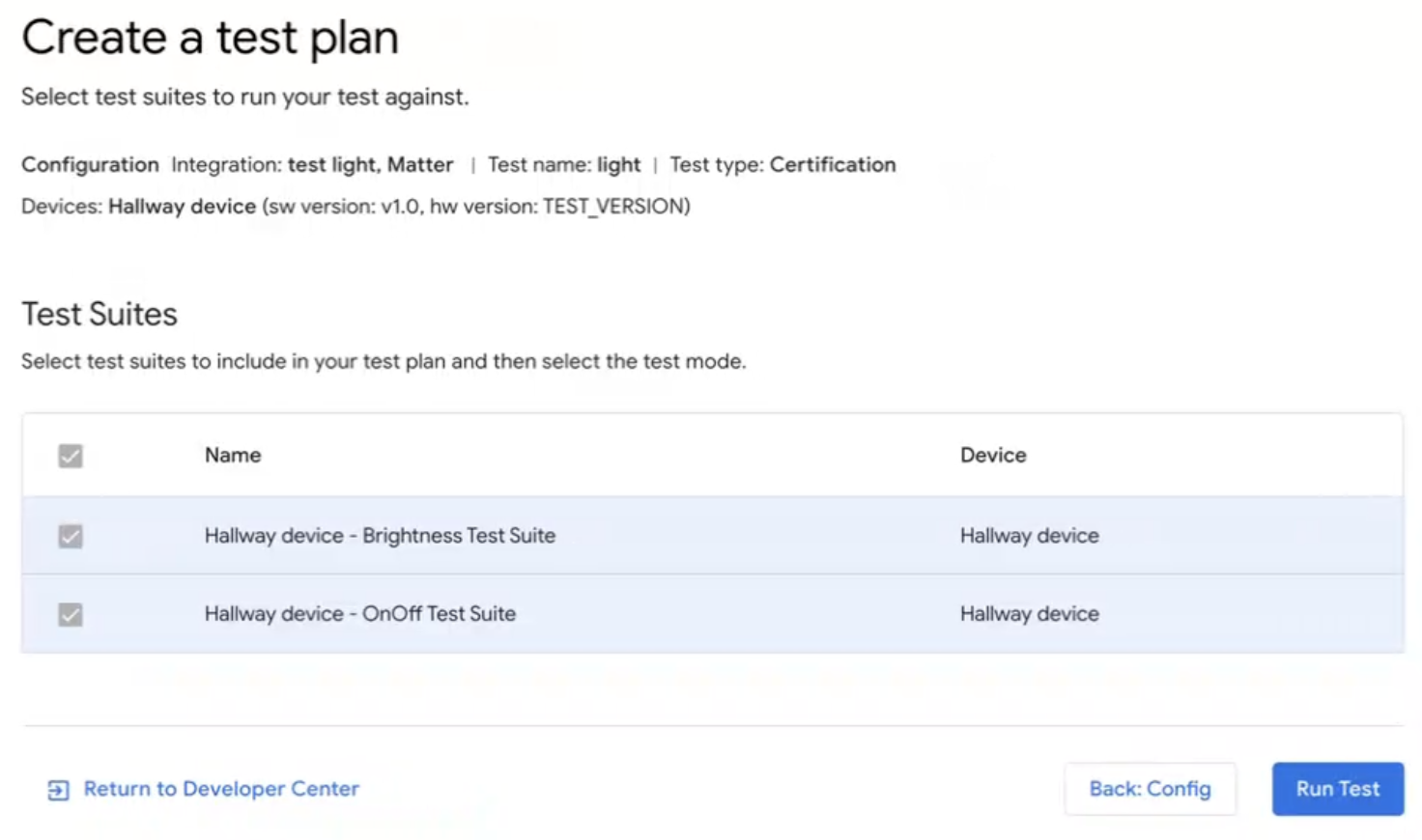
Wählen Sie auf der Seite Testplan erstellen im Abschnitt Test-Suites die Test-Suites aus, die Sie ausführen möchten.
 Wenn Sie die Test Suite beenden möchten, klicken Sie auf
Zurück zum Developer
Center.
Wenn Sie die Test Suite beenden möchten, klicken Sie auf
Zurück zum Developer
Center.
Testplan ausführen
Klicken Sie in der Test Suite auf der Seite Testplan erstellen auf Testen. Die Seite Testumgebung wird mit dem Status und den Logs aller Tests angezeigt.
Ihre Testergebnisse werden angezeigt, sobald die Tests abgeschlossen sind. Der Status der einzelnen Test-Suite-Ausführungen wird daneben angezeigt (Bestanden, Nicht bestanden).
Im Bereich Logs wird der Status der einzelnen Testausführungen angezeigt.
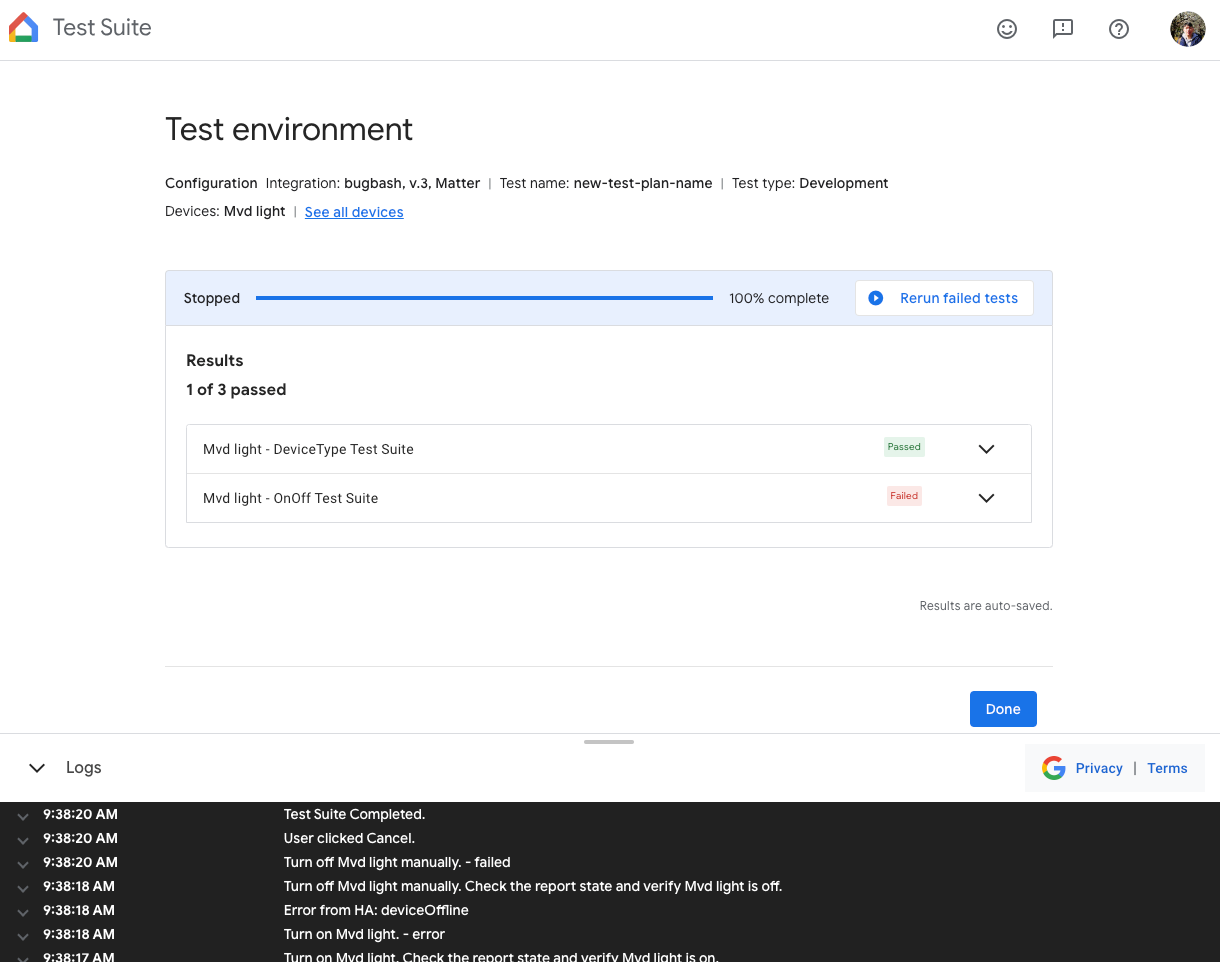 Wenn Sie einen Testplan auf der Seite Testumgebung noch einmal testen möchten, klicken Sie oben
nach Abschluss der Testausführung auf
Test wiederholen.
Wenn Sie einen Testplan auf der Seite Testumgebung noch einmal testen möchten, klicken Sie oben
nach Abschluss der Testausführung auf
Test wiederholen.
Nach Abschluss:
- Klicken Sie auf Fertig , um zur Seite Testverlauf zu wechseln, oder
- klicken Sie auf Einreichen , um die Testergebnisse zur Zertifizierung einzureichen.
Testergebnisse ansehen und interpretieren
Auf der Seite Testverlauf in der Test Suite können Sie sich frühere Testergebnisse für einen Entwicklungsplan oder einen nicht eingereichten Zertifizierungstestplan ansehen. Klicken Sie dazu im Abschnitt Testpläne für den gewünschten Testplan auf Test wiederholen. Sie werden zur Seite Testumgebung weitergeleitet, auf der die Ergebnisse dieses Tests angezeigt werden.
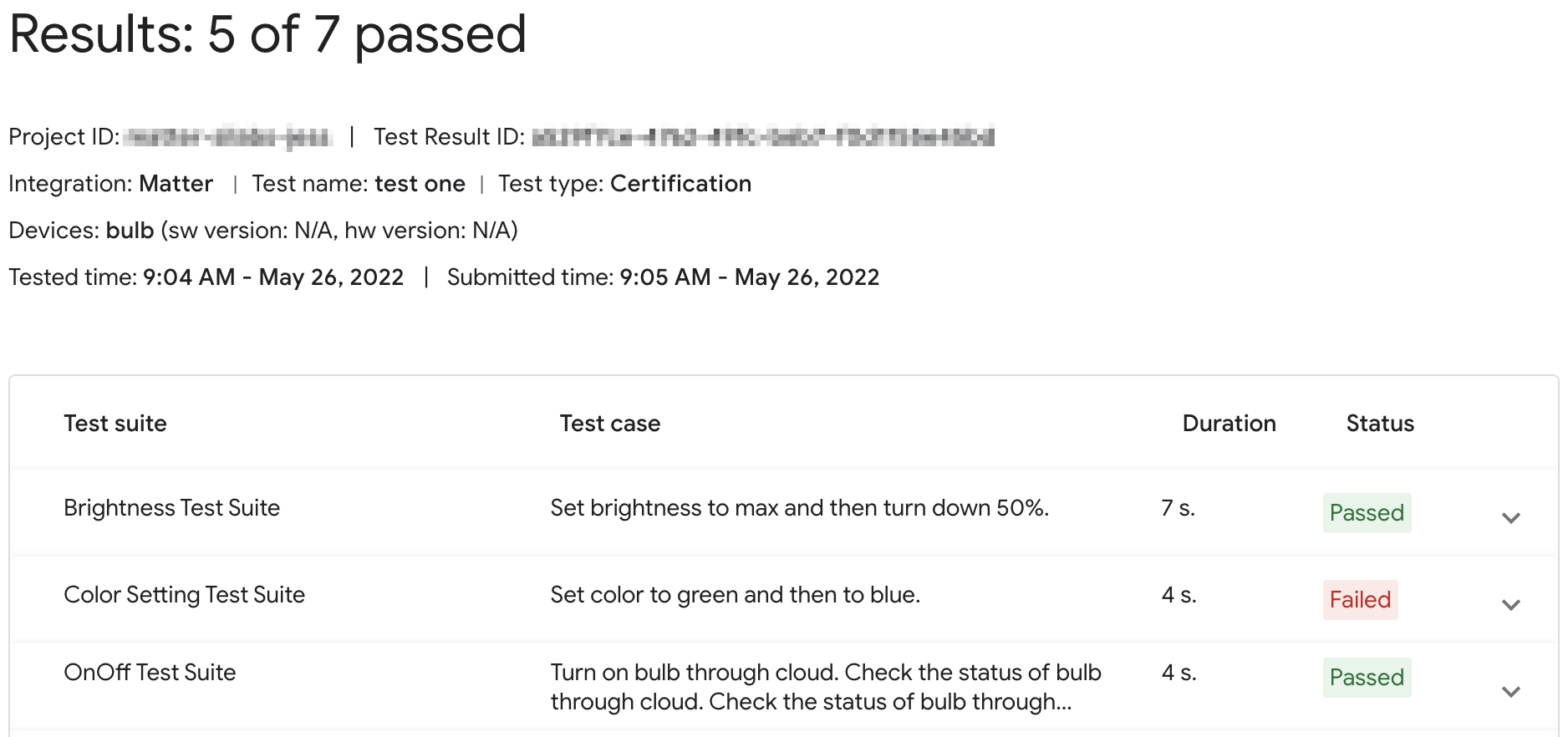
Klicken Sie für einen eingereichten Zertifizierungsplan im Abschnitt Zur Zertifizierung gespeichert auf Ergebnisse, um den Bericht mit den Testergebnissen aufzurufen.
Testergebnisse können auch für eine Integrationsversion auf dem Testen Tab in der Developer Consoleaufgerufen werden. Klicken Sie für den Testverlauf einer beliebigen Integrationsversion auf dieser Seite auf Ansehen, um zur Seite Testverlauf in der Test Suite zu gelangen.
Console-Status
In der Testphase werden die folgenden Console-Status angezeigt:
| Section | Status | Beschreibung | Anforderung | Vorgehensweise |
|---|---|---|---|---|
| Bereit zum Testen | Bereit | Diese Version von integration ist testbereit. | – | Test testen Sie diese Version von integration. |
| Getestet | Bereit | Diese Version von integration wurde geteststet und kann für Field Trial oder die Zertifizierung eingereicht werden. |
Version wurde getestet und gespeichert. Alle nicht bestandenen Testläufe enthalten Begründungen zur Überprüfung durch Google. |
Testen Sie bei Bedarf noch einmal. |
Erneut prüfen
Zertifizierung
Wenn Sie den Test für die Zertifizierung wiederholen müssen, müssen Sie Ihr Gerät koppeln, nachdem Sie den Test neu gestartet haben.
Entwicklung
Wenn Sie den Test für die Entwicklung wiederholen müssen, können Sie das vorhandene Gerät verwenden, ohne es noch einmal zu koppeln.
Fehlerbehebung
In Betrieb genommenes Gerät wird in der Test Suite nicht angezeigt
Wenn Sie ein Gerät mit einer Testanbieter-ID (VID) und Produkt-ID (PID) gekoppelt haben, es aber nicht angezeigt wird, wenn Sie versuchen, das Gerät mit der Test Suite in Developer Console zu testen, liegt das wahrscheinlich daran, dass Sie dieselbe Kombination aus Test-VID und -PID für mehrere Integrationen verwenden.
Entfernen Sie zur Fehlerbehebung alle Testgeräte aus Developer Console und koppeln Sie das Gerät, das Sie testen möchten, noch einmal.
Um zu prüfen, ob Sie das richtige Gerät gekoppelt haben, können Sie die Informationen zu Hersteller und Modell (CHIP_DEVICE_CONFIG_DEVICE_*-Werte) für das Gerät in Ihrer Testfirmware auf eindeutige Werte festlegen.
Weitere Informationen finden Sie unter Geräteinformationen für weitere Informationen.
VID/PID Ihres Geräts überprüfen
Wenn Sie mit der Entwicklung Ihrer Integration mit Google beginnen möchten, müssen Sie ein Projekt und eine Integration in der Google Home Console erstellen.
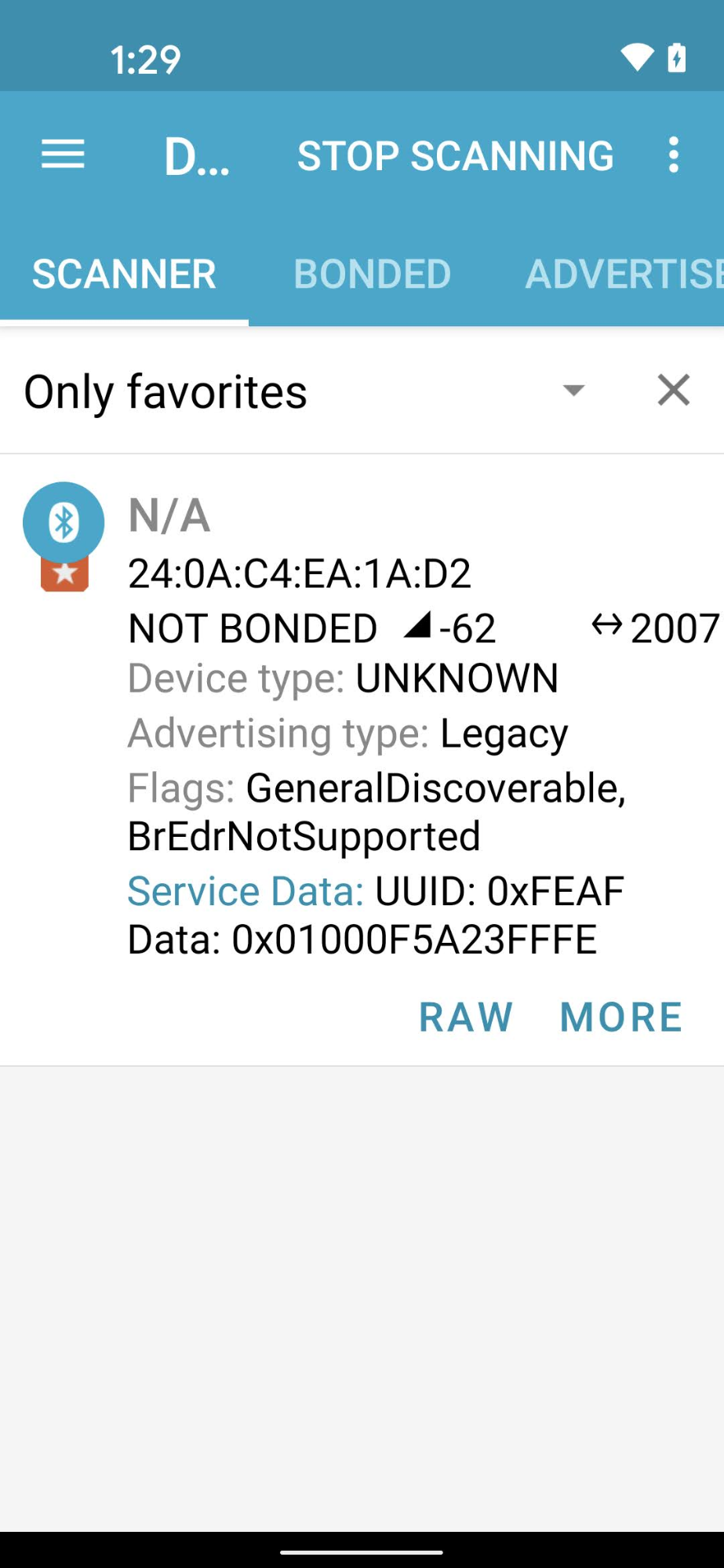
Der VID/PID-Wert, den Ihr Gerät sendet, muss mit der VID/PID übereinstimmen, die in Ihrem Developer Console Projekt eingegeben wurde.
- Die VIDs
0xFFF1bis0xFFF4sind für Tests reserviert. Sie können für grundlegende Inbetriebnahme- und Steuerungstests verwendet werden, aber nicht in den folgenden Phasen der Entwicklung:
Mit einer Bluetooth-Engineering-App wie nRF Connect for Mobile, können Sie die VID/PID des sendenden Geräts im Feld Service Data sehen.
In diesem Screenshot aus der Android Version von nRF Connect, sehen Sie, dass die VID/PID ab dem vierten Byte des Felds Service Data als 5A23FFFE aufgeführt ist. Das bedeutet eine VID von 5A23 und eine PID von FFFE – beide im Little-Endian-Format.
Die BLE-App zeigt die Werte im Little-Endian-Format an. Die VID/PID-Werte, die Sie in Ihrem Developer Console Projekt eingeben, sind jedoch im Big-Endian-Format.
Prüfen Sie anhand der Informationen des Bluetooth-Sniffers, ob die richtigen Werte und das richtige Format in Ihrem Actions Console-Projekt eingegeben wurden.
Für die Werte im Beispiel-Screenshot wären die VID und PID in der
Developer Console 235A bzw. FEFF.