

Google Home Developer Console には、[Test] ページが用意されており、 Matter 統合に対するテストを構成して実行できます。 Google Home Test Suite を使用します。 Test Suite は、 Developer Console に組み込まれた別のアプリケーションで、すべての統合テストを処理します。
テストを行うには、統合のベンダー ID とプロダクト ID のデバイスをコミッショニング し、Google Home app (GHA)で Developer Console で使用しているアカウントの Developer Consoleで使用できるようにする必要があります。詳しくは、Matter デバイス をペア設定するをご覧ください。
Test Suite は、 特定の Matter プロジェクト構成に属する一連のデバイスで実行できます。統合で Test Suite を実行して、すべてが正しく動作していることを 確認することが 非常に重要です。
[Test] ページで、Matter 統合のうち 完了してテストの準備ができているものは、[テストの準備完了] に表示されます。
Matter テスト済みの統合は、 [**テスト済み**] セクションに表示されます。
テストプランの種類
次のタイプのテストプランを使用できます。
開発 テストプランは、Matter を使用してデバイスを制御するテストに使用されます Matter. 編集はできますが、 Matter 認定の申請はできません。
認定資格 テストプランは、 Matter 認定専用であり、編集できません。 このオプションを選択すると、 Matter 統合の新しいバージョンが作成されます。
CSA Interop テストプランを使用すると、テスト 段階をスキップして、Connectivity Standards Alliance (Alliance) Interop Test Lab の結果を使用できます。このテスト オプションは、サポートされているすべてのデバイスタイプで使用できます。
認定資格のテスト結果を送信するには、Developer Console の Test Suite を使用して 送信します。開発中にテスト目的で Test Suiteを実行する場合は、 スタンドアロン バージョンについて Google Home Test Suite ページをご覧ください。
統合のバージョン
認定資格の テストプランを作成すると、統合の新しいバージョンが作成されます。この番号付き バージョンは、[テスト]タブ以降のDeveloper Console のすべての統合リストに表示されます。
新しいバージョンは、他の番号付きバージョンから作成されることはありません。 たとえば、統合用に作成した最初のテストプランでは、その統合のバージョン v.1 が作成されます。別のテストプランを作成すると、その統合のバージョン v.2 が作成されますが、このバージョンは v.1 に基づいていません。代わりに、このバージョンは、v.1 と同じように、バージョン管理されていない統合インスタンスに基づいています。
統合の N/A バージョンは、バージョン管理されていない統合インスタンスを表します。これは [開発] タブで管理されます。
つまり、[Matter] > [テスト] では、 [Developer Console]
- 統合のバージョン N/A の [テスト] をクリックすると、新しいバージョンが作成されます。バージョン番号は、既存の番号付きバージョンよりも 1 つ大きくなります。
- 番号付きバージョンが存在しない場合は、バージョン v.1 が作成されます。
- バージョン v.1 が存在する場合は、バージョン v.2 が作成されます。バージョン v.2 が存在する場合は、バージョン v.3 が作成されます。以降同様です。
- 統合の番号付きバージョン( v.1 など)の [テスト] をクリックしても、新しいバージョンは作成されません。 代わりに、バージョン v.1 が再度テストされます。
詳しくは、統合 のバージョン管理をご覧ください。
テストプランの作成
統合バージョンは、バージョン管理されていない統合のスナップショットです。つまり、認定資格のテストプランを作成すると、統合バージョンが作成されます。この統合に関連するすべてのメタデータは、起動する統合で使用する情報である必要があります。
認定資格のテストプランを作成する前に、次のことを確認してください。
統合でこれらをすべて完了していない場合、認定資格テスト用に作成された統合バージョンは認定できません。 新しいバージョンを作成する必要があります。つまり、テスト、フィールド トライアル、認定の手順をやり直すことになります。
統合バージョンが認定される前にブランディングを更新する場合は、 新しいバージョンを作成してやり直す必要があります。
テストプランを作成するには:
プロジェクトのリストで、操作するプロジェクトの横にある [開く] をクリックします。
ページの左側のナビゲーション メニューで、 [Matter] > [Test] に移動します。
テストする統合のバージョン N/A の [テスト] をクリックします。この 操作により、新しい統合バージョンが作成されます。
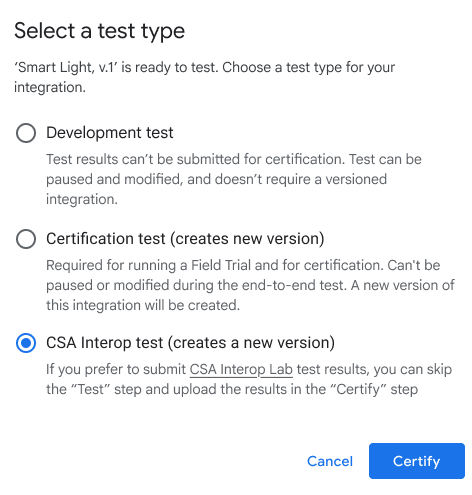
テストタイプを選択して [テスト] をクリックします。
- Google エコシステムで認定資格を取得する場合は、[認定資格テスト] を選択します。
- 開発テスト は認定資格に使用できません。
- [CSA Interop test] を選択すると、 Alliance Interop Test Lab の結果を使用して、Matter 統合フローのテストと フィールド トライアルの段階をスキップできます。
[テストを構成] 画面で、テストの名前を入力し、[デバイスを自動的にペア設定] をクリックして、ペア設定するデバイスを選択します。
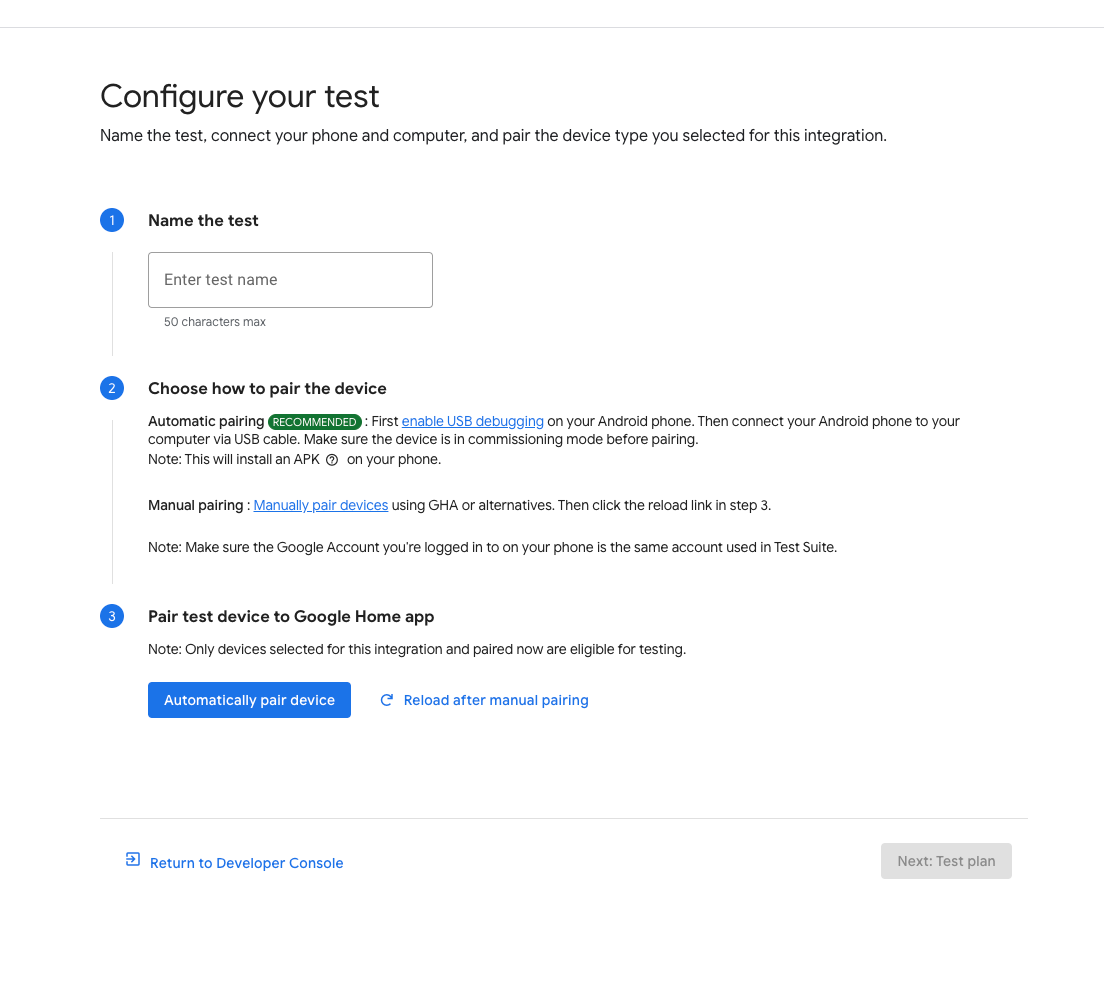
Android デバイスの場合:
- GHA がスマートフォンにインストールされていることを確認します。
- USB ケーブルでスマートフォンをホストマシンに接続します。
- デバイスで
USB デバッグを有効にする
必要があります。
APKcom.chip.interop.moblysnippetが自動的にダウンロード され、インストールされます。 - スマートフォンが接続されたら、[ペア設定コード] と [デバイス名] を入力して、デバイスを自動的にペア設定します。
iOS デバイスの場合:
- デバイスを手動でペア設定する必要があります。手動でペア設定する手順については、 Google Home アプリのセクション をご覧ください。
- 既存のデバイスがある場合は、デバイスのペア設定を解除して再度ペア設定するか、新しいデバイスをペア設定するように求められることがあります。
[次へ: テストプラン] ボタンをクリックします。
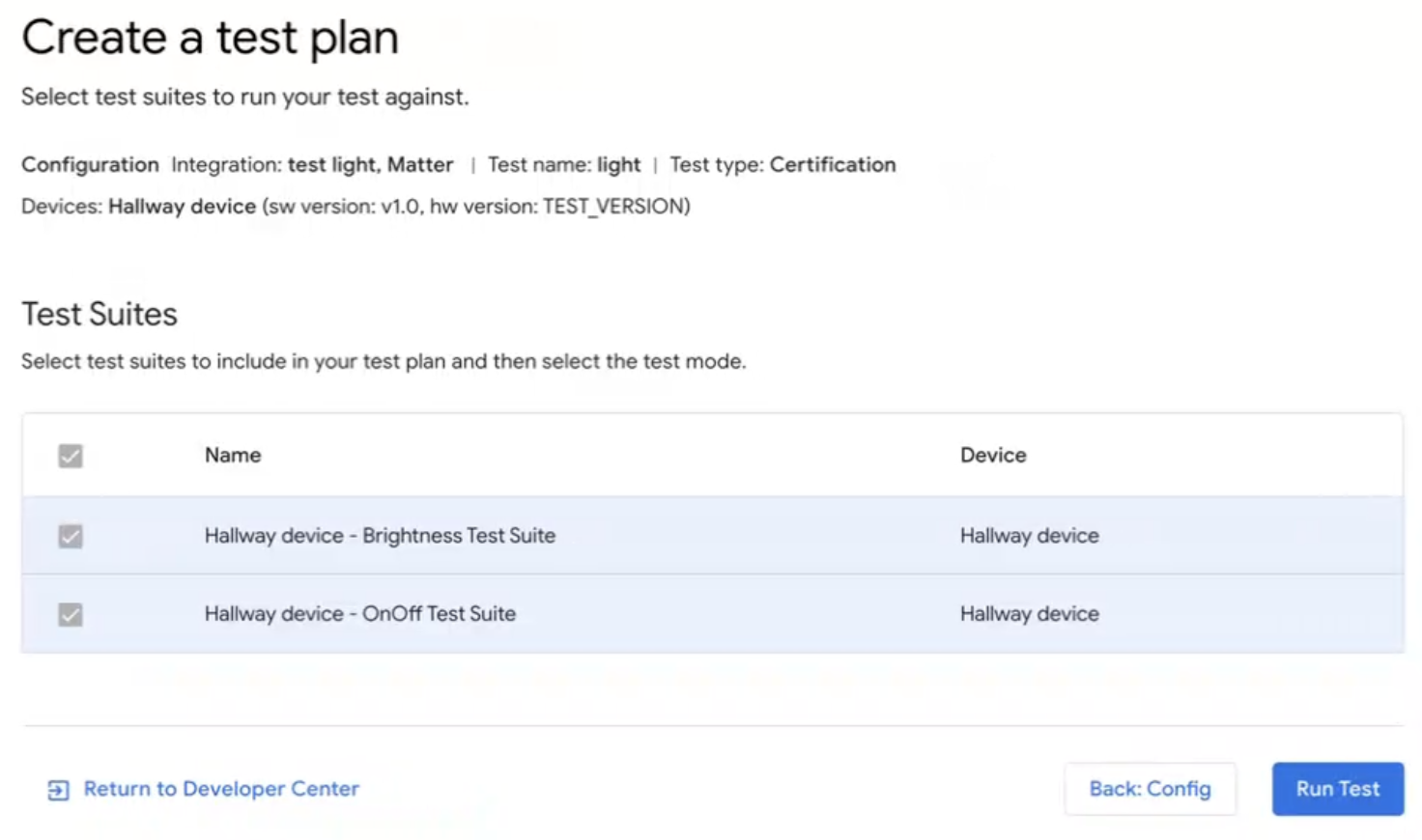
[テストプランを作成] ページの [テストスイート] セクションで、実行するテストスイートを選択します。
 Test Suiteを終了する場合は、
[デベロッパー
センターに戻る]をクリックします。
Test Suiteを終了する場合は、
[デベロッパー
センターに戻る]をクリックします。
テストプランを実行する
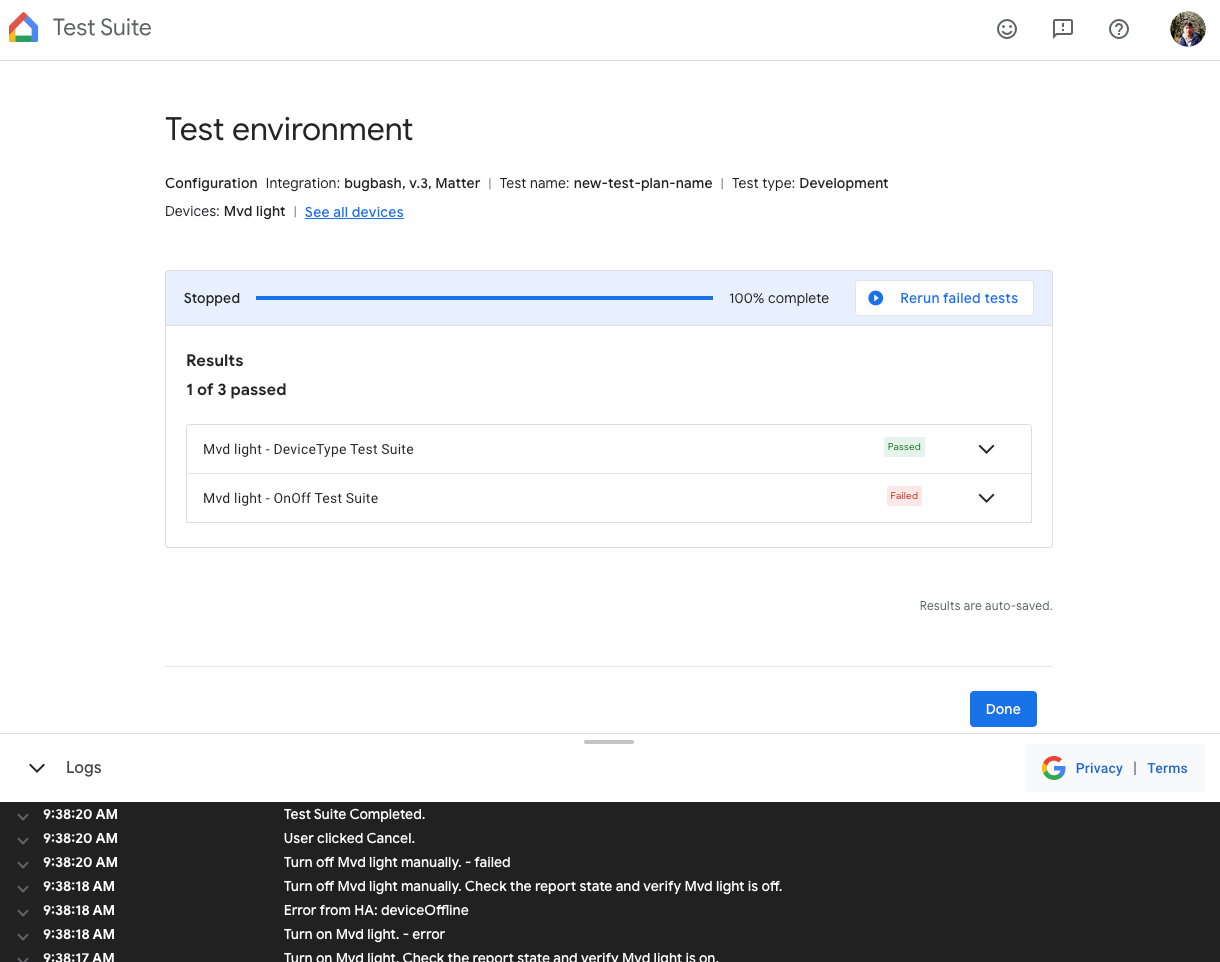
Test Suite の [テストプランを作成] ページで、 [テストを実行] をクリックします。[テスト環境] ページが表示され、すべてのテストのステータスとログが表示されます。
テストが完了すると、テスト結果が表示されます。各テストスイートの実行ステータスが横に表示されます(合格、不合格)。
[ログ] ペインには、個々のテスト実行のステータスが表示されます。
 [テスト環境] ページでテストプランを再テストするには、テスト実行が完了したら、上部の
[ Retest]
をクリックします。
[テスト環境] ページでテストプランを再テストするには、テスト実行が完了したら、上部の
[ Retest]
をクリックします。
完了したら:
- [完了] をクリックして [テスト履歴] ページに移動するか、
- [**送信**] をクリックして、認定資格のテスト結果を 送信します。
テスト結果を表示して解釈する
Test Suite の [テスト履歴] ページで、[テストプラン] セクションで目的のテストプランの [再テスト] をクリックすると、開発プランまたは未送信の認定資格テストプランの過去のテスト結果を表示できます。そのテストの結果が表示される [テスト環境] ページに移動します。
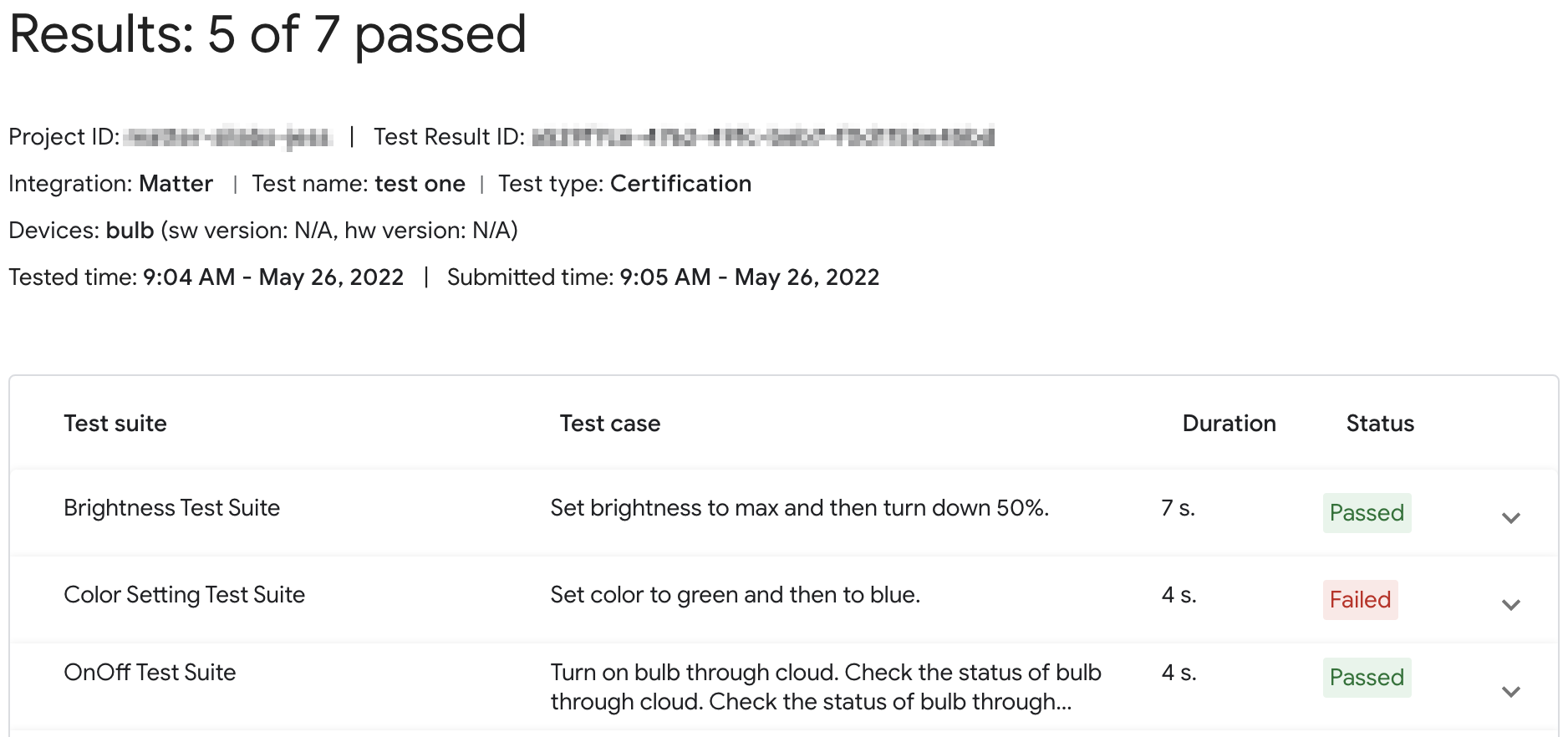
送信済みの認定資格プランの場合は、[認定資格用に保存済み] セクションの [結果] をクリックして、テスト結果レポートを表示します。
テスト結果には、[テスト] タブから統合バージョンのテスト結果にアクセスすることもできます。Developer Consoleそのページに表示されている統合バージョンの [テスト履歴]の [表示]をクリックすると、Test Suiteの [テスト履歴]ページに移動します。
コンソールのステータス
テスト段階では、次のコンソールのステータスが表示されます。
| セクション | ステータス | 説明 | 要件 | 次のステップ |
|---|---|---|---|---|
| テストの準備完了 | 準備完了 | このバージョンの integration テストの準備ができました。 | なし | このバージョンのテストを行います integration。 |
| テスト済み | 準備完了 | このバージョンの integration テストが完了しました。 Field Trialまたは認定資格の申請を行うことができます。 |
バージョンがテストされ、保存されました。 不合格のテストケースにはすべて、Google が確認するための正当な理由が含まれています。 |
必要に応じて再テストします。 |
再テスト
認定資格
認定資格の再テストが必要な場合は、再テストを開始した後にデバイスをペア設定する必要があります。
開発
開発の再テストが必要な場合は、再度ペア設定せずに既存のデバイスを使用できます。
トラブルシューティング
コミッショニングされたデバイスが Test Suite に表示されない
テスト ベンダー ID(VID)とプロダクト ID(PID)でデバイスをペア設定したのに、 Test Suite でデバイスをテストしようとしても Developer Console 表示されない場合は、 複数の統合で同じテスト VID と PID の組み合わせを使用していることが原因である可能性があります。
トラブルシューティングを行うには、Developer Console からすべてのテストデバイスを削除し、 テストするデバイスを再度ペア設定します。
正しいデバイスをペア設定したことを確認するには、デバイスのメーカーとモデルの情報(CHIP_DEVICE_CONFIG_DEVICE_*
の値)をテスト ファームウェアの一意の値に設定します。
詳しくは、デバイス情報をご覧ください。
デバイスの VID/PID を確認する
Google との統合の開発を開始するには、Google Home Console でプロジェクトと統合を作成する必要があります。
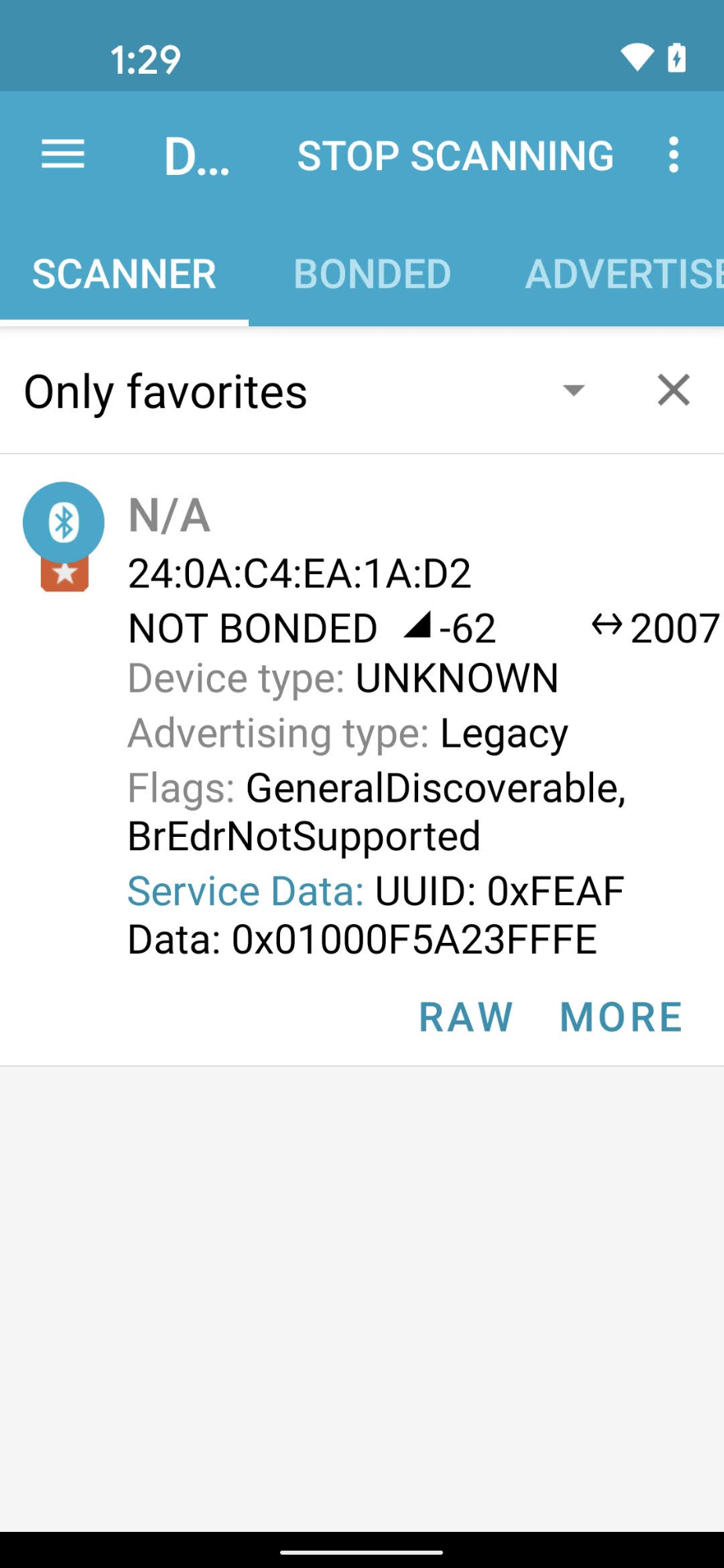
デバイスがビーコン送信している VID/PID 値は、Developer Console プロジェクトに入力した VID/PID と一致している必要があります。
- VID`
0xFFF1`~`0xFFF4` はテスト用に予約されています。基本的なコミッショニングと制御のテストに使用できますが、開発の次の段階では使用できません。
[nRF Connect for Mobile] などの Bluetooth エンジニアリング アプリを使用すると、ビーコン送信デバイスの VID/PID を [Service Data] フィールドで確認できます。
nRF Connect の Android バージョンのこのスクリーンショットでは、
VID/PID が 5A23FFFE として、
[Service Data] フィールドの 4 バイト目から表示されています。これは、VID が 5A23、PID が FFFE
であることを示しています。どちらもリトル エンディアン形式 です。
BLE アプリでは値がリトル エンディアンで表示されます が、VID/PID 値 Developer Consoleはビッグ エンディアンです。
Bluetooth スニファに表示されている内容に基づいて、正しい値と形式が Actions Console プロジェクトに入力されていることを確認します。
スクリーンショットの例の値の場合、
Developer Console の VID と PID はそれぞれ 235A と FEFF になります。