次の手順では、Matter SDK の照明アプリの例と M5Stack ESP32 開発ボードを使用します。
ビルド環境のセットアップ
まず、Matter SDK のクローンを作成します。
この例では、Google Home の Matter リリース 5 でサポートされている最小の commit をチェックアウトします。
mkdir otaprepcd otaprepgit clone https://github.com/project-chip/connectedhomeip.git
cd connectedhomeip
git fetch origin v1.0-branch
git checkout FETCH_HEAD
git submodule update --init --recursive
source ./scripts/activate.sh
次に、ESP32 GitHub ワークフローで使用されているバージョンを確認して、ビルドに最適な Docker イメージを決定します。
cat .github/workflows/examples-esp32.yaml | grep chip-build | head -n 1image: connectedhomeip/chip-build-esp32:0.5.99Docker イメージからコンテナを実行し、フラグを渡して Matter SDK をコンテナにマウントし、ESP32 デバイスへのアクセスを提供します。
docker run --name container_name -it --user $(id -u):$(id -g)--mount source=$(pwd),target=/workspace,type=bind --device=/dev/ttyUSB0 connectedhomeip/chip-build-esp32:0.5.99 /bin/bashMatter Docker コンテナを停止して起動する
docker run コマンドを実行するたびに、指定したイメージを使用して新しいコンテナが作成されます。この操作を行うと、以前のコンテナ インスタンスに保存されていた古いデータが失われます。これは、新規インストールを開始できるため、望ましい場合があります。ただし、この例では、セッション間で作業と環境構成を保存することをおすすめします。
user@host> docker stop container_name
再度実行する準備ができたら、コンテナを起動してターミナル ウィンドウを開きます。
user@host> docker start container_name
user@host> docker exec -it container_name /bin/bash
次のコマンドを使用して、コンテナへの追加のターミナル セッションを開くことができます。
user@host> docker exec -it container_name /bin/bash
または、次のコマンドを使用して root セッションを開始します。
user@host> docker exec -u 0 -it container_name /bin/bash
SDK の初期化
コンテナで、Matter SDK と ESP IDF を初期化します。
cd /workspacegit submodule update --init --recursivesource ./scripts/activate.shsource /opt/espressif/esp-idf/export.shビルドしてフラッシュする
次のタスクは、イメージをビルドして開発キットをフラッシュし、Matter OTA ファームウェアの更新を受信することです。
これを行うには、イメージを作成する必要があります。
まず、ESP IDF の menuconfig ユーティリティを使用してビルドを構成します。
cd examples/lighting-app/esp32
idf.py menuconfig
インタラクティブ メニューで、次の設定を構成します。
Component config --->CHIP Device Layer --->Device Identification Options --->Vendor IDを Connectivity Standards Alliance (Alliance) で割り当てられた VID に設定します。Product IDを、Google Home Developer Console の Matter 統合で設定した PID に設定します。
OTA リクエスト元フラグを有効にします。
Component config -->CHIP Core -->System options --->OTA リクエスト元フラグ
[*] Enable OTA Requestorを有効にするESC キーを 2 回押して、最上位メニューに戻ります。
Matter OTA イメージ作成フラグを有効にします。
Component config -->CHIP Device Layer --->Matter OTA Image --->[*] Generate OTA IMAGE
バージョン番号を設定します。
Application manager --->[*] Get the project version from Kconfigを選択Project version (NEW)を1.0に設定するs キーを押して構成を保存し、Enter キーを 2 回押してから、q キーを押して
menuconfigを終了します。
テスト証明書を設定する
Matter デバイスのテスト証明書を作成するの手順に沿って、CD、DAC、PAI の証明書を作成します。
デバイスをビルドする
ビルドを実行してデバイスをフラッシュします。
idf.py build
idf.py -p /dev/ttyUSB0 erase_flash
idf.py -p /dev/ttyUSB0 flash
OTA イメージを作成してアップロードする
ビルド設定を再度変更して、OTA イメージを作成します。同じイメージを使用しますが、バージョン番号を増やします。
menuconfig を実行します。
idf.py menuconfigインタラクティブ メニューで、次の項目を更新します。
Application manager --->[*] Get the project version from Kconfigを選択Project version (NEW)を2.0に設定する- s を押して構成を保存し、Enter を 2 回押してから、q を押して
menuconfigを終了します。
イメージをビルドして取得します。この例では、OTA のイメージの場所と、ota_image_tool.py で解析したときの出力の両方を示しています。
cd build && /workspace/src/app/ota_image_tool.py show ./chip-lighting-app-ota.bin出力は次のとおりです。
Magic: 1beef11e
Total Size: 1243360
Header Size: 64
Header TLV:
  [0] Vendor Id: XXXXX (0x000)
  [1] Product Id: XXXXX (0x000)
  [2] Version: 2 (0x2)
  [3] Version String: v2.0
  [4] Payload Size: 1243280 (0x12f890)
  [8] Digest Type: 1 (0x1)
  [9] Digest: e367f4d71e2ccd554b9a399c864abbf2c039382ef1def1b986fb2f59a99923a8
Matter SDK はコンテナホストからマウントされるため、OTA イメージはコンテナホストで使用できます。
OTA アップロードの手順に沿って、OTA イメージを Developer Console にアップロードします。
Google Home にコミッショニングして OTA を確認する
デバイスが USB でホスト Linux マシンに接続されていることを確認します。次の例は、GNU screen を使用してデバイスログを読み取る方法を示しています。
screen -L /dev/ttyUSB0 115200これにより、デバイスからの出力がターミナルに表示され、同じ出力が screenlog.0 という名前のデフォルトの画面ログファイルに書き込まれます。
screenlog.0 ファイルを別のテキスト エディタで開くか、cat、tail、more、grep を使用して別のシェルに表示できます。
デバイスの側面にある赤いリセットボタンを押して、起動時のログを表示します。
デバイスの出力には、先ほど設定した VID と PID、およびデバイスのコミッショニングに使用する QR コード画像の URL が表示されます。
[0;32mI (2388) chip[DIS]: Advertise commission parameter vendorID=XXXXX productID=XXXX discriminator=3840/15 cm=1[0m

[0;32mI (1928) chip[SVR]: SetupQRCode: [MT:E59-000000000000000][0m

https://project-chip.github.io/connectedhomeip/qrcode.html?data=MT%3AE59-000000000000000
ハブが家でオンラインになっていることを確認します。
ログファイルに表示されるリンクの QR コードを使用して、Google Home app (GHA) でデバイスをコミッショニングします。
コミッショニング後、デバイスを数分間中断せずに動作させます。OTA リクエスト元、OTA イメージのダウンロード、OTAImageProcessor に関連するログ出力が表示されます。
イメージがインストールされたら、イメージのコンパイル時間がコンソールにアップロードされたイメージのコンパイル時間と一致し、初回起動時に報告されたコンパイル時間よりも後であることを確認します。screenlog.0 で正規表現モードの次のパターンを使用して grep を実行すると、OTA プロセスを説明できます。
grep -E "(Compile time|OTA)" screenlog.0出力は次のとおりです。
I (76) boot:  1 otadata          OTA data         01 00 0000f000 00002000
I (91) boot:  3 ota_0            OTA app          00 10 00020000 00177000
I (99) boot:  4 ota_1            OTA app          00 11 001a0000 00177000
I (645) cpu_start: Compile time:     Oct 15 2022 06:21:59
I (135558) chip[SWU]: OTA Requestor received AnnounceOTAProvider
I (540658) chip[SWU]: OTA image downloaded to offset 0x1a0000
I (541348) OTAImageProcessor: Applying, Boot partition set offset:0x1a0000
I (76) boot:  1 otadata          OTA data         01 00 0000f000 00002000
I (91) boot:  3 ota_0            OTA app          00 10 00020000 00177000
I (99) boot:  4 ota_1            OTA app          00 11 001a0000 00177000
I (645) cpu_start: Compile time:     Oct 15 2022 07:35:31
I (76) boot:  1 otadata          OTA data         01 00 0000f000 00002000
I (91) boot:  3 ota_0            OTA app          00 10 00020000 00177000
I (99) boot:  4 ota_1            OTA app          00 11 001a0000 00177000
I (645) cpu_start: Compile time:     Oct 15 2022 07:35:31
最初の実行後、新しいイメージをアップロードせずに、OTA イメージを作成してアップロードするセクションの手順を繰り返すことができます。今回は、バージョンを 1 に戻します。
menuconfig を実行し、インタラクティブ メニュー オプションで次の操作を行います。
Component config -->CHIP Device Layer --->Device Identification OptionsVersion Stringをv1.0に設定します。Device Software Version Numberを1に設定します。s キーを押して構成を保存し、q キーを押して
menuconfigを終了します。
GHA で家からデバイスを削除します。
イメージがまだビルドされていない場合は、ビルドします。
idf.py buildフラッシュする:
idf.py -p /dev/ttyUSB0 erase_flashidf.py -p /dev/ttyUSB0 flash必要に応じて、Google Home にコミッショニングして OTA を確認するの手順を繰り返します。
OTA ソフトウェア アップデートを検証する
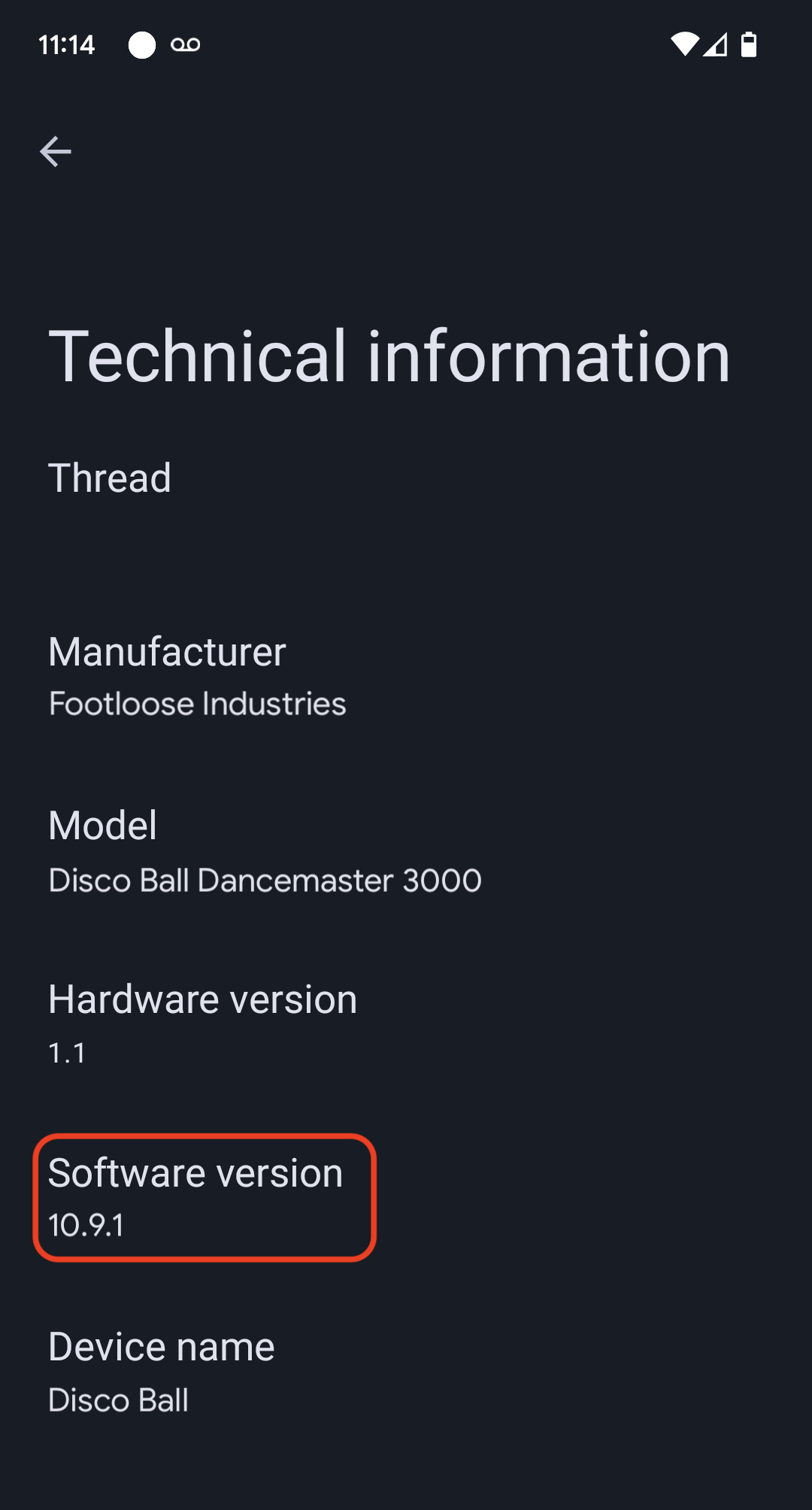
デバイスのソフトウェア バージョンは、Google Home アプリ(GHA)で確認できます。デバイスがコミッショニングされたら、次の手順を行います。
- GHA のメイン画面でデバイスのタイルを長押しします。
- 右上の アイコンをタップします。
- [技術情報] をタップします。
- [ソフトウェア バージョン] フィールドを確認します。