यहां दिए गए निर्देशों में, लाइटिंग ऐप्लिकेशन उदाहरण के साथ-साथ M5Stack ESP32 डेवलपमेंट बोर्ड का इस्तेमाल किया गया है.Matter
बिल्ड एनवायरमेंट सेट अप करना
सबसे पहले, Matter SDK को क्लोन करें.
इस उदाहरण में, हम Google Home के Matter Release 5 के लिए, कम से कम ज़रूरी कमिट की जांच करते हैं:
mkdir otaprepcd otaprepgit clone https://github.com/project-chip/connectedhomeip.git
cd connectedhomeip
git fetch origin v1.0-branch
git checkout FETCH_HEAD
git submodule update --init --recursive
source ./scripts/activate.sh
इसके बाद, हम ESP32 GitHub वर्कफ़्लो में इस्तेमाल किए गए वर्शन की जांच करते हैं, ताकि यह पता चल सके कि हमारे बिल्ड के लिए कौनसी Docker इमेज सबसे सही है:
cat .github/workflows/examples-esp32.yaml | grep chip-build | head -n 1image: connectedhomeip/chip-build-esp32:0.5.99हम Docker इमेज से एक कंटेनर चलाते हैं. इसमें, Matter SDK को कंटेनर में माउंट करने और ESP32 डिवाइस का ऐक्सेस देने के लिए फ़्लैग पास किए जाते हैं.
docker run --name container_name -it --user $(id -u):$(id -g)--mount source=$(pwd),target=/workspace,type=bind --device=/dev/ttyUSB0 connectedhomeip/chip-build-esp32:0.5.99 /bin/bashMatter Docker कंटेनर को रोकना और चालू करना
docker run कमांड चलाने पर, बताई गई इमेज के साथ एक नया कंटेनर बनेगा. ऐसा करने पर, आपका पुराना डेटा खो जाता है. यह डेटा, कंटेनर के पिछले इंस्टेंस में सेव किया गया था. कभी-कभी आपको ऐसा ही करना होता है, क्योंकि इससे आपको नया इंस्टॉलेशन शुरू करने में मदद मिलती है. हालांकि, इस उदाहरण में आपको शायद सेशन के बीच अपना काम और एनवायरमेंट कॉन्फ़िगरेशन सेव करना होगा.
user@host> docker stop container_name
जब आप फिर से चलाने के लिए तैयार हों, तो कंटेनर शुरू करें और टर्मिनल विंडो खोलें:
user@host> docker start container_name
user@host> docker exec -it container_name /bin/bash
आपके पास अपने कंटेनर के लिए, टर्मिनल के अतिरिक्त सेशन खोलने का विकल्प है. इसके लिए, यह कमांड चलाएं:
user@host> docker exec -it container_name /bin/bash
इसके अलावा, रूट सेशन शुरू करने के लिए, यह कमांड चलाएं:
user@host> docker exec -u 0 -it container_name /bin/bash
SDK टूल को सेटअप करना
कंटेनर में, हम Matter SDK और ESP IDF को सेटअप करते हैं:
cd /workspacegit submodule update --init --recursivesource ./scripts/activate.shsource /opt/espressif/esp-idf/export.shबिल्ड करना और फ़्लैश करना
अगला टास्क, इमेज को बिल्ड करना और डेवलपमेंट किट को फ़्लैश करना है, ताकि Matter OTA फ़र्मवेयर अपडेट मिल सके.
इसके लिए, आपको एक इमेज बनानी होगी.
सबसे पहले, ESP IDF से menuconfig यूटिलिटी का इस्तेमाल करके, बिल्ड को कॉन्फ़िगर करें.
cd examples/lighting-app/esp32
idf.py menuconfig
इंटरैक्टिव मेन्यू में, ये सेटिंग कॉन्फ़िगर करें:
Component config --->CHIP Device Layer --->Device Identification Options --->Vendor IDको, Connectivity Standards Alliance (Alliance) से असाइन किए गए VID पर सेट करें.Product IDको, उस PID पर सेट करें जिसे आपने Matter इंटिग्रेशन में Google Home Developer Console पर सेट किया है.
OTA Requestor फ़्लैग चालू करें:
Component config -->CHIP Core -->System options --->OTA Requestor फ़्लैग
[*] Enable OTA Requestorचालू करेंसबसे पहले वाले मेन्यू पर वापस जाने के लिए, ESC को दो बार दबाएं.
Matter OTA इमेज बनाने का फ़्लैग चालू करें:
Component config -->CHIP Device Layer --->Matter OTA Image --->[*] Generate OTA IMAGE
वर्शन नंबर सेट करें:
Application manager --->[*] Get the project version from Kconfigको चुनेंProject version (NEW)को1.0पर सेट करेंकॉन्फ़िगरेशन सेव करने के लिए, s दबाएं. इसके बाद, Enter को दो बार दबाएं. फिर
menuconfigसे बाहर निकलने के लिए, q दबाएं.
टेस्ट के लिए प्रमाणपत्र सेट अप करना
सीडी, डीएसी, और पीएआई प्रमाणपत्र बनाने के लिए, Matter डिवाइस के टेस्ट के लिए प्रमाणपत्र बनाना में दिया गया तरीका अपनाएं.
अपना डिवाइस बिल्ड करना
अब बिल्ड चलाएं और डिवाइस को फ़्लैश करें:
idf.py build
idf.py -p /dev/ttyUSB0 erase_flash
idf.py -p /dev/ttyUSB0 flash
ओटीए इमेज बनाना और अपलोड करना
अब ओटीए इमेज बनाने के लिए, बिल्ड की सेटिंग में फिर से बदलाव करें. उसी इमेज का इस्तेमाल करें, लेकिन उसका वर्शन नंबर बढ़ा दें.
menuconfig चलाएं.
idf.py menuconfigइंटरैक्टिव मेन्यू में, यह जानकारी अपडेट करें:
Application manager --->[*] Get the project version from Kconfigको चुनेंProject version (NEW)को2.0पर सेट करें- कॉन्फ़िगरेशन सेव करने के लिए, s दबाएं. इसके बाद, Enter को दो बार दबाएं. फिर
menuconfigसे बाहर निकलने के लिए, q दबाएं.
इमेज को बिल्ड करें और वापस पाएं. उदाहरण में, ओटीए के लिए इमेज की जगह और ota_image_tool.py से पार्स करने पर मिलने वाले आउटपुट, दोनों के बारे में बताया गया है.
cd build && /workspace/src/app/ota_image_tool.py show ./chip-lighting-app-ota.binआउटपुट इस तरह दिखता है:
Magic: 1beef11e
Total Size: 1243360
Header Size: 64
Header TLV:
  [0] Vendor Id: XXXXX (0x000)
  [1] Product Id: XXXXX (0x000)
  [2] Version: 2 (0x2)
  [3] Version String: v2.0
  [4] Payload Size: 1243280 (0x12f890)
  [8] Digest Type: 1 (0x1)
  [9] Digest: e367f4d71e2ccd554b9a399c864abbf2c039382ef1def1b986fb2f59a99923a8
Matter SDK को आपके कंटेनर होस्ट से माउंट किया जाता है. इसलिए, ओटीए इमेज आपके कंटेनर होस्ट पर उपलब्ध होती है.
ओटीए अपलोड करने के निर्देशों का पालन करके, ओटीए इमेज को Developer Console पर अपलोड करें .
Google Home से कमीशन करना और ओटीए को मॉनिटर करना
पक्का करें कि आपका डिवाइस, यूएसबी के ज़रिए होस्ट Linux मशीन से कनेक्ट हो. डिवाइस के लॉग पढ़ने के लिए, GNU screen के इस्तेमाल का उदाहरण यहां दिया गया है:
screen -L /dev/ttyUSB0 115200इससे, डिवाइस से मिलने वाला आउटपुट आपके टर्मिनल पर दिखता है. साथ ही, यही आउटपुट डिफ़ॉल्ट स्क्रीन लॉग फ़ाइल में लिखा जाता है. इस फ़ाइल का नाम screenlog.0 होता है.
screenlog.0 फ़ाइल को किसी दूसरे टेक्स्ट एडिटर में खोला जा सकता है. इसके अलावा, इसे cat, tail, more या grep की मदद से किसी दूसरे शेल में दिखाया जा सकता है.
बूट से लॉग देखने के लिए, डिवाइस के किनारे पर मौजूद लाल रंग के रीसेट बटन को दबाएं.
डिवाइस के आउटपुट में, आपको पहले सेट किए गए VID और PID के साथ-साथ, क्यूआर कोड इमेज का यूआरएल भी दिखेगा. इस यूआरएल का इस्तेमाल, डिवाइस को कमीशन करने के लिए किया जाएगा.
[0;32mI (2388) chip[DIS]: Advertise commission parameter vendorID=XXXXX productID=XXXX discriminator=3840/15 cm=1[0m

[0;32mI (1928) chip[SVR]: SetupQRCode: [MT:E59-000000000000000][0m

https://project-chip.github.io/connectedhomeip/qrcode.html?data=MT%3AE59-000000000000000
पक्का करें कि आपका हब, आपके घर में ऑनलाइन हो.
लॉग फ़ाइल में दिखने वाले लिंक से मिले क्यूआर कोड का इस्तेमाल करके, Google Home app (GHA) से डिवाइस को कमीशन करें.
कमीशन करने के बाद, डिवाइस को कुछ मिनटों तक बिना किसी रुकावट के चलने दें.
आपको ओटीए Requestor, ओटीए इमेज डाउनलोड, और OTAImageProcessor से जुड़े लॉग आउटपुट को मॉनिटर करना चाहिए.
इमेज इंस्टॉल होने के बाद, देखें कि इमेज के कंपाइल होने में लगने वाला समय, कंसोल पर अपलोड की गई इमेज के कंपाइल होने में लगने वाले समय के बराबर हो. साथ ही, यह समय, पहले बूट के दौरान रिपोर्ट किए गए कंपाइल होने के समय से ज़्यादा हो. screenlog.0 पर रेगुलर एक्सप्रेशन मोड में, इस पैटर्न के साथ grep चलाने से, ओटीए की प्रोसेस को समझा जा सकता है:
grep -E "(Compile time|OTA)" screenlog.0आउटपुट इस तरह दिखता है:
I (76) boot:  1 otadata          OTA data         01 00 0000f000 00002000
I (91) boot:  3 ota_0            OTA app          00 10 00020000 00177000
I (99) boot:  4 ota_1            OTA app          00 11 001a0000 00177000
I (645) cpu_start: Compile time:     Oct 15 2022 06:21:59
I (135558) chip[SWU]: OTA Requestor received AnnounceOTAProvider
I (540658) chip[SWU]: OTA image downloaded to offset 0x1a0000
I (541348) OTAImageProcessor: Applying, Boot partition set offset:0x1a0000
I (76) boot:  1 otadata          OTA data         01 00 0000f000 00002000
I (91) boot:  3 ota_0            OTA app          00 10 00020000 00177000
I (99) boot:  4 ota_1            OTA app          00 11 001a0000 00177000
I (645) cpu_start: Compile time:     Oct 15 2022 07:35:31
I (76) boot:  1 otadata          OTA data         01 00 0000f000 00002000
I (91) boot:  3 ota_0            OTA app          00 10 00020000 00177000
I (99) boot:  4 ota_1            OTA app          00 11 001a0000 00177000
I (645) cpu_start: Compile time:     Oct 15 2022 07:35:31
पहली बार चलाने के बाद, सेक्शन
ओटीए इमेज बनाएं और अपलोड करें में दिए गए चरणों को दोहराया जा सकता है. इसके लिए, नई इमेज अपलोड करने की ज़रूरत नहीं है.
इस बार, वर्शन को वापस 1 पर सेट करें.
menuconfig चलाएं. इसके बाद, इंटरैक्टिव मेन्यू के इन विकल्पों को चुनें:
Component config -->CHIP Device Layer --->Device Identification OptionsVersion Stringकोv1.0पर सेट करें.Device Software Version Numberको1पर सेट करें.कॉन्फ़िगरेशन सेव करने के लिए, s दबाएं. इसके बाद,
menuconfigसे बाहर निकलने के लिए, q दबाएं.
GHA में, अपने घर से डिवाइस हटाएं.GHA
अगर इमेज पहले से बिल्ड नहीं की गई है, तो उसे बिल्ड करें:
idf.py buildउसे फ़्लैश करें:
idf.py -p /dev/ttyUSB0 erase_flashidf.py -p /dev/ttyUSB0 flashज़रूरत के मुताबिक, Google Home से कमीशन करना और ओटीए को मॉनिटर करना में दिए गए चरणों को दोहराएं.
ओटीए सॉफ़्टवेयर अपडेट की पुष्टि करना
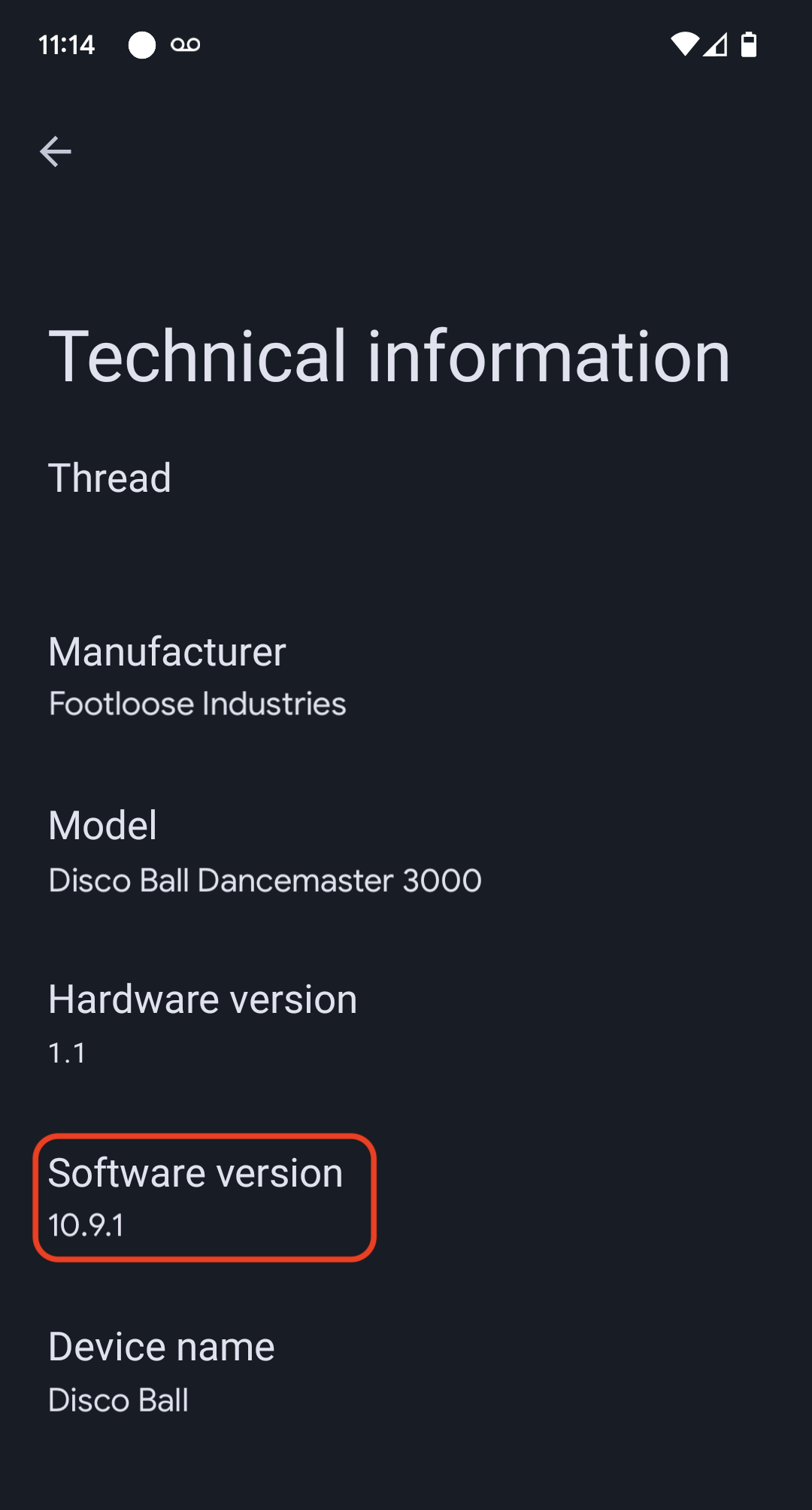
Google Home ऐप्लिकेशन (GHA) का इस्तेमाल करके, डिवाइस के सॉफ़्टवेयर वर्शन की जांच की जा सकती है. किसी डिवाइस को कमीशन करने के बाद, यह तरीका अपनाएं:
- मुख्य स्क्रीन पर, डिवाइस की टाइल को दबाकर रखेंGHA
- सबसे ऊपर दाईं ओर मौजूद, आइकॉन पर टैप करें
- तकनीकी जानकारी पर टैप करें
- सॉफ़्टवेयर वर्शन फ़ील्ड देखें