

Matter 対応デバイスをペア設定します。これを行うには、ペア設定用の QR コードが必要です。Matter デバイスのプラットフォームによっては、この QR コードを自分で生成する必要があります。
QR コードを取得
Bouffalo Lab
BL602
QR コード文字列は、デバイスの起動時にシリアル コンソールに表示されます。 シリアル コンソールを確認すると、次のようなメッセージが表示されます。
Booting BL602 Chip...
██████╗ ██╗      ██████╗  ██████╗ ██████╗
██╔══██╗██║     ██╔════╝ ██╔═████╗╚════██╗
██████╔╝██║     ███████╗ ██║██╔██║ █████╔╝
██╔══██╗██║     ██╔═══██╗████╔╝██║██╔═══╝
██████╔╝███████╗╚██████╔╝╚██████╔╝███████╗
╚═════╝ ╚══════╝ ╚═════╝  ╚═════╝ ╚══════╝
...
[INFO] ==================================================
[INFO] chip-bl602-lighting-example starting
[INFO] ==================================================
...
[INFO] [SVR] SetupQRCode: [MT:NOTAREALQRCODE01234]
[INFO] [SVR] Copy/paste the below URL in a browser to see the QR Code:
[INFO] [SVR] https://project-chip.github.io/connectedhomeip/qrcode.html?data=MT%NOTAREALQRCODE01234
...
ウェブブラウザでリンクを開いて QR コードを表示します。
BL702
QR コード文字列は、デバイスの起動時にシリアル コンソールに表示されます。シリアル コンソールを確認すると、次のようなメッセージが表示されます。
[         0][-][PROGR] ==================================================
[         0][-][PROGR] bouffalolab chip-lighting-example, built at Dec 14 2022 02:05:19
[         0][-][PROGR] ==================================================
...
[      1636][-][PROGR] Starting OpenThread task
[      1655][DL][PROGR] Device Configuration:
[      1703][DL][PROGR]   Serial Number: TEST_SN
[      1703][DL][PROGR]   Vendor Id: 65521 (0xFFF1)
[      1703][DL][PROGR]   Product Id: 32773 (0x8005)
[      1752][DL][PROGR]   Hardware Version: 0
[      1799][DL][PROGR]   Setup Pin Code (0 for UNKNOWN/ERROR): 20202021
[      1846][DL][PROGR]   Setup Discriminator (0xFFFF for UNKNOWN/ERROR): 3840 (0xF00)
[      1893][DL][PROGR]   Manufacturing Date: (not set)
[      1893][DL][PROGR]   Device Type: 65535 (0xFFFF)
[      1987][SVR][PROGR] SetupQRCode: [MT:NOTAREALQRCODE01234]
[      1987][SVR][PROGR] Copy/paste the below URL in a browser to see the QR Code:
[      1988][SVR][PROGR] https://project-chip.github.io/connectedhomeip/qrcode.html?data=MT%NOTAREALQRCODE01234
Espressif
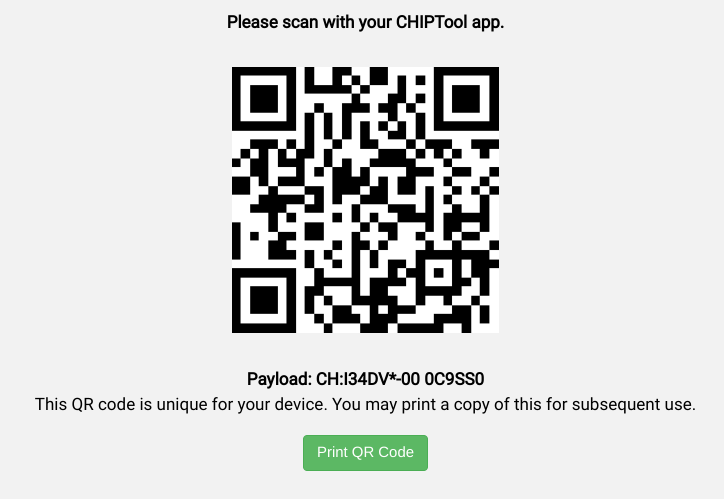
Getting the QR code differs for each type of ESP32-based kit:
ESP32 DevkitC
- Connect the device to a host machine and use a serial
terminal to connect to it and display its logs. For example, on a
Linux host machine, you might use
screen /dev/ttyUSB0
            115200
to connect to the device and view logs if it is attached to the host at/dev/ttyUSB0. - A URL is displayed in the logs when the device is first booted.
Open the link in a web browser to display the QR code.
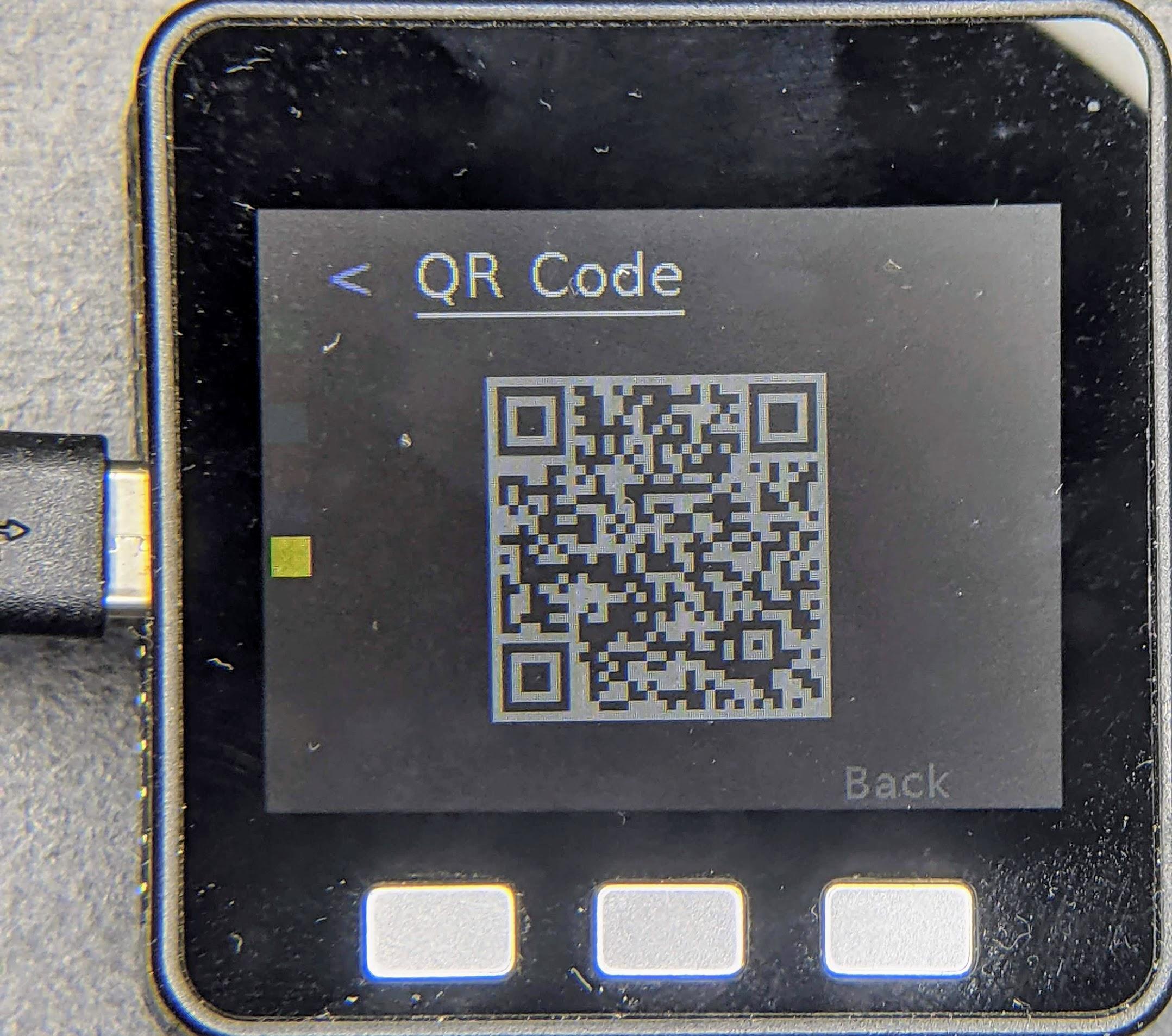
M5Stack ESP32
When first booted, the device will display a QR code menu option. Select it to see the QR code in the device's display.
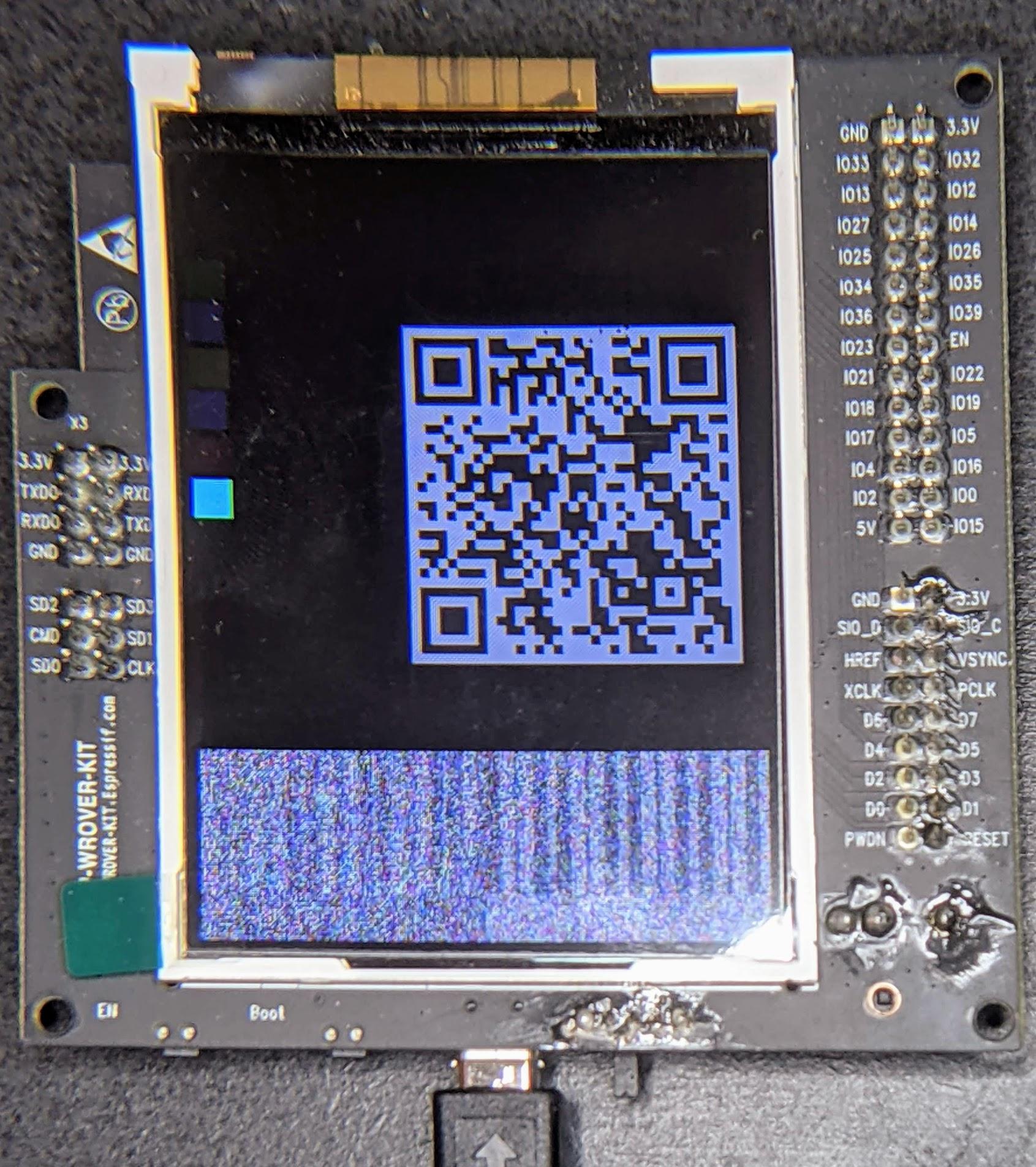
ESP32 WROVER Kit
The device shows the QR code immediately after booting.
Nordic Semiconductor
nRF52840
Since the nRF52840 board doesn't have a display, the QR code string is printed in the serial console when it boots up. For example:
I: 1317 [SVR]SetupQRCode:  [MT:I347HHY00 0C9SS0]
I: 1321 [SVR]Copy/paste the below URL in a browser to see the QR Code:
I: 1327 [SVR]https://project-chip.github.io/connectedhomeip/qrcode.html?data=MT%3AI347HHY00%200C9SS0
ウェブブラウザでリンクを開いて QR コードを表示します。
NXP
K32W
QR コード文字列は、デバイスの起動時にシリアル コンソールに表示されます。 シリアル コンソールを確認すると、次のようなメッセージが表示されます。
[Info]Welcome to NXP Lighting Demo App
[Info]OpenThread started: OK
...
[Info]Server Listening...
[Info]SetupQRCode:  [MT:I34DVDY00 0C9SS0]
[Info]Copy/paste the below URL in a browser to see the QR Code:
[Info]https://project-chip.github.io/connectedhomeip/qrcode.html?data=MT%3AI34DVDY00%200C9SS0
...
ウェブブラウザでリンクを開いて QR コードを表示します。
Realtek
Ameba D
QR コードは URL でエンコードされ、Ameba D ボードの起動時にシリアル コンソールに出力されます。
Setup PIN code: 20202021 (0x1344225)
Short Manual(decimal) setup code: 34970112332
Long Manual(decimal) setup code: 749701123309050652796
QR CODE Text: 'MT:NOTAREALQRCODE01234'
Copy/paste the below URL in a browser to see the QR CODE:
ウェブブラウザでリンクを開いて QR コードを表示します。
Silicon Labs
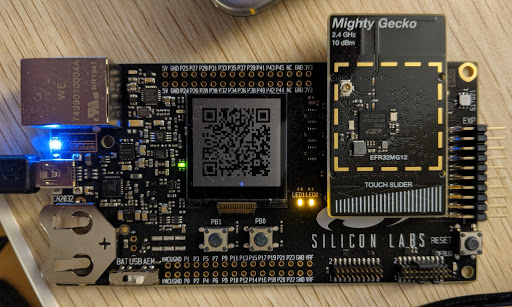
EFR32MG12
ボードが起動すると、小さな LCD ディスプレイに QR コードが表示されます。
Telink
TLSR9518
QR コード文字列は、デバイスの起動時にシリアル コンソールに表示されます。シリアル コンソールを確認すると、ブラウザで開いたときに QR コードが表示される URL が表示されます。
*** Booting Zephyr OS build v3.1.0-rc1-3593-gdac17979d626  ***
I: Init CHIP stack
I: Starting CHIP task
…
I: 812 [DL]BLEManagerImpl::ConfigureAdvertisingData
I: 823 [DL]Setting device name to : "TelinkMatter"
…
I: 1093 [SVR]SetupQRCode: [MT:NOTAREALQRCODE01234]
I: 1099 [SVR]Copy/paste the below URL in a browser to see the QR Code:
I: 1107 [SVR]https://project-chip.github.io/connectedhomeip/qrcode.html?data=MT%3ANOTAREALQRCODE01234
デバイスをペア設定する
デバイスをペア設定するには、次の 2 つの方法があります。
- Google Home app (GHA)
- Android 向けの Google Home Mobile SDK と Thread ネットワーク SDK(サードパーティ製アプリで使用可能)
どちらの方法でも、同じ Matter と Thread の Network API を使用します。
Google Home アプリ
- GHA を開きます。
- 左上の をタップします。
- [デバイスのセットアップ] をタップします。
- [新しいデバイス] をタップします。
- 家を選択して [次へ] をタップします。
- GHA がデバイスをスキャンします。デバイスをセットアップするかどうかを尋ねるメッセージが表示されたら、[別のデバイスをセットアップ] をタップします。
- 任意のデバイスタイプで Matter デバイスをタップします。
- デバイスの QR コード(またはウェブサイトで生成された QR コード)にカメラを向けます。
- GHA フローに沿ってペア設定プロセスを続行します。
モバイル デバイスで GHA とのペア設定中に問題が発生した場合:
- モバイル デバイスで [開発者向けオプション] が有効になっていることを確認します。
- ペア設定に失敗した直後に、バグレポートを取得します。
Android SDK
Android SDK は、サードパーティ製アプリでのテストとペア設定のために Play services で利用できるようになりました。
まずは Google Home Sample App for Matter から始めることをおすすめします。このサンプルアプリでは、これらの SDK を使用して Google Home エコシステムで Matter 対応デバイスをコミッショニング、ペア設定、制御する方法を説明しています。
両方の SDK のリファレンス ドキュメントは、このサイトで入手できます。
ペア設定の制限
Matter デバイスは、特定のベンダー ID とデバイスタイプのシナリオでのみ、Google Home エコシステムでペア設定できます。
- テスト VID は、一般ユーザー向けデバイスでは使用できません。
- 本番環境の VID は Connectivity Standards Alliance (Alliance) が発行したものである必要があります。Google は、Google Home Developer Console で使用する前に、お客様がその VID の所有者であることを確認します。その後、その VID の統合を作成できるようになります。
- 開発と Field Trial の目的で、対応する VID と PID の組み合わせを持つプロジェクトと統合を Developer Console で作成する必要があります。デバイスをコミッショニングするユーザーは、プロジェクトのメンバーであるか、Field Trial ユーザーのリストに含まれている必要があります。
- 一般ユーザーは、Alliance によって認定されたプロダクトのみを使用できます。
VID と PID は、1 つの統合で 1 回しか使用できません。統合で同じ VID または PID を使用する場合は、次のいずれかを行う必要があります。
- VID または PID を使用して、統合を別の VID または PID に編集します。
- VID または PID を使用して統合を削除します。
| どのタイプのユーザーがデバイスを Google Home エコシステムにコミッショニングできますか? | |||
|---|---|---|---|
| VID タイプ | VID 認定とコンソール統合のステータス | 製品版
(一般ユーザー) |
開発
(デベロッパー、Field Trial ユーザー) |
| テスト | Developer Console に統合がない(認定不可) | ||
| テスト | 統合が Developer Console に存在する(認定不可) | ||
| 本番環境 | 認定されていません。統合が Developer Console に存在しません。 | ||
| 本番環境 | 未認定、統合は Developer Console に存在します | ||
| 本番環境 | Alliance DCL で認定済み、統合は Developer Console に存在しません | ||
| 本番環境 | Alliance DCL で認定済みで、Developer Console に統合が存在する | ||
デバイス情報
ペア設定したデバイスの技術情報は、GHA で確認できます。
- GHA でデバイスを選択します。
- 右上の アイコンをタップします。
- [技術情報] をタップします。
メーカー、モデル、ハードウェア バージョンなどの識別子は、Developer Console ではなく、デバイスの Matter ファームウェアから取得されます。たとえば、Matter SDK のデバイス設定の CHIP_DEVICE_CONFIG_DEVICE_VENDOR_NAME 値と CHIP_DEVICE_CONFIG_DEVICE_PRODUCT_NAME 値です。
これらの識別子は、テスト目的でペア設定されたデバイスを検証する際に役立ちます。特に、テスト用のベンダー ID とプロダクト ID(統合間で重複する可能性があります)を使用する場合に便利です。
ペア設定のトラブルシューティング
テスト ベンダー ID(VID)とプロダクト ID(PID)を使用してデバイスをペア設定したにもかかわらず、Developer Console でテストスイートを使用してデバイスをテストしようとしたときに表示されない場合は、複数の統合で同じテスト VID と PID の組み合わせを使用していることが原因である可能性があります。
トラブルシューティングを行うには、Developer Console からすべてのテストデバイスを削除し、テストするデバイスを再度ペア設定します。
正しいデバイスをペア設定したことを確認するには、デバイスのメーカーとモデルの情報(CHIP_DEVICE_CONFIG_DEVICE_* 値)をテスト ファームウェアの一意の値に設定します。
詳しくは、デバイス情報をご覧ください。