

Google Home Developer Console には、Google Home Test Suite を使用して Matter 統合に対してテストを構成して実行できる [テスト] ページが用意されています。Test Suite は、すべての統合テストを処理する Developer Console に組み込まれた別のアプリケーションです。
統合のベンダー ID とプロダクト ID のデバイスは、テスト対象となるために、Developer Console で使用されているアカウントの Google Home app (GHA) でコミッショニングされ、利用可能になっている必要があります。詳細については、Matter デバイスをペア設定するをご覧ください。
Test Suite は、特定の Matter プロジェクト構成に属する一連のデバイスで実行できます。統合で Test Suite を実行して、すべてが正常に動作していることを確認することが非常に重要です。
[テスト] ページの [テストの準備完了] に、完了してテストの準備が整った Matter 統合が一覧表示されます。
テスト済みの Matter 統合は、[テスト済み] セクションに表示されます。
テストプランの種類
以下の種類のテストプランを使用できます。
開発テストプランは、Matter を使用してデバイスの制御をテストするために使用されます。編集は可能ですが、Matter 認定資格に提出することはできません。
認定テストプランは Matter 認定専用であり、編集できません。このオプションを選択すると、Matter 統合の新しいバージョンが作成されます。
CSA Interop テストプランを使用すると、テスト ステージをスキップして Connectivity Standards Alliance (Alliance) Interop Test Lab の結果を使用できます。このテスト オプションは、サポートされているすべてのデバイスタイプで使用できます。Aliro 対応ドアロックの Aliro 認証を取得するための唯一の有効なオプションです。
Developer Console の Test Suite を使用して、認定用のテスト結果を送信します。開発中にテスト目的で Test Suite を実行する場合は、スタンドアロン バージョンの Google Home テストスイートのページをご覧ください。
統合のバージョン
認定用のテストプランを作成すると、統合の新しいバージョンが作成されます。この番号付きバージョンは、[テスト] タブ以降の Developer Console のすべての統合リストに表示されます。
新しいバージョンが他の番号付きバージョンから作成されることはありません。たとえば、統合用に作成した最初のテストプランでは、その統合のバージョン v.1 が作成されます。別のテストプランを作成すると、その統合のバージョン v.2 が作成されますが、このバージョンは v.1 に基づいていません。代わりに、このバージョンは、v.1 と同様に、統合のバージョンのないインスタンスに基づいています。
統合の なし バージョンは、[Develop] タブで管理される統合のバージョン管理されていないインスタンスを表します。
つまり、Matter > Developer Console の [Test] で、次の操作を行います。
- 統合のバージョン なし で テスト をクリックすると、新しいバージョンが作成されます。バージョン番号は、既存の番号付きバージョンよりも 1 つ大きくなります。
- 番号付きのバージョンが存在しない場合は、バージョン v.1 が作成されます。
- バージョン v.1 が存在する場合は、バージョン v.2 が作成されます。バージョン v.2 が存在する場合は、バージョン v.3 が作成されます。
- 統合の番号付きバージョン(v.1 など)で [テスト] をクリックしても、新しいバージョンは作成されません。代わりに、バージョン v.1 が再度テストされます。
詳細については、統合のバージョニングをご覧ください。
テストプランの作成
統合バージョンは、バージョニングされていない統合のスナップショットです。つまり、認証用のテストプラン(統合バージョン)を作成するときに、その統合に関連するすべてのメタデータが、リリースされた統合で使用する情報である必要があります。
認証用のテストプランを作成する前に、次のことを完了していることを確認してください。
統合でこれらすべてを完了していない場合、認定テスト用に作成された統合バージョンは認定されません。新しいバージョンを作成する必要があります。つまり、テスト、フィールド トライアル、認定のステップをやり直す必要があります。
統合バージョンが認定される前にブランディングを更新する場合も、新しいバージョンを作成して最初からやり直す必要があります。
テストプランを作成するには:
プロジェクトのリストで、作業するプロジェクトの横にある [開く] をクリックします。
ページの左側のナビゲーション メニューで、[Matter] > [テスト] に移動します。
テストする統合のバージョン なし の [テスト] をクリックします。この操作により、新しい統合バージョンが作成されます。
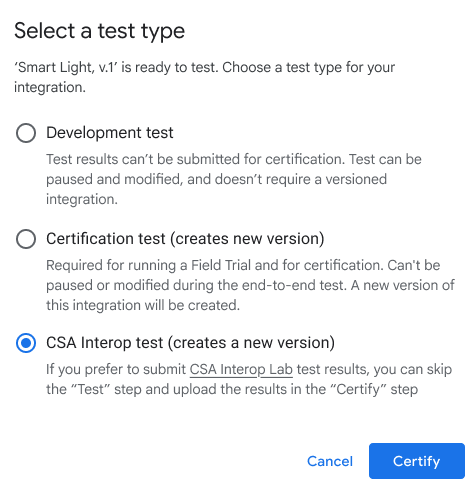
テストタイプを選択して [テスト] をクリックします。
- Google エコシステムでの認定資格の取得を準備している場合は、[認定試験] を選択します。
- 開発テストは、認定には使用できません。
[CSA Interop test] を選択すると、Alliance Interop Test Lab の結果を使用して、Matter 統合フローのテスト ステージとフィールド トライアル ステージをスキップできます。[CSA Interop test] を選択したら、構成プロファイルにトラッキング名を割り当て、デバイスのプロダクト ID(PID)をマッピングし、[Submit] をクリックして [Certification] に直接進みます。
Aliro 互換のドアロックの場合、Aliro 認定を取得するには、[CSA Interop test] を選択する必要があります。別のテスト オプションを選択する場合は、新しい統合バージョンを作成して再送信する必要があります。
[Certification test] または [Development test] を選択した場合は、[Configure your test] 画面でテストの名前を指定し、[Automatically pair device] をクリックして、ペア設定するデバイスを選択します。
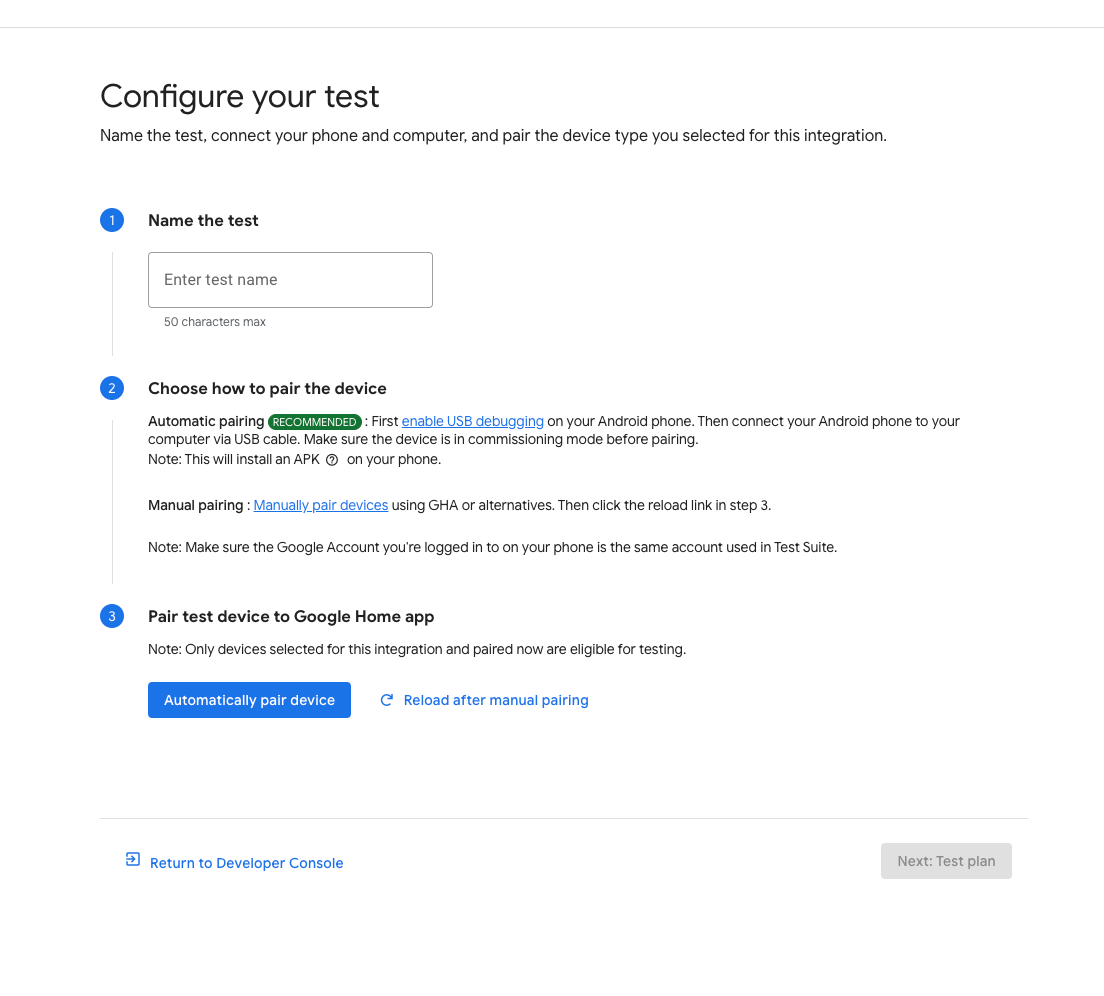
Android デバイスの場合:
- スマートフォンに GHA がインストールされていることを確認します。
- USB ケーブルでスマートフォンをホストマシンに接続します。
- デバイスで USB デバッグを有効にする必要があります。
APKcom.chip.interop.moblysnippetが自動的にダウンロードされ、インストールされます。 - スマートフォンが接続されたら、[ペア設定コード] と [デバイス名] を入力して、デバイスを自動ペア設定します。
iOS デバイスの場合:
- デバイスを手動でペア設定する必要があります。手動でペア設定する手順については、Google Home アプリのセクションをご覧ください。
- 既存のデバイスがある場合は、デバイスのペア設定を解除して再度ペア設定するか、新しいデバイスをペア設定するよう求められることがあります。
[Next: Test plan] ボタンをクリックします。
[テストプランを作成] ページの [テストスイート] セクションで、実行するテストスイートを選択します。
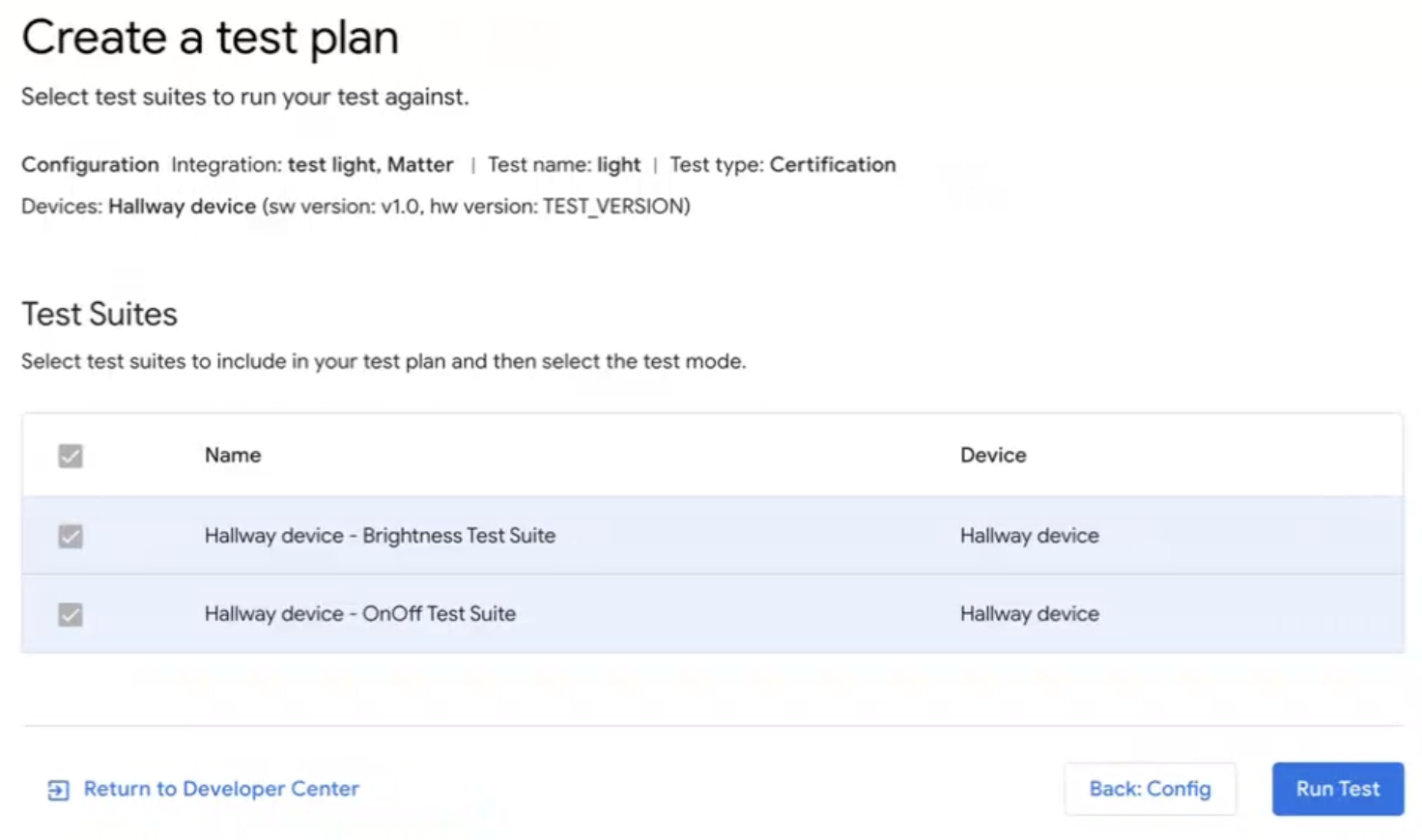 Test Suite を終了する場合は、[ デベロッパー センターに戻る] をクリックします。
テストプランを実行する
Test Suite の [テストプランを作成] ページで、[テストを実行] をクリックします。[テスト環境] ページが表示され、すべてのテストのステータスとログが表示されます。
テストが完了すると、テスト結果が表示されます。各テストスイートの実行ステータスが、その横に表示されます(合格、不合格)。
[ログ] ペインに、個々のテスト実行のステータスが表示されます。
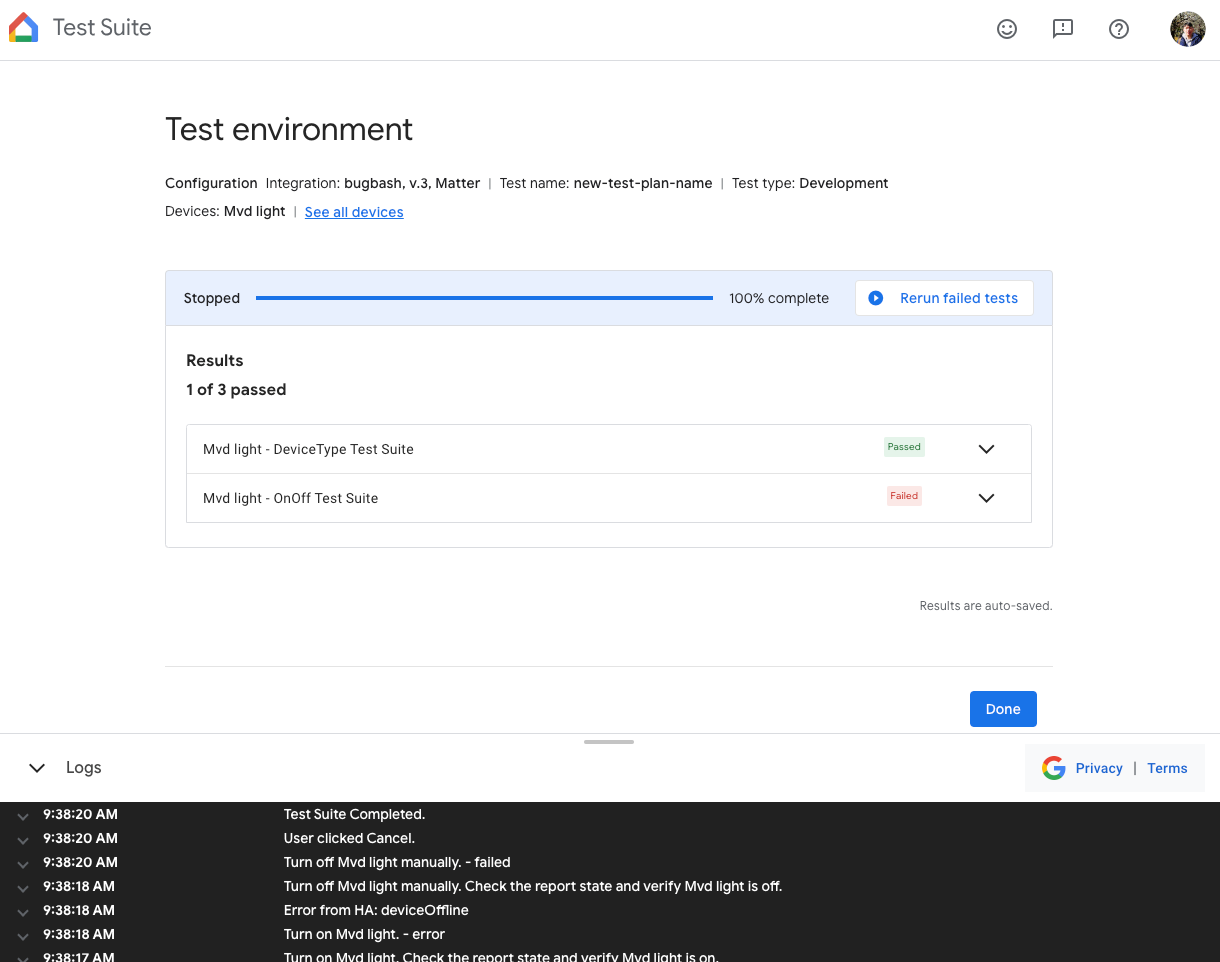 [テスト環境] ページからテストプランを再テストするには、テストの実行が完了した後に、上部の [再テスト] をクリックします。
完了したら、次の操作を行います。
- [完了] をクリックして [テスト履歴] ページに移動します。
- [Submit] をクリックして、認定用のテスト結果を送信します。
テスト結果を表示して解釈する
Test Suite の [テスト履歴] ページで、[テストプラン] セクションのテストプランの [再テスト] をクリックすると、開発プランまたは未送信の認定テストプランの以前のテスト結果を表示できます。[テスト環境] ページが表示され、そのテストの結果が表示されます。
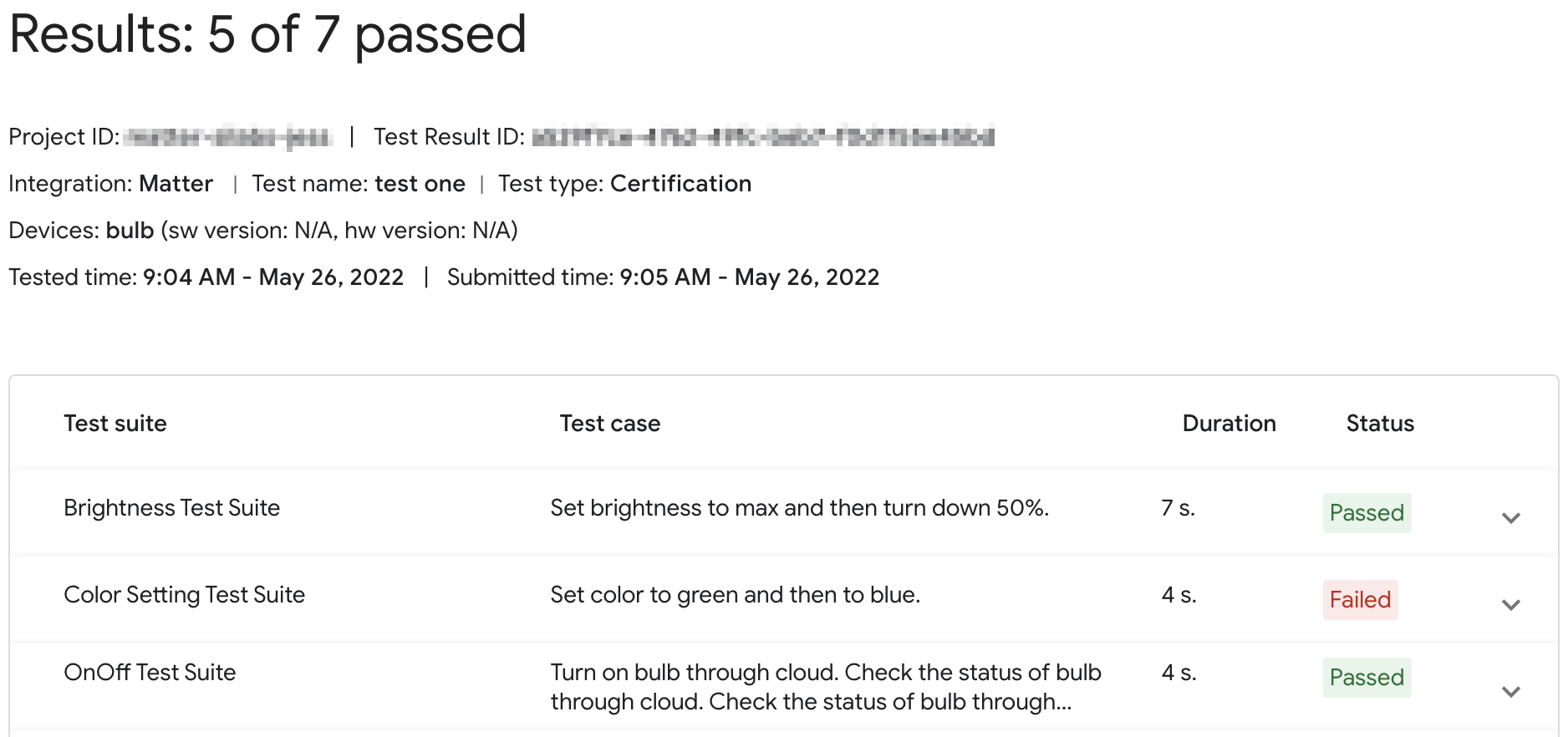
送信された認定プランの場合は、[認定用に保存] セクションの [結果] をクリックして、テスト結果レポートを表示します。
テスト結果には、Developer Console の [テスト] タブから統合バージョンにアクセスすることもできます。そのページに表示されている統合バージョンの [テスト履歴] の [表示] をクリックすると、Test Suite の [テスト履歴] ページに移動します。
コンソールのステータス
テストフェーズでは、次のコンソール ステータスが表示されます。
| セクション | ステータス | 説明 | 要件 | 次のステップ |
|---|---|---|---|---|
| テストの準備完了 | 準備完了 | このバージョンの integration はテストの準備が整っています。 | なし | このバージョンの integrationをテストします。 |
| テスト済み | 準備完了 | このバージョンの integration はテスト済みであり、Field Trial または認定に送信できます。 |
バージョンがテストされ、保存されました。 不合格となったすべてのテストケースに、Google が審査するための正当な理由が含まれている。 |
必要に応じて再テストします。 |
再テスト
認定資格
認定のために再テストが必要な場合は、再テストを開始した後にデバイスをペア設定する必要があります。
開発
開発のために再テストする必要がある場合は、再度ペア設定することなく、既存のデバイスを使用できます。
トラブルシューティング
コミッショニングされたデバイスがテストスイートに表示されない
テスト ベンダー ID(VID)とプロダクト ID(PID)を使用してデバイスをペア設定したにもかかわらず、Developer Console でテストスイートを使用してデバイスをテストしようとしたときに表示されない場合は、複数の統合で同じテスト VID と PID の組み合わせを使用していることが原因である可能性があります。
トラブルシューティングを行うには、Developer Console からすべてのテストデバイスを削除し、テストするデバイスを再度ペア設定します。
正しいデバイスをペア設定したことを確認するには、デバイスのメーカーとモデルの情報(CHIP_DEVICE_CONFIG_DEVICE_* 値)をテスト ファームウェアの一意の値に設定します。
詳しくは、デバイス情報をご覧ください。
デバイスの VID/PID を確認する
Google との統合の開発を開始するには、Google Home Console でプロジェクトと統合を作成する必要があります。
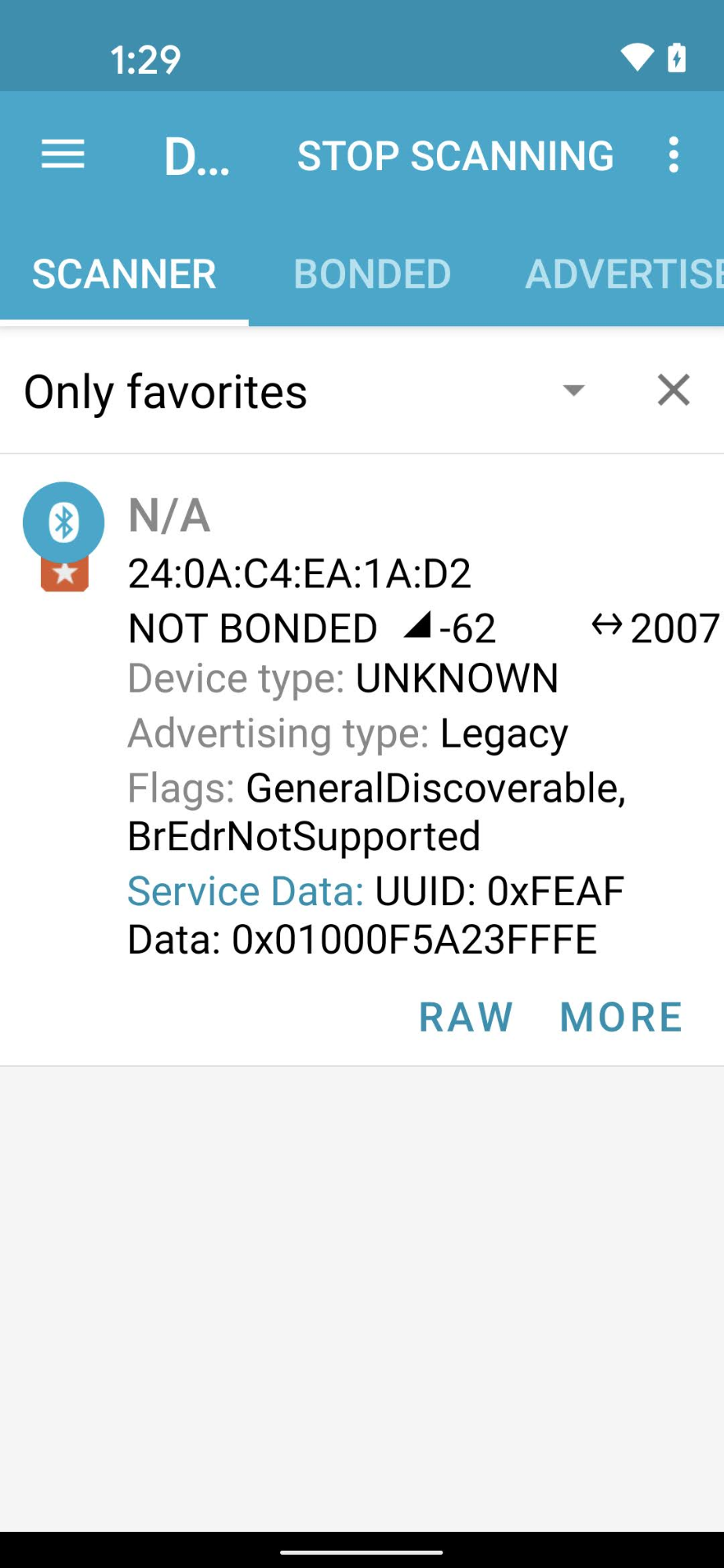
デバイスがビーコンしている VID/PID 値は、Developer Console プロジェクトに入力した VID/PID と一致する必要があります。
- VID
0xFFF1~0xFFF4はテスト用に予約されています。基本的なコミッショニングと制御テストには使用できますが、開発の次のフェーズでは使用できません。
nRF Connect for Mobile などの Bluetooth エンジニアリング アプリを使用すると、Service Data フィールドでビーコン デバイスの VID/PID を確認できます。
Android バージョンの nRF Connect のスクリーンショットでは、VID/PID が Service Data フィールドの 4 バイト目から 5A23FFFE として表示されています。これは、VID が 5A23、PID が FFFE であることを示しています。どちらもリトル エンディアン形式です。
BLE アプリでは値がリトル エンディアンで表示されますが、Developer Console プロジェクトに入力する VID/PID 値はビッグ エンディアンです。
Bluetooth スニファに表示される内容に基づいて、Actions Console プロジェクトに正しい値と形式が入力されていることを確認します。
スクリーンショットの例の値の場合、Developer Console の VID と PID はそれぞれ 235A と FEFF になります。