

建物
スマートフォンが対応していることを確認する
Android O(8.1、API レベル 27)以降のすべてのデバイスは Matter と互換性があります。スマートフォンに必要なモジュールがあるかどうかを確認する手順は次のとおりです。
Android Debug Bridge をセットアップする
トラブルシューティングを行う前に、Android Debug Bridge(adb)をセットアップする必要があります。設定の手順は次のとおりです。
- パソコンに「adb」をインストールします。
- Android スマートフォンで開発者向けオプションと USB デバッグをオンにします。
Google Play 開発者サービス(GPS)の Matter モジュールを確認する
Google Play services Matter モジュールがあるかどうかを確認する手順は次のとおりです。
- Android Debug Bridge をセットアップする。
- USB ケーブルを使用して、Android スマートフォンをパソコンに接続します。
- ターミナルで次のコマンドを実行して、必要な Matter モジュールがインストールされていることを確認します。
adb shell dumpsys activity provider com.google.android.gms.chimera.container.GmsModuleProvider | grep "com.google.android.gms.home"com.google.android.gms.home [v222110900]
- ターミナルで次のコマンドを実行して、必要な Thread モジュールがインストールされていることを確認します。
adb shell dumpsys activity provider com.google.android.gms.chimera.container.GmsModuleProvider | grep "com.google.android.gms.threadnetwork"com.google.android.gms.threadnetwork [v222106301]
モジュールが一覧表示されない場合は、次のいずれかを意味します。
- Android のバージョンが古くなっています。Android O(8.1)以降であることを確認します。
- Matter モジュールはまだダウンロードされていません。ダウンロードが完了するまで 24 時間以上待ちます。ダウンロードが遅れないように、この間はデバイスの電源をオンにして充電してください。24 時間以内にモジュールが届かない場合は、デバイスをデータの初期化(出荷時設定にリセット)して、モジュールを強制的にダウンロードしてみてください。
デバイスの VID/PID を確認する
Google との統合の開発を開始するには、Google Home Console でプロジェクトと統合を作成する必要があります。
デバイスがビーコンしている VID/PID 値は、Google Home Developer Console プロジェクトに入力した VID/PID と一致する必要があります。
- VID
0xFFF1~0xFFF4はテスト用に予約されています。基本的なコミッショニングと制御テストには使用できますが、開発の次のフェーズでは使用できません。
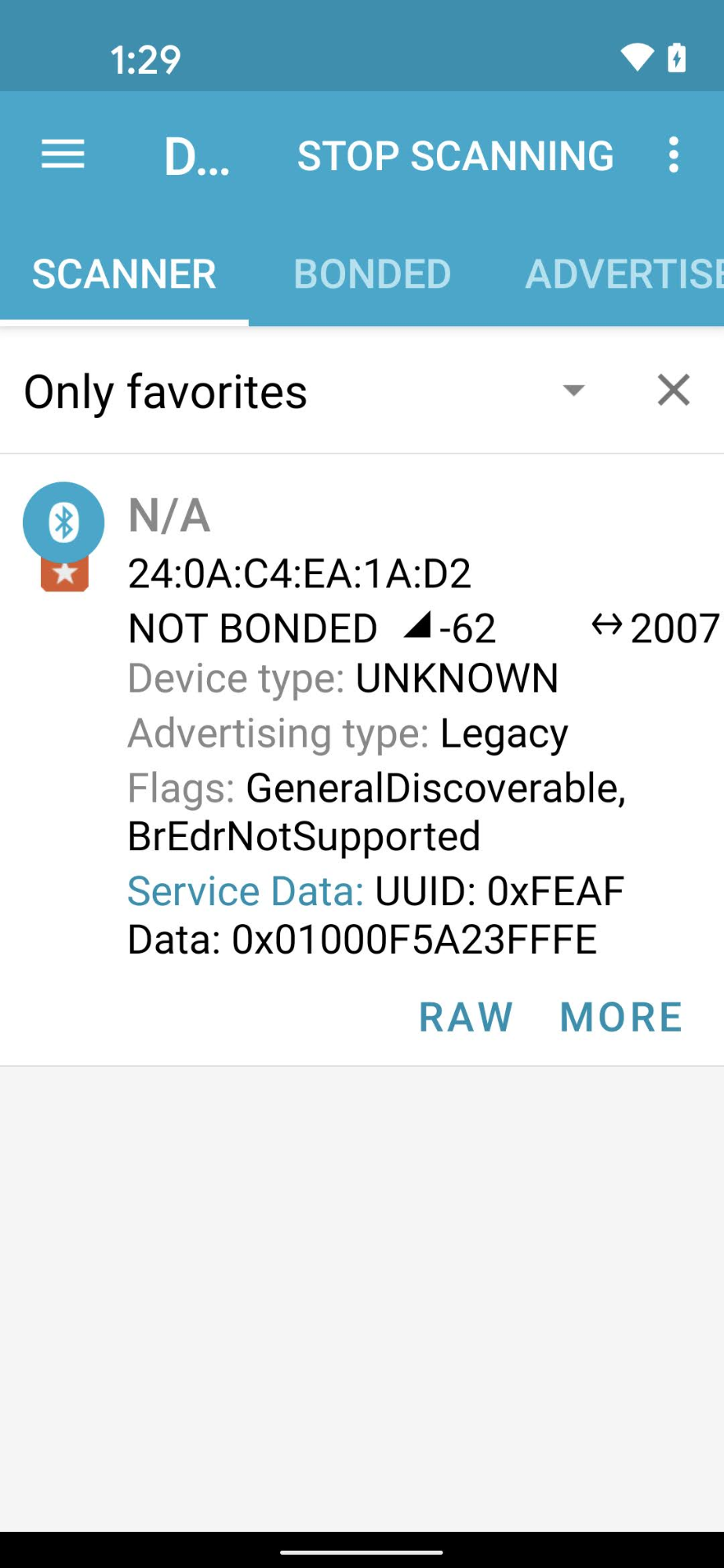
nRF Connect for Mobile などの Bluetooth エンジニアリング アプリを使用すると、Service Data フィールドでビーコン デバイスの VID/PID を確認できます。
Android バージョンの nRF Connect のスクリーンショットでは、VID/PID が Service Data フィールドの 4 バイト目から 5A23FFFE として表示されています。これは、VID が 5A23、PID が FFFE であることを示しています。どちらもリトル エンディアン形式です。
BLE アプリでは値がリトル エンディアンで表示されますが、Developer Console プロジェクトに入力する VID/PID 値はビッグ エンディアンです。
Bluetooth スニファに表示される内容に基づいて、Actions Console プロジェクトに正しい値と形式が入力されていることを確認します。
スクリーンショットの例の値の場合、Developer Console の VID と PID はそれぞれ 235A と FEFF になります。
デバイスが互換性のある Matter SDK ブランチを使用してビルドされていることを確認する
Google Matter ハブは Matter 1.0 と互換性があり、安定版ブランチ v1.0-branch の commit を使用したビルドでテストされています。各新しいハブリリースで使用が推奨される特定の commit については、公開リリースノートをご覧ください。
ペア設定
デバイスの認証情報を確認する
独自の Alliance 割り当て VID を使用する場合は、デバイスに正しい認証情報があることを確認します。
- 認証宣言(CD)。
- デバイス構成証明書(DAC)とその証明書チェーン。
詳細については、Matter デバイスのテスト証明書を作成するをご覧ください。
Matter 対応ハブを確認する
Matter ハブは、Google でサポートされているハブのいずれかである必要があります。また、Matter と互換性のあるビルドである必要があります。
一部のハブは Thread Border Router (TBR) でもあるため、Thread デバイスの開発とテストが可能です。他のハブは、Thread 接続を有効にする別の border router がネットワークにない限り、Wi-Fi デバイスとイーサネット Matter デバイスのみをサポートします。
ハブのビルドは、上端から下にスワイプ > 設定ホイール > [デバイス情報] > [技術情報] > [Chromecast ファームウェア バージョン] で確認できます。
「Google に接続できませんでした」というエラー メッセージが表示されてコミッショニングが失敗する
Developer Console で正しい VID と PID の組み合わせを使用して統合を作成していることを確認します。詳細については、Matter 連携の作成を参照してください。
「デバイスにアクセスできません」というエラー メッセージが表示されてコミッショニングが失敗する
Thread デバイスのコミッショニング時に「デバイスにアクセスできません」というエラー メッセージが繰り返し表示され、利用可能なすべてのデバッグ オプションを試しても解決しない場合は、Android スマートフォンに保存されている優先 Thread 認証情報を消去して、クリーンなセットアップを行うことをおすすめします。[設定] > [アプリ] > [アプリ] > [Google Play 開発者サービス] > [ストレージとキャッシュ] > [容量を管理] > [データをすべて消去] を選択します。
テスト
コミッショニングされたデバイスがテストスイートに表示されない
テスト ベンダー ID(VID)とプロダクト ID(PID)を使用してデバイスをペア設定したにもかかわらず、Developer Console でテストスイートを使用してデバイスをテストしようとしたときに表示されない場合は、複数の統合で同じテスト VID と PID の組み合わせを使用していることが原因である可能性があります。
トラブルシューティングを行うには、Developer Console からすべてのテストデバイスを削除し、テストするデバイスを再度ペア設定します。
正しいデバイスをペア設定したことを確認するには、デバイスのメーカーとモデルの情報(CHIP_DEVICE_CONFIG_DEVICE_* 値)をテスト ファームウェアの一意の値に設定します。
詳しくは、デバイス情報をご覧ください。
問題が解決しない場合
ここに記載されているトラブルシューティングの手順をすべて試しても問題が解決しない場合は、
トラブルシューティングの手順では、デバイス、コンソール プロジェクト、環境に関する重要なデータを収集しました。このデータを手元に用意したうえで、サポートページで、コミュニティや Google Home サポートチームに問題を共有する最適な方法を確認してください。