

Sparuj urządzenie obsługujące Matter. Aby to zrobić, potrzebujesz kodu QR do parowania. W zależności od platformy urządzenia Matter może być konieczne samodzielne wygenerowanie tego kodu QR.
Uzyskiwanie kodu QR
Bouffalo Lab
BL602
Gdy urządzenie się uruchomi, ciąg kodu QR zostanie wydrukowany w konsoli szeregowej. Sprawdź konsolę szeregową. Powinny się w niej pojawić takie komunikaty:
Booting BL602 Chip...
██████╗ ██╗      ██████╗  ██████╗ ██████╗
██╔══██╗██║     ██╔════╝ ██╔═████╗╚════██╗
██████╔╝██║     ███████╗ ██║██╔██║ █████╔╝
██╔══██╗██║     ██╔═══██╗████╔╝██║██╔═══╝
██████╔╝███████╗╚██████╔╝╚██████╔╝███████╗
╚═════╝ ╚══════╝ ╚═════╝  ╚═════╝ ╚══════╝
...
[INFO] ==================================================
[INFO] chip-bl602-lighting-example starting
[INFO] ==================================================
...
[INFO] [SVR] SetupQRCode: [MT:NOTAREALQRCODE01234]
[INFO] [SVR] Copy/paste the below URL in a browser to see the QR Code:
[INFO] [SVR] https://project-chip.github.io/connectedhomeip/qrcode.html?data=MT%NOTAREALQRCODE01234
...
Otwórz link w przeglądarce, aby wyświetlić kod QR.
BL702
Gdy urządzenie się uruchomi , ciąg kodu QR zostanie wydrukowany w konsoli szeregowej. Sprawdź konsolę szeregową. Powinny się w niej pojawić takie komunikaty:
[         0][-][PROGR] ==================================================
[         0][-][PROGR] bouffalolab chip-lighting-example, built at Dec 14 2022 02:05:19
[         0][-][PROGR] ==================================================
...
[      1636][-][PROGR] Starting OpenThread task
[      1655][DL][PROGR] Device Configuration:
[      1703][DL][PROGR]   Serial Number: TEST_SN
[      1703][DL][PROGR]   Vendor Id: 65521 (0xFFF1)
[      1703][DL][PROGR]   Product Id: 32773 (0x8005)
[      1752][DL][PROGR]   Hardware Version: 0
[      1799][DL][PROGR]   Setup Pin Code (0 for UNKNOWN/ERROR): 20202021
[      1846][DL][PROGR]   Setup Discriminator (0xFFFF for UNKNOWN/ERROR): 3840 (0xF00)
[      1893][DL][PROGR]   Manufacturing Date: (not set)
[      1893][DL][PROGR]   Device Type: 65535 (0xFFFF)
[      1987][SVR][PROGR] SetupQRCode: [MT:NOTAREALQRCODE01234]
[      1987][SVR][PROGR] Copy/paste the below URL in a browser to see the QR Code:
[      1988][SVR][PROGR] https://project-chip.github.io/connectedhomeip/qrcode.html?data=MT%NOTAREALQRCODE01234
Espressif
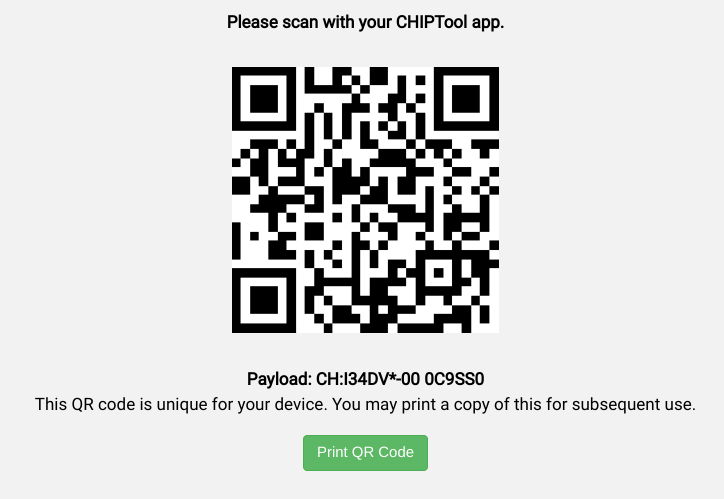
Getting the QR code differs for each type of ESP32-based kit:
ESP32 DevkitC
- Connect the device to a host machine and use a serial
terminal to connect to it and display its logs. For example, on a
Linux host machine, you might use
screen /dev/ttyUSB0
            115200
to connect to the device and view logs if it is attached to the host at/dev/ttyUSB0. - A URL is displayed in the logs when the device is first booted.
Open the link in a web browser to display the QR code.
M5Stack ESP32
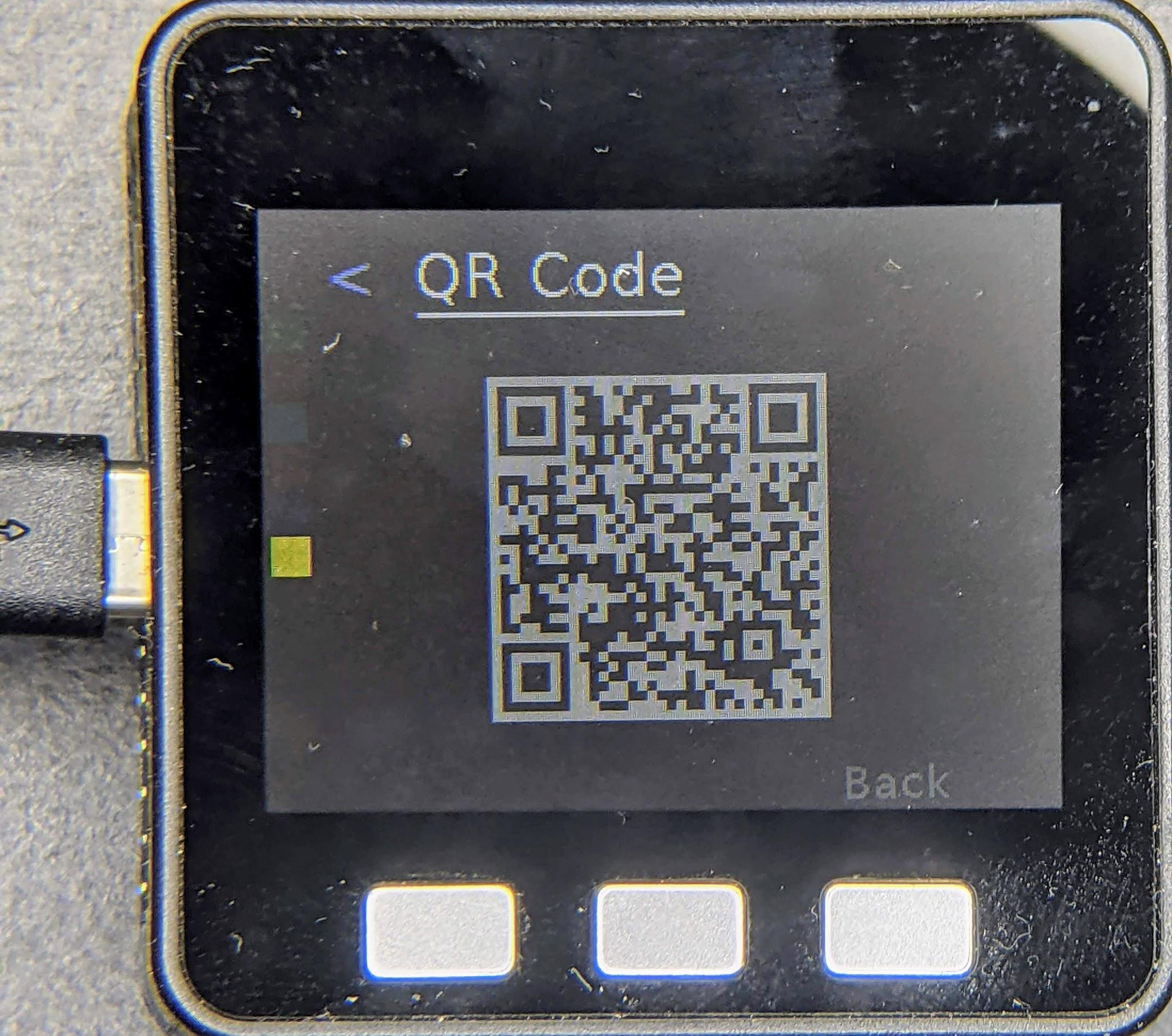
When first booted, the device will display a QR code menu option. Select it to see the QR code in the device's display.
ESP32 WROVER Kit
The device shows the QR code immediately after booting.

Nordic Semiconductor
nRF52840
Since the nRF52840 board doesn't have a display, the QR code string is printed in the serial console when it boots up. For example:
I: 1317 [SVR]SetupQRCode:  [MT:I347HHY00 0C9SS0]
I: 1321 [SVR]Copy/paste the below URL in a browser to see the QR Code:
I: 1327 [SVR]https://project-chip.github.io/connectedhomeip/qrcode.html?data=MT%3AI347HHY00%200C9SS0
Otwórz link w przeglądarce, aby wyświetlić kod QR.
NXP
K32W
Gdy urządzenie się uruchomi, ciąg kodu QR zostanie wydrukowany w konsoli szeregowej. Sprawdź konsolę szeregową. Powinny się w niej pojawić takie komunikaty:
[Info]Welcome to NXP Lighting Demo App
[Info]OpenThread started: OK
...
[Info]Server Listening...
[Info]SetupQRCode:  [MT:I34DVDY00 0C9SS0]
[Info]Copy/paste the below URL in a browser to see the QR Code:
[Info]https://project-chip.github.io/connectedhomeip/qrcode.html?data=MT%3AI34DVDY00%200C9SS0
...
Otwórz link w przeglądarce, aby wyświetlić kod QR.
Realtek
Ameba D
Kod QR jest zakodowany w adresie URL, który jest drukowany w konsoli szeregowej po uruchomieniu płyty Ameba D:
Setup PIN code: 20202021 (0x1344225)
Short Manual(decimal) setup code: 34970112332
Long Manual(decimal) setup code: 749701123309050652796
QR CODE Text: 'MT:NOTAREALQRCODE01234'
Copy/paste the below URL in a browser to see the QR CODE:
Otwórz link w przeglądarce, aby wyświetlić kod QR.
Silicon Labs
EFR32MG12
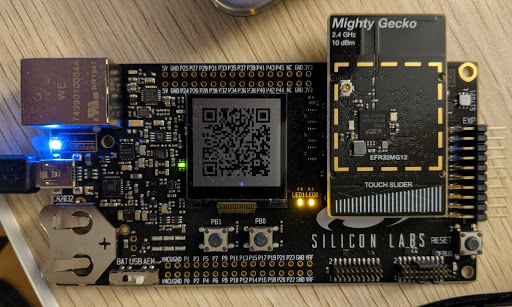
Po uruchomieniu płyty na jej małym wyświetlaczu LCD powinien pojawić się kod QR.
Telink
TLSR9518
Gdy urządzenie się uruchomi, ciąg kodu QR zostanie wydrukowany w konsoli szeregowej. Sprawdź konsolę szeregową. Powinien się w niej pojawić adres URL, który po otwarciu w przeglądarce wyświetli kod QR:
*** Booting Zephyr OS build v3.1.0-rc1-3593-gdac17979d626  ***
I: Init CHIP stack
I: Starting CHIP task
…
I: 812 [DL]BLEManagerImpl::ConfigureAdvertisingData
I: 823 [DL]Setting device name to : "TelinkMatter"
…
I: 1093 [SVR]SetupQRCode: [MT:NOTAREALQRCODE01234]
I: 1099 [SVR]Copy/paste the below URL in a browser to see the QR Code:
I: 1107 [SVR]https://project-chip.github.io/connectedhomeip/qrcode.html?data=MT%3ANOTAREALQRCODE01234
Parowanie urządzenia
Urządzenie można sparować na 2 sposoby:
- Google Home app (GHA)
- Pakiety SDK do sieci mobilnej i Thread Google Home na Android (które można używać w aplikacji innej firmy)
Obie metody korzystają z tych samych Matter i Thread interfejsów API Network.
Aplikacja Google Home
- Otwórz aplikację GHA.
- W lewym górnym rogu kliknij .
- Kliknij Skonfiguruj urządzenie.
- Kliknij Nowe urządzenie.
- Wybierz dom i kliknij Dalej.
- GHA wyszuka Twoje urządzenie. Gdy pojawi się pytanie, czy chcesz skonfigurować urządzenie, kliknij Skonfiguruj inne urządzenie.
- W przypadku dowolnego typu urządzenia kliknij Matter urządzenie.
- Skieruj aparat na kod QR urządzenia (lub kod QR wygenerowany przez witrynę).
- Kontynuuj proces parowania zgodnie z instrukcjami w GHA aplikacji Google Home.
Jeśli podczas parowania z GHA na urządzeniu mobilnym wystąpią problemy:
- Sprawdź, czy na urządzeniu mobilnym masz włączone Opcje programisty.
- Natychmiast po nieudanej próbie parowania utwórz raport o błędach.
Pakiety Android SDK
Android Pakiety SDK są dostępne w Play services na potrzeby testowania i parowania w aplikacji innej firmy.
Zalecamy rozpoczęcie od Google Home Sample App for Matter, która pokazuje, jak uruchamiać, parować i sterować urządzeniem obsługującym Matter w ekosystemie Google Home za pomocą tych pakietów SDK.
Dokumentacja referencyjna obu pakietów SDK jest dostępna w tej witrynie:
- Google Home Mobile SDK Dokumentacja referencyjna
- Thread Dokumentacja referencyjna pakietu Network SDK
Ograniczenia dotyczące parowania
Urządzenie Matter można sparować w ekosystemie Google Home tylko w określonych scenariuszach dotyczących identyfikatora dostawcy i typu urządzenia.
- Identyfikatora dostawcy testowego nie można używać na urządzeniu konsumenckim.
- Identyfikator dostawcy produkcyjnego musi zostać wydany przez Connectivity Standards Alliance (Alliance). Zanim będzie można go użyć w Google Home Developer Console, Google sprawdzi , czy jesteś jego właścicielem. Gdy to zrobisz, będziesz mieć możliwość tworzenia integracji dla tego identyfikatora dostawcy.
- Na potrzeby programowania i Field Trial w Konsoli dewelopera trzeba utworzyć projekt i integrację z odpowiednią kombinacją identyfikatora dostawcy i identyfikatora produktu. Developer Console. Użytkownik uruchamiający urządzenie musi być członkiem projektu lub znajdować się na liście użytkowników Field Trial.
- Użytkownicy mogą korzystać z Twojego produktu dopiero po uzyskaniu certyfikatu od Alliance.
Identyfikator dostawcy i identyfikator produktu można użyć tylko raz w przypadku jednej integracji. Jeśli chcesz użyć tego samego identyfikatora dostawcy lub identyfikatora produktu w integracji, musisz:
- zmodyfikować integrację, zmieniając identyfikator dostawcy lub identyfikator produktu na inny identyfikator dostawcy lub identyfikator produktu;
- usunąć integrację, która używa identyfikatora dostawcy lub identyfikatora produktu.
| Którzy użytkownicy mogą uruchomić urządzenie w ekosystemie Google Home? | |||
|---|---|---|---|
| Typ identyfikatora dostawcy | Certyfikat identyfikatora dostawcy i stan integracji z konsolą | Produkcja
(użytkownicy) |
Programowanie
(deweloperzy, Field Trial użytkownicy) |
| Test | Brak integracji w Developer Console (nie można uzyskać certyfikatu) | ||
| Test | Integracja istnieje w Developer Console (nie można uzyskać certyfikatu) | ||
| Produkcja | Brak certyfikatu, integracja nie istnieje w Developer Console | ||
| Produkcja | Brak certyfikatu, integracja istnieje w Developer Console | ||
| Produkcja | Certyfikat w Alliance DCL, integracja nie istnieje w Developer Console | ||
| Produkcja | Certyfikat w Alliance DCL, integracja istnieje w Developer Console | ||
Informacje o urządzeniu
Informacje techniczne o sparowanym urządzeniu można wyświetlić w aplikacji Google Home GHA.
- W aplikacji GHA wybierz urządzenie.
- W prawym górnym rogu kliknij ikonę .
- Kliknij Informacje techniczne.
Identyfikatory takie jak Producent, Model i Wersja sprzętu pochodzą
z oprogramowania układowego Matter na urządzeniu, a nie z
Developer Console. Na przykład wartości
CHIP_DEVICE_CONFIG_DEVICE_VENDOR_NAME i
CHIP_DEVICE_CONFIG_DEVICE_PRODUCT_NAME w konfiguracji urządzenia w
pakiecie Matter SDK.
Te identyfikatory mogą pomóc w sprawdzeniu, które urządzenie zostało sparowane na potrzeby testów, zwłaszcza gdy używasz testowego identyfikatora dostawcy i identyfikatora produktu (które mogą być duplikowane w różnych integracjach).
Rozwiązywanie problemów z parowaniem
Jeśli urządzenie zostało sparowane z testowym identyfikatorem dostawcy (VID) i identyfikatorem produktu (PID), ale nie pojawia się podczas próby testowania urządzenia za pomocą pakietu Test Suite w Developer Console, prawdopodobnie jest to spowodowane używaniem tej samej kombinacji testowego identyfikatora dostawcy i identyfikatora produktu w kilku integracjach.
Aby rozwiązać ten problem, usuń wszystkie urządzenia testowe z Developer Console i ponownie sparuj urządzenie, które chcesz przetestować.
Aby sprawdzić, czy sparowano właściwe urządzenie, możesz ustawić informacje o producencie i modelu (CHIP_DEVICE_CONFIG_DEVICE_*) na unikalne wartości w testowym oprogramowaniu układowym.
Więcej informacji znajdziesz w sekcji Informacje o urządzeniu.