

סוג מבחן ההסמכה
אם השתמשתם בתוכנית הבדיקה מסוג אישור לשילוב של Matter, אתם צריכים לפעול לפי השלבים בקטע הזה. תוכניות בדיקה לאישור מיועדות באופן ספציפי לאישור Matter, ואי אפשר לערוך אותן.
לפני ששולחים את Matter integrationלבדיקת אישור, צריך לוודא שהשלבים הבאים הושלמו:
בדיקת תוצאות הבדיקה – אימות תוצאות Google Home Test Suite וכל חומר נוסף שרלוונטי להסמכת המכשיר.
אם המכשיר של Matter הוא Matter Bridge, צריך לספק תוצאות של Test Suite לכל המכשירים שרשומים במסמך האישור של Connectivity Standards Alliance (Alliance).
בדיקת פרופיל הסוכנות – אישור שפרטי הסוכנות מדויקים. כדי להגיש בקשה להסמכה, צריך קודם להשלים את פרופיל הסוכנות.
בדיקת עמידה במדיניות – בדיקה שמוודאת שהאתר שלכם עומד בהנחיות המדיניות של Google. integration
- מעלים את תמונות המוצר לפני ואחרי, לפני שיוצרים גרסה.
- ניסוי השדה צריך להסתיים לפני ששולחים גרסה לאישור. כל Field Trial מתבצעת מול גרסה ספציפית של integration, והתוצאות של כל Field Trial משויכות לגרסה המתאימה.
- חשוב לוודא שהשלמתם את בדיקות ההפעלה של משתמשי סביבת הייצור (ולא רק של המפתחים ומשתמשי Field Trial).
אם השילוב כולל פרטי אפליקציה, יכול להיות שתצטרכו לשלוח סרטון לאימות כדי לזרז את בדיקת האישור. כדי לתעד את תהליך ההפעלה של המכשיר באמצעות האפליקציה:
- התאמה מהירה
- סריקת קוד QR
- בחירת האפליקציה מבורר האפליקציות
- חיבור המכשיר באפליקציה
- המכשיר שלך משותף מהאפליקציה אל Google Home app (GHA)
אם המכשיר תומך ב-Cloud-to-cloud וב-Matter, צריך לספק סרטונים שמראים שהמכשיר מצליח לבטל כפילויות. צריך לתעד את תהליכי ההפעלה הבאים:
מגדירים את Cloud-to-cloud ואז את Matter:
- התאמת המכשיר עם Cloud-to-cloud
- הצגת המכשיר ב-GHA
- התאמה חוזרת של אותו מכשיר עם Matter
- הצגת המכשירים שמתמזגים למכשיר אחד ב-GHA
מגדירים את Matter ואז את Cloud-to-cloud:
- התאמת המכשיר עם Matter
- הצגת המכשיר ב-GHA
- התאמה חוזרת של אותו מכשיר עם Cloud-to-cloud
- הצגת המכשירים שמתמזגים למכשיר אחד ב-GHA
מציגים תגובת SYNC לדוגמה שכוללת את המזהה הייחודי של המכשיר Matter.
כששולחים את השילוב, מעלים את הסרטונים באמצעות הכפתור העלאת מסמכים שמוצג באיור 1.
שליחת השילוב לאישור
אחרי שכל הבדיקות יושלמו, אפשר לשלוח את integrationלאישור.
- עוברים אל Matter > אישור.
- כל integrationשמוכן לשליחה מופיע בקטע Integrations for certification.
- אם הסטטוס הוא לא מוכן, לוחצים על הצגת הבעיות כדי לראות הוראות להמשך.
- בתמונה 1, בוחרים את תוצאות הבדיקה של Test Suite מהרשימה הנפתחת Select test result כדי לכלול אותן בתהליך האישור.
- יוצרים ומעלים קובץ ZIP (באמצעות הלחצן Upload documentation באיור 1) שמכיל:
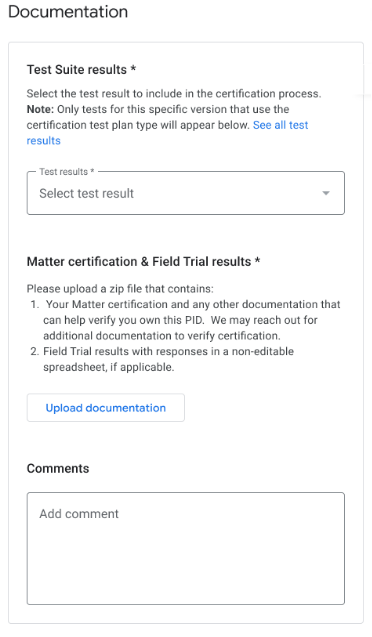
איור 1: מסמכים לסוג הבדיקה Certification - תוצאות הסקר Field Trial עם התשובות בגיליון אלקטרוני שלא ניתן לעריכה, אם רלוונטי.
- סרטון של האפליקציה שמוצג בבורר האפליקציות.
- מסמכים שמאמתים את הבעלות שלכם על מזהה המוצר, כולל אישור Alliance שמציין שהמוצר שלכם מאושר ל-Matter. כאן אפשר לראות דוגמה.
- מוודאים שכל החלקים בדף שליחת אישור הושלמו וכל המידע הנדרש הועלה.
- כשמוכנים, לוחצים על שליחה.
אחרי השליחה, ה- integration מופיע בקטע Submitted for Certification.
תוצאות בדיקת האישור יישלחו לכתובת האימייל שצוינה בקטע פרטים ליצירת קשר עם המפתח. אחרי שה integration יקבל אישור, תהיה לך אפשרות להפעיל את הintegration מיד או מאוחר יותר.
אם הבקשה נדחתה, אפשר לקרוא מידע נוסף במאמר בדיקת סטטוס האישור.
סוג בדיקת יכולת הפעולה ההדדית של CSA
אם השתמשתם בסוג תוכנית הבדיקה CSA Interop לשילוב של Matter, אתם צריכים לפעול לפי השלבים בקטע הזה. תוכניות הבדיקה של Alliance Interop מאפשרות לדלג על שלב הבדיקה ב-Google Home Developer Console ולהשתמש במקום זאת בתוצאות של Alliance Interop Test Lab. אפשרות הבדיקה הזו זמינה לכל סוגי המכשירים הנתמכים, ונדרשת כדי לקבל אישור Aliro למנעולי דלתות שתואמים ל-Aliro. אם בחרתם באפשרות בדיקה אחרת למנעול דלת של Aliro, אתם צריכים ליצור גרסת שילוב חדשה עם האפשרות CSA Interop test ולשלוח אותה מחדש.
לפני ששולחים את Matter integrationלבדיקת אישור, צריך לוודא שהשלבים הבאים הושלמו:
בדיקת פרופיל הסוכנות – אישור שפרטי הסוכנות מדויקים. כדי להגיש בקשה להסמכה, צריך קודם להשלים את פרופיל הסוכנות.
בדיקת עמידה במדיניות – בדיקה שמוודאת שהאתר שלכם עומד בהנחיות המדיניות של Google. integration
מעלים את תמונות המוצר לפני ואחרי, לפני שיוצרים גרסה.
חשוב לוודא שהשלמתם את בדיקות ההפעלה של משתמשי סביבת הייצור (ולא רק של המפתחים ומשתמשי Field Trial).
שליחת השילוב לאישור
- עוברים אל Matter > אישור.
- כל integrationשמוכן לשליחה מופיע בקטע Integrations for certification.
- אם הסטטוס הוא לא מוכן, לוחצים על הצגת הבעיות כדי לראות הוראות להמשך.
- יוצרים ומעלים (באמצעות הלחצן Upload documentation באיור 2) קובץ ZIP שמכיל:
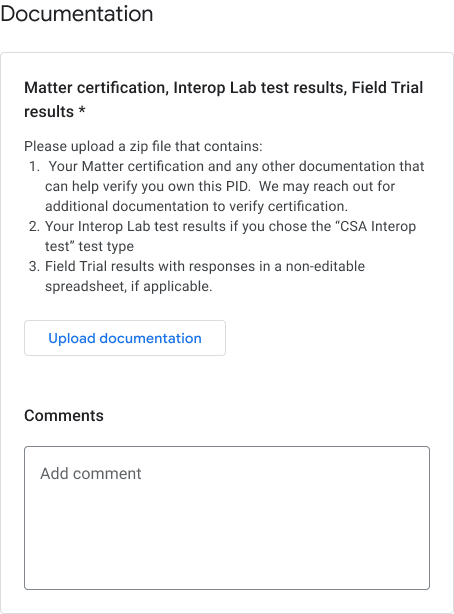
איור 2: מסמכים לסוג הבדיקה CSA Interop - תוצאות בדיקות מעבדה של יכולת פעולה הדדית.
- מסמכים שמאמתים את הבעלות שלכם על מזהה המוצר, כולל אישור Alliance שמציין שהמוצר שלכם מאושר ל-Matter. כאן אפשר לראות דוגמה.
- מוודאים שכל החלקים בדף שליחת אישור הושלמו וכל המידע הנדרש הועלה.
- כשמוכנים, לוחצים על שליחה. אחרי השליחה, ה integrationיופיע בקטע נשלח לאישור.
תוצאות בדיקת האישור יישלחו לכתובת האימייל שצוינה בקטע פרטים ליצירת קשר עם המפתח. אחרי שה integration יקבל אישור, תהיה לך אפשרות להפעיל את הintegration מיד או מאוחר יותר.
אם הבקשה נדחתה, אפשר לקרוא מידע נוסף במאמר בדיקת סטטוס האישור.
משוך הגשה
אפשר לבטל כל integrationשמופיע בקטע נשלח לאישור.
- בוחרים את הגרסה של integration שרוצים לבטל ולוחצים על ביטול.
- בתיבת הדו-שיח לאישור, לוחצים על ביטול הזמנה כדי לאשר.
אחרי ביטול הבקשה, הגרסה שהבקשה לגביה בוטלה מועברת חזרה לקטע Integrations for certification והסטטוס משתנה חזרה ל-Ready.
סטטוסים של מסוף
בשלב ההסמכה, יכולים להופיע הסטטוסים הבאים ב-Console:
| Section | סטטוס | תיאור | דרישה | מה לעשות עכשיו |
|---|---|---|---|---|
| Integrations for certification | מוכן | הגרסה הזו של integration מוכנה לשליחה לבדיקת הסמכה. |
מזהה הספק שהונפק על ידי Alliance (לא מזהה ספק לבדיקה). פרופיל הסוכנות נשלח. |
שולחים את הגרסה הזו של integration לבדיקת אישור. |
| Integrations for certification | לא מוכן | הגרסה הזו של integration לא עמדה בקריטריונים. |
מזהה הספק שהונפק על ידי Alliance לא בשימוש. פרופיל הסוכנות לא נשלח. |
|
| נשלחה בקשה לאישור | בבדיקה | הגרסה הזו של integration נמצאת בבדיקת אישור. | הטופס נשלח בהצלחה. |
מחכים לאישור. או
לבטל את הבקשה, אם רוצים. |
| נשלחה בקשה לאישור | אושר | הבקשה לאישור של הגרסה הזו של integration אושרה ואפשר להשיק אותה. |
|
משיקים או מתזמנים השקה של הגרסה הזו של integration. |
| נשלחה בקשה לאישור | נדחה | הגרסה הזו של integration לא עמדה בקריטריונים לאישור, ואי אפשר לשלוח אותה שוב. | הקריטריונים לאישור לא התקיימו. |
לראות את הבעיות שמופיעות במסוף. יוצרים גרסה חדשה שעומדת בקריטריונים לאישור ו שולחים אותה לאישור. או
לספק הצדקה לבדיקות אישור שנכשלו, אם רלוונטי. |