

בGoogle Home Developer Console אפשר לרשום פרטים בסיסיים על החברה שלכם, ש-Google משתמשת בהם למטרות שיווק וקידום, וגם לצורך אישור Matter.
כדי למלא את פרופיל הסוכנות:
ברשימת הפרויקטים, לוחצים על Open ליד הפרויקט שרוצים לעבוד איתו.
לוחצים על Project home.
לוחצים על פרטי הפרויקט. שם יוצג הכרטיס פרופיל סוכנות והסטטוס לא הושלם.
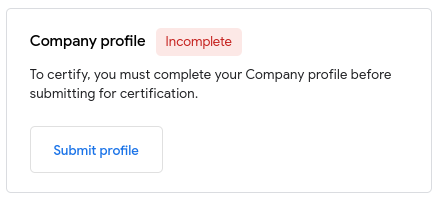
לוחצים על שליחת הפרופיל.
מידע על החברה
בקטע מידע בסיסי, מזינים את שם החברה ואת כתובת האתר שלה.
- שם החברה צריך להיות זהה לשם שמופיע באתר החברה.
- באתר החברה צריך להיות דף שמסביר איך ליצור מכשירים לבית חכם.
בקטע נכסי החברה, מעלים לוגו של החברה בגודל 192x192 פיקסלים בפורמט JPG או PNG.
- הלוגו הזה משמש לשיווק ולקידום, וגם לשילובים של Cloud-to-cloud, אם רלוונטי, כמו ב-Google Home app (GHA).
- הלוגו שמעלים צריך להיות זהה לזה שמופיע באתר החברה.
בקטע מדיניות פרטיות, מזינים את כתובת ה-URL של דף מדיניות הפרטיות של החברה.
- מדיניות הפרטיות צריכה להיות מהדומיין של החברה או מכל דומיין קשור, כמו דומיין של חברת אם או של חברת בת.
- מדיניות הפרטיות לא יכולה להיות קובץ PDF או קובץ מסמך.
- במדיניות הפרטיות צריך לציין איך מתבצע השימוש בנתוני המשתמשים.
- באתרים עם דף אחד, צריך להשתמש בקישור לכותרת של סעיף הפרטיות (לדוגמה,
https://example.com/#privacy).
פרטים ליצירת קשר
מזינים את הכתובת של מטה החברה ובוחרים את המדינה מהתפריט הנפתח.
- כתובת המטה של החברה צריכה להתאים לאתר החברה.
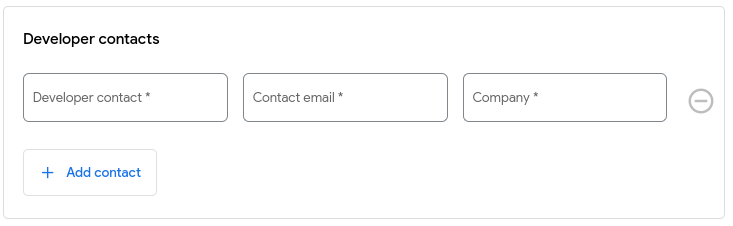
צריך לציין לפחות איש קשר אחד מכל סוג, ועד שלושה אנשי קשר לכל אחת משלוש הקטגוריות (אנשי קשר לפיתוח, אנשי קשר לשיווק ואנשי קשר לעסקים).
לכל איש קשר יש שם, כתובת אימייל וחברה משלו.
- צריך להשתמש בכתובת אימייל שמתאימה לדומיין של החברה או המותג, או בכתובת אימייל ציבורית (לדוגמה, @gmail.com).
לוחצים על הוספת איש קשר כדי להוסיף איש קשר.
כדי למחוק איש קשר, לוחצים על הכפתור ליד איש הקשר שרוצים למחוק.
אפשרויות שיווק וקידום מכירות
בקטע האחרון של פרופיל החברה, אתם יכולים להביע הסכמה לקבל תקשורת שיווקית ופרסומית מ-Google. כברירת מחדל, לא מסומנת אף אפשרות.
תהליך הבדיקה
כשמסיימים להזין את פרטי פרופיל הסוכנות, לוחצים על שליחה.
אחרי שאתם שולחים את המידע, Google בודקת אותו. בזמן הבדיקה, בכרטיס פרופיל החברה יופיע הסטטוס בבדיקה בצבע צהוב.
אם פרופיל החברה יידחה, הסטטוס יהיה נדחה באדום, ואחריו יופיעו הפרות המדיניות של Google שגרמו לדחייה. אתם יכולים לשנות את הבקשה ולשלוח אותה מחדש לאישור.
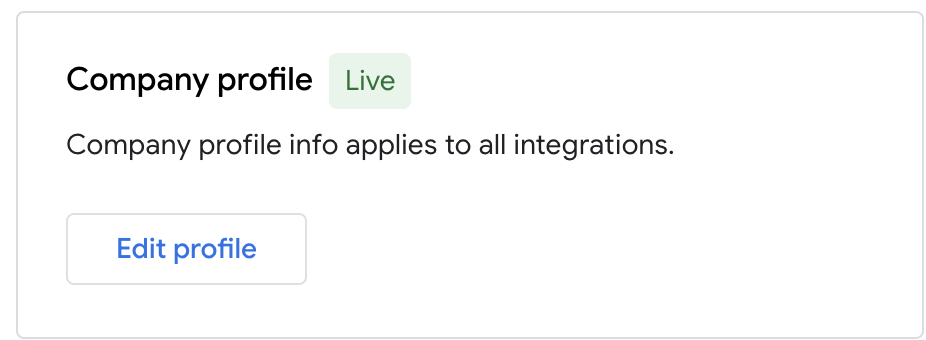
אחרי שפרופיל הסוכנות יאושר, הסטטוס פעיל יופיע בירוק, והוא ייכנס לתוקף באופן אוטומטי בכל השילובים שהושקו.
עריכת פרופיל הסוכנות
אפשר לערוך את פרופיל החברה בכל שלב. אם תערכו את הפרופיל בזמן שהוא עדיין בבדיקה, השינויים האחרונים שלכם יחליפו שינויים קודמים שביצעתם. כדי לשנות את פרופיל החברה:
ברשימת הפרויקטים, לוחצים על Open ליד הפרויקט שרוצים לעבוד איתו.
לוחצים על Project home.
לוחצים על פרטי הפרויקט ועוברים לכרטיס פרופיל סוכנות.
לוחצים על שליחת הפרופיל.
מבצעים את השינויים הנדרשים ולוחצים על שליחה כדי לשלוח את השינויים לבדיקה.
פרויקטים מיובאים
אפשר לערוך את פרופיל החברה של פרויקט מיובא רק בקונסולה ל-Actions on Google. השינויים שמתבצעים שם ישתקפו ב-Google Home Developer Console.