

תהליך הגילוי וההגדרה הוא ההזדמנות הראשונה של המותג שלכם ליצור אינטראקציה ישירה עם המשתמשים. דף המיתוג של Matter מאפשר לכם להטמיע את הזהות הייחודית של המותג שלכם באינטראקציה הזו.
ברשימת הפרויקטים, לוחצים על Open ליד הפרויקט שרוצים לעבוד איתו.
עוברים אל Matter > Develop (פיתוח).
לוחצים על עריכה לצד השילוב שנבחר.
בדף Setup, לוחצים על Save & continue כדי לעבור לדף Configure setup and branding (optional).
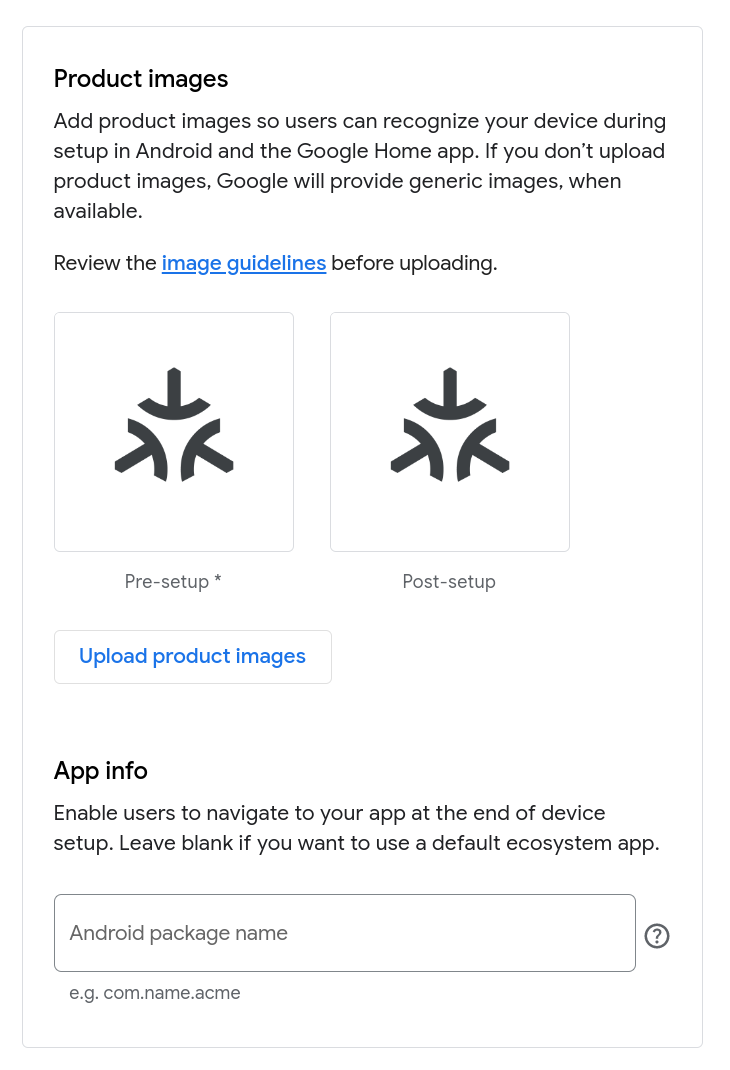
העלאת תמונות של מוצרים
תמונות של המוצר עוזרות למשתמשים לזהות את המכשיר כשהם מגדירים אותו ב-Google Home app (GHA). אם לא תספקו תמונות, המכשיר שלכם ייוצג על ידי הלוגו של Matter.
אתם יכולים להעלות שתי תמונות – אחת שבה המכשיר כבוי ואחת שבה המכשיר פועל.
התמונה של המצב "כבוי" מופיעה במהלך ההתאמה המהירה, ומייצגת את המכשיר לפני ההגדרה.
התמונה "מופעל" מופיעה אחרי שהמשתמש מסיים את ההגדרה ונותן שם למכשיר המותאם, והיא מייצגת את המכשיר אחרי ההגדרה.
כדי לספק תמונות משלכם למוצרים:
לוחצים על העלאת תמונות של מוצרים.
בתיבת הדו-שיח Upload pre-setup image, מוחקים את הלוגו של "off" Matter על ידי לחיצה על לחצן הסגירה בפינה הימנית העליונה. אחרי הלחיצה, יופיעו הלחצן Upload והדרישות לגבי התמונה.
לוחצים על העלאה ובוחרים תמונה בפורמט PNG בגודל 720x720 פיקסלים. אחרי שהתמונה תעלה, לוחצים על הבא.
בתיבת הדו-שיח העלאת תמונה של מצב פעיל (אופציונלי), מעלים תמונה של מצב פעיל, לפי אותם השלבים שביצעתם כדי להעלות את התמונה של המצב הכבוי.
לוחצים על שמירה כדי לשמור את השינויים, או על ביטול כדי להשאיר את התמונות הקיימות.
לספק פרטים אישיים מזהים
בקטע פרטי האפליקציה, אתם יכולים לספק מזהה ייחודי לאפליקציה ל-Android אם היא זמינה בחנות Play והטמעתם בה את Home Mobile SDK להפעלה ולשיתוף של מכשירים. כשמתאימים את המכשיר, המשתמש יכול לעבור לאפליקציה שלכם כדי להשלים את ההתאמה, במקום להשתמש בGHA.
אם לא הטמעתם את ממשקי ה-API האלה באפליקציה, השאירו את השדה הזה ריק.
המזהה הזה צריך להיות זהה לערך של המאפיין
package
שמופיע ב-
AndroidManifest.xml.
אחרי שאתם מרוצים מהרשומה, אתם יכולים לשמור אותה. השמירה תעביר אתכם לדפים שונים בהתאם לסוג המכשיר של השילוב:
בסוג מכשיר שתומך במצב הגדרה, כמו תאורה או שקע, לוחצים על שמירה והמשך. ההודעה המיתוג וההגדרה של מכשיר Matter הושלמו מופיעה, ואתם מועברים לדף מצב הגדרה והוראות לאיפוס.
אחרת, לוחצים על שמירה. ההודעה Matter device branding and setup configured מופיעה, וחוזרים לדף Develop.
השינויים ייכנסו לתוקף מיד אחרי השמירה.
עריכת המיתוג
כדי לשנות את המיתוג בשילוב של Matter:
- עוברים אל Matter > Develop (פיתוח).
- לוחצים על עריכה לצד השילוב שנבחר.
- בדף Setup, לוחצים על Save & continue כדי לעבור לדף Configure setup and branding (optional).
כדי להחליף את תמונות המוצרים:
- לוחצים על עריכת תמונות של מוצרים.
כדי למחוק תמונה, לוחצים על כפתור הסגירה בפינה השמאלית העליונה. כפתור ההעלאה והדרישות לגבי התמונה יופיעו.
כדי להחליף את התמונה של המצב הכבוי, לוחצים על העלאה ובוחרים תמונה חדשה. אחרי שהתמונה תועלה, לוחצים על הבא. אפשר גם ללחוץ על הבא כדי לדלג על החלפת התמונה הזו.
בתיבת הדו-שיח Upload post-setup image (optional), אתם יכולים להעלות תמונה חדשה של המצב "מופעל".
לוחצים על שמירה כדי לשמור את השינויים, או על ביטול כדי להשאיר את התמונות הקיימות.
כדי לשנות את חבילת ה-Android, עורכים את השדה שם חבילת Android.
בסיום ביצוע השינויים, לוחצים על שמירה. ההודעה Matter device branding and setup configured מופיעה, ואתם מוחזרים לדף Develop.