

Google Home Developer Console একটি টেস্ট পেজ রয়েছে, যেখানে আপনি Google Home Test Suite ব্যবহার করে আপনার Matter ইন্টিগ্রেশনের জন্য টেস্ট কনফিগার ও রান করতে পারেন। Test Suite হলো Developer Console মধ্যে বিল্ট-ইন একটি আলাদা অ্যাপ্লিকেশন, যা সমস্ত ইন্টিগ্রেশন টেস্টিং পরিচালনা করে।
পরীক্ষার জন্য, ইন্টিগ্রেশনের ভেন্ডর আইডি এবং প্রোডাক্ট আইডির ডিভাইসগুলো অবশ্যই চালু থাকতে হবে এবং Developer Console সাথে ব্যবহৃত অ্যাকাউন্টের জন্য Google Home app (GHA) উপলব্ধ থাকতে হবে। আরও তথ্যের জন্য ‘পেয়ার এ ম্যাটার ডিভাইস’ দেখুন।
Test Suite একটি নির্দিষ্ট Matter প্রজেক্ট কনফিগারেশনের অন্তর্ভুক্ত ডিভাইসগুলোর একটি সেটে চালানো যেতে পারে। সবকিছু সঠিকভাবে কাজ করছে কিনা তা নিশ্চিত করার জন্য আপনার ইন্টিগ্রেশনগুলোতে Test Suite চালানো অত্যন্ত গুরুত্বপূর্ণ।
টেস্ট পেজে, যে Matter ইন্টিগ্রেশনগুলো সম্পূর্ণ এবং পরীক্ষার জন্য প্রস্তুত, সেগুলোকে 'রেডি টু টেস্ট' বিভাগে তালিকাভুক্ত করা হয়।
যেসব Matter ইন্টিগ্রেশন পরীক্ষা করা হয়েছে, সেগুলো 'পরীক্ষিত' বিভাগে তালিকাভুক্ত করা হয়েছে।
পরীক্ষার পরিকল্পনার প্রকারভেদ
এই ধরণের পরীক্ষার পরিকল্পনাগুলো পাওয়া যায়:
Matter ব্যবহার করে ডিভাইস নিয়ন্ত্রণ পরীক্ষা করার জন্য ডেভেলপমেন্ট টেস্ট প্ল্যান ব্যবহার করা হয়। এগুলো সম্পাদনাযোগ্য, কিন্তু Matter সার্টিফিকেশনের জন্য জমা দেওয়া যায় না।
সার্টিফিকেশন টেস্ট প্ল্যানগুলো বিশেষভাবে Matter সার্টিফিকেশনের জন্য, এবং এগুলো সম্পাদনাযোগ্য নয়। এই অপশনটি নির্বাচন করলে আপনার Matter ইন্টিগ্রেশনের একটি নতুন সংস্করণ তৈরি হবে।
সিএসএ ইন্টারোপ টেস্ট প্ল্যান আপনাকে পরীক্ষার ধাপটি এড়িয়ে যেতে এবং আপনার Connectivity Standards Alliance (Alliance) ইন্টারোপ টেস্ট ল্যাবের ফলাফল ব্যবহার করার সুযোগ দেয়। এই পরীক্ষার বিকল্পটি সকল সমর্থিত ডিভাইসের ধরনের জন্য উপলব্ধ।
সার্টিফিকেশনের জন্য পরীক্ষার ফলাফল জমা দিতে Developer Console থাকা Test Suite ব্যবহার করুন। ডেভেলপমেন্ট চলাকালীন পরীক্ষার উদ্দেশ্যে Test Suite চালাতে চাইলে, এর স্বতন্ত্র সংস্করণের জন্য গুগল হোম টেস্ট স্যুট পৃষ্ঠাটি দেখুন।
ইন্টিগ্রেশন সংস্করণ
সার্টিফিকেশনের জন্য যখন আপনি একটি টেস্ট প্ল্যান তৈরি করেন , তখন ইন্টিগ্রেশনটির একটি নতুন সংস্করণ তৈরি হয়। এই ক্রমিক নম্বরযুক্ত সংস্করণটি Developer Console টেস্ট ট্যাব থেকে শুরু করে সমস্ত ইন্টিগ্রেশন তালিকায় তালিকাভুক্ত থাকে।
নতুন সংস্করণ কখনোই অন্য কোনো সংখ্যাযুক্ত সংস্করণ থেকে তৈরি হয় না। উদাহরণস্বরূপ, কোনো ইন্টিগ্রেশনের জন্য আপনার তৈরি করা প্রথম টেস্ট প্ল্যানটি সেই ইন্টিগ্রেশনের জন্য সংস্করণ v.1 তৈরি করবে। আরেকটি টেস্ট প্ল্যান তৈরি করলে সেই ইন্টিগ্রেশনের জন্য সংস্করণ v.2 তৈরি হবে, কিন্তু এই সংস্করণটি v.1-এর উপর ভিত্তি করে তৈরি হবে না। পরিবর্তে, এই সংস্করণটি ইন্টিগ্রেশনটির সংস্করণবিহীন ইনস্ট্যান্সের উপর ভিত্তি করে তৈরি হবে, ঠিক যেমনটি v.1 ছিল।
একটি ইন্টিগ্রেশনের N/A ভার্সনটি হলো সেই ইন্টিগ্রেশনের ভার্সনবিহীন ইনস্ট্যান্স, যা ডেভেলপ ট্যাবে পরিচালিত হয়।
অন্য কথায়, Developer Console Matter > Test-এ :
- আপনি যদি ইন্টিগ্রেশনের N/A সংস্করণের জন্য ‘টেস্ট’ ক্লিক করেন, তাহলে একটি নতুন সংস্করণ তৈরি হবে। এই সংস্করণ নম্বরটি বিদ্যমান যেকোনো নম্বরযুক্ত সংস্করণের চেয়ে এক বেশি হবে।
- যদি কোনো ক্রমিক নম্বরযুক্ত সংস্করণ না থাকে, তাহলে v.1 সংস্করণটি তৈরি করা হয়।
- যদি সংস্করণ v.1 বিদ্যমান থাকে, তাহলে সংস্করণ v.2 তৈরি করা হয়। যদি সংস্করণ v.2 বিদ্যমান থাকে, তাহলে সংস্করণ v.3 তৈরি করা হয়, এবং এভাবেই চলতে থাকে।
- আপনি যদি ইন্টিগ্রেশনের কোনো সংখ্যাযুক্ত সংস্করণের (যেমন, v.1 ) জন্য 'টেস্ট' ক্লিক করেন, তাহলে কোনো নতুন সংস্করণ তৈরি হয় না । পরিবর্তে, v.1 সংস্করণটি পুনরায় পরীক্ষা করা হয়।
আরও তথ্যের জন্য, ইন্টিগ্রেশন ভার্সনিং দেখুন।
একটি পরীক্ষার পরিকল্পনা তৈরি করুন
ইন্টিগ্রেশন ভার্সন হলো একটি ভার্সনবিহীন ইন্টিগ্রেশনের একটি স্ন্যাপশট। এর মানে হলো, যখন আপনি সার্টিফিকেশনের জন্য একটি টেস্ট প্ল্যান এবং সেই সূত্রে একটি ইন্টিগ্রেশন ভার্সন তৈরি করেন, তখন সেই ইন্টিগ্রেশন সম্পর্কিত সমস্ত মেটাডেটা অবশ্যই সেই তথ্য হতে হবে যা আপনি চালু করা ইন্টিগ্রেশনটির জন্য ব্যবহার করতে চান ।
সার্টিফিকেশনের জন্য পরীক্ষার পরিকল্পনা তৈরি করার আগে, নিশ্চিত করুন যে আপনি নিম্নলিখিত কাজগুলো সম্পন্ন করেছেন:
- একটি কোম্পানি প্রোফাইল তৈরি করা হয়েছে ।
- ইন্টিগ্রেশনের জন্য প্রোডাকশন ভেন্ডর আইডি (ভিআইডি) প্রবেশ করানো হয়েছে ।
- কনফিগার করা সেটআপ এবং ব্র্যান্ডিং ।
আপনি যদি আপনার ইন্টিগ্রেশনের জন্য এই সবগুলি সম্পন্ন না করে থাকেন, তাহলে সার্টিফিকেশন পরীক্ষার জন্য তৈরি করা কোনো ইন্টিগ্রেশন সংস্করণকে সার্টিফাই করা যাবে না । আপনাকে একটি নতুন সংস্করণ তৈরি করতে হবে, যার অর্থ হলো টেস্ট, ফিল্ড ট্রায়াল এবং সার্টিফাই ধাপগুলি পুনরায় সম্পন্ন করা।
কোনো ইন্টিগ্রেশন ভার্সন অনুমোদিত হওয়ার আগে আপনি যদি আপনার ব্র্যান্ডিং আপডেট করতে চান, তাহলে আপনাকে একটি নতুন ভার্সন তৈরি করে আবার প্রথম থেকে শুরু করতে হবে।
একটি টেস্ট প্ল্যান তৈরি করতে:
প্রজেক্টের তালিকা থেকে, আপনি যে প্রজেক্টটি নিয়ে কাজ করতে চান তার পাশে থাকা 'ওপেন' বাটনে ক্লিক করুন।
পৃষ্ঠার বাম দিকের নেভিগেশন মেনুতে, Matter > Test- এ যান।
আপনি যে ইন্টিগ্রেশনটি পরীক্ষা করতে চান তার N/A সংস্করণের জন্য 'টেস্ট'- এ ক্লিক করুন। এই কাজটি একটি নতুন ইন্টিগ্রেশন সংস্করণ তৈরি করে ।
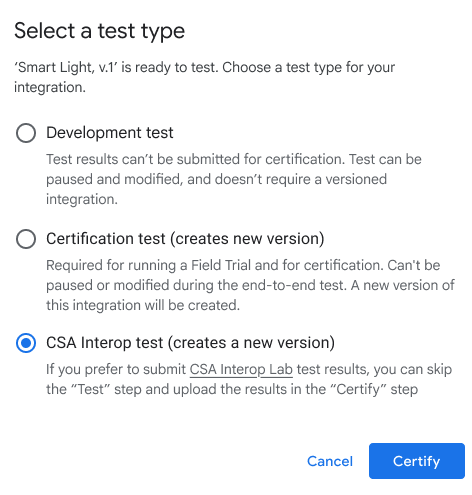
পরীক্ষার ধরণ নির্বাচন করুন এবং টেস্ট-এ ক্লিক করুন।
- আপনি যদি গুগল ইকোসিস্টেমে সার্টিফিকেশনের জন্য প্রস্তুতি নিচ্ছেন, তাহলে সার্টিফিকেশন পরীক্ষাটি নির্বাচন করুন।
- উন্নয়ন পরীক্ষা সার্টিফিকেশনের জন্য ব্যবহার করা যাবে না।
- ম্যাটার ইন্টিগ্রেশন ফ্লো-তে টেস্ট এবং ফিল্ড ট্রায়াল পর্যায়গুলি এড়িয়ে যেতে, আপনার Alliance ইন্টারোপ টেস্ট ল্যাবের ফলাফল ব্যবহার করার জন্য সিএসএ ইন্টারোপ টেস্ট নির্বাচন করুন।
'আপনার টেস্ট কনফিগার করুন ' স্ক্রিনে, আপনার টেস্টের জন্য একটি নাম দিন এবং পেয়ার করার জন্য একটি ডিভাইস নির্বাচন করতে ' স্বয়ংক্রিয়ভাবে ডিভাইস পেয়ার করুন' বোতামে ক্লিক করুন।
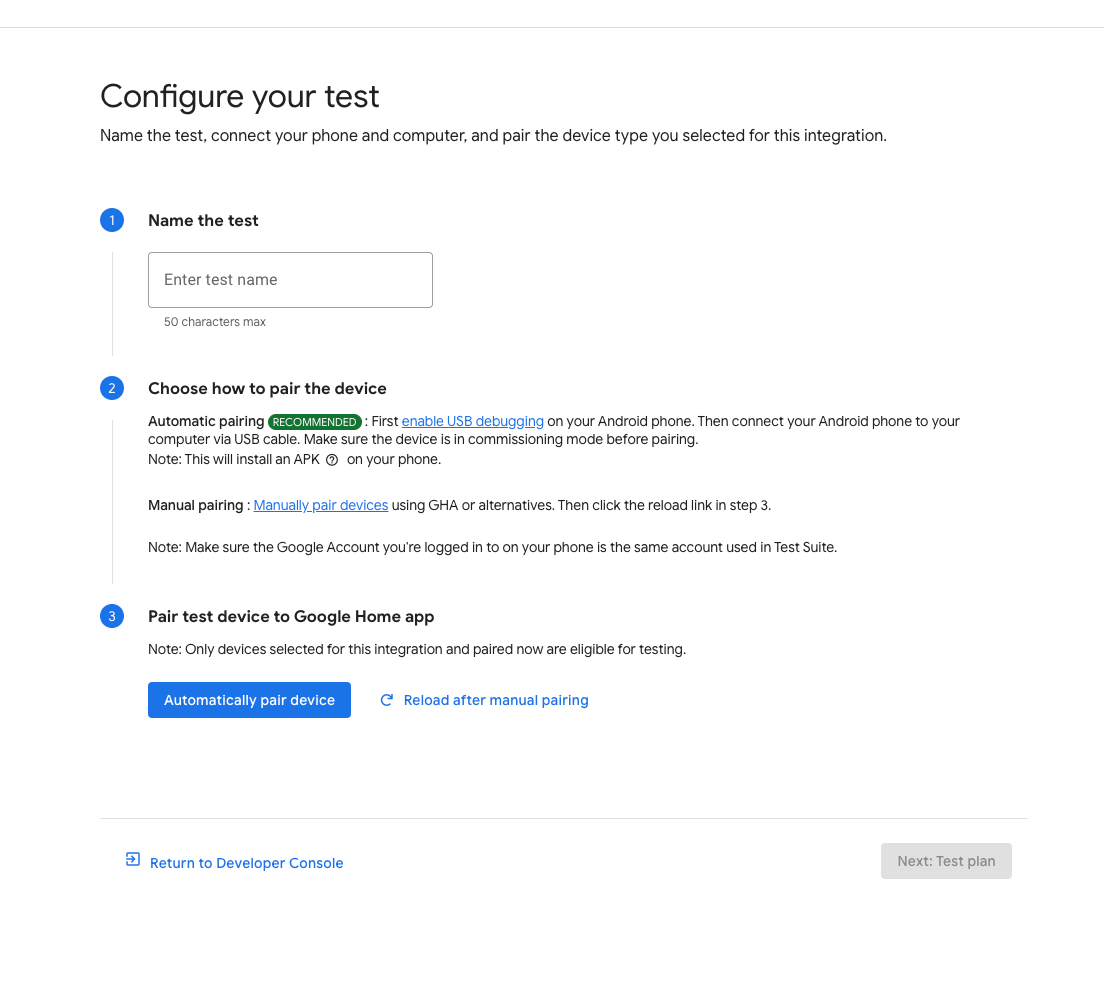
অ্যান্ড্রয়েড ডিভাইসের জন্য :
- আপনার ফোনে GHA ইনস্টল করা আছে কিনা তা নিশ্চিত করুন।
- আপনার ফোনটি একটি ইউএসবি ক্যাবলের মাধ্যমে হোস্ট মেশিনের সাথে সংযুক্ত করুন।
- আপনাকে আপনার ডিভাইসে ইউএসবি ডিবাগিং চালু করতে হবে।
com.chip.interop.moblysnippetAPKস্বয়ংক্রিয়ভাবে ডাউনলোড এবং ইনস্টল হয়ে যাবে। - আপনার ফোনটি সংযুক্ত হয়ে গেলে, ডিভাইসটি স্বয়ংক্রিয়ভাবে পেয়ার করার জন্য পেয়ারিং কোড এবং ডিভাইসের নাম লিখুন।
একটি iOS ডিভাইসের জন্য :
- আপনাকে আপনার ডিভাইসটি ম্যানুয়ালি পেয়ার করতে হবে। ম্যানুয়ালি পেয়ার করার নির্দেশাবলীর জন্য গুগল হোম অ্যাপ বিভাগটি দেখুন।
- আপনার যদি আগে থেকে কোনো ডিভাইস থাকে, তাহলে আপনাকে ডিভাইসটি আনপেয়ার করে আবার পেয়ার করতে অথবা একটি নতুন ডিভাইস পেয়ার করতে বলা হতে পারে।
Next: Test plan বাটনটিতে ক্লিক করুন।
'Create a test plan' পেজের ' Test suites' সেকশনে, আপনি যে টেস্ট স্যুটগুলো চালাতে চান তা নির্বাচন করুন।
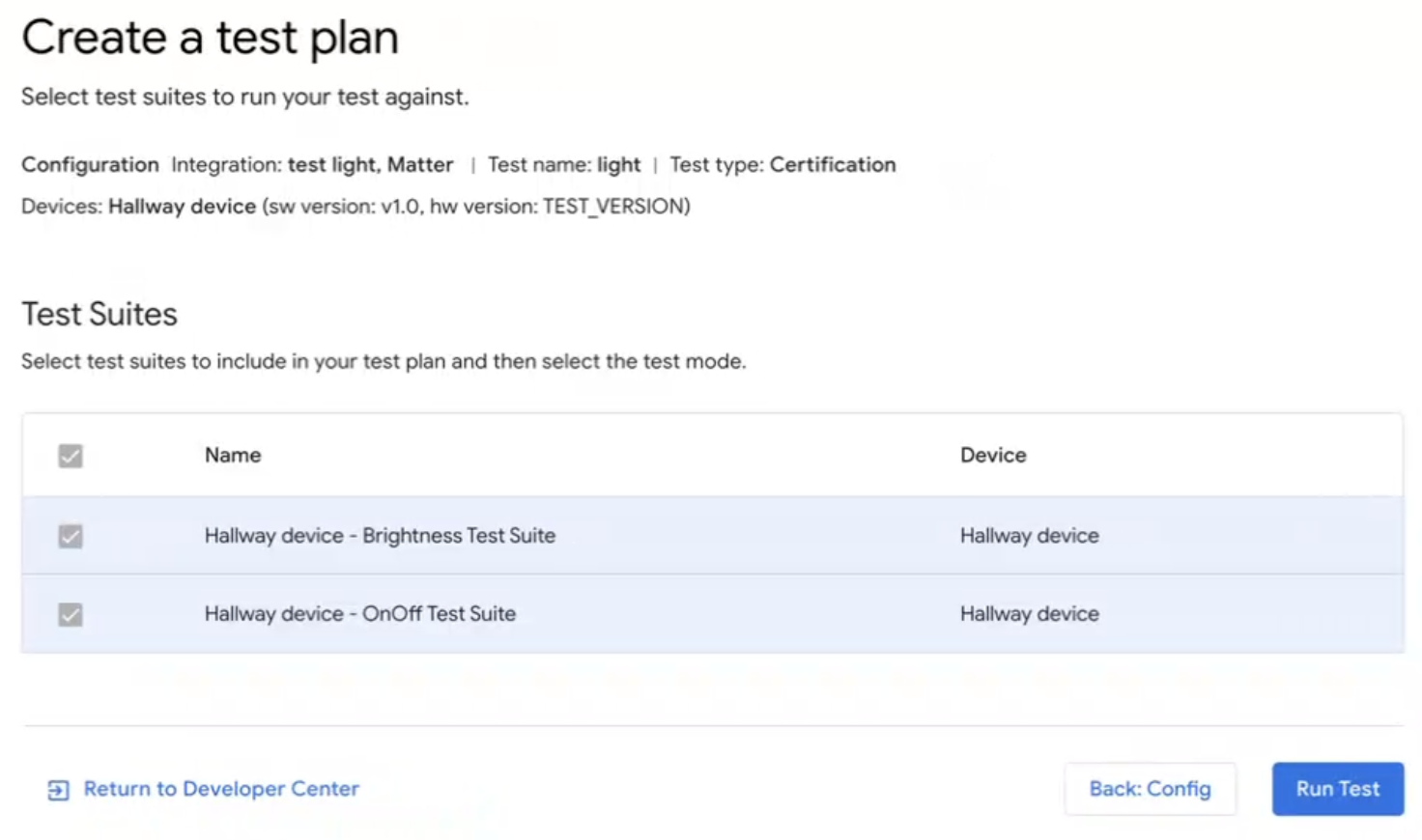 Test Suite থেকে বের হতে চাইলে, ক্লিক করে ডেভেলপার সেন্টারে ফিরে যান ।
টেস্ট প্ল্যানটি চালান।
Test Suite , 'Create a test plan' পেজ থেকে 'Run Test'-এ ক্লিক করুন। এরপর ' Test environment' পেজটি আসবে, যেখানে সমস্ত টেস্টের স্ট্যাটাস এবং লগ দেখা যাবে।
টেস্টগুলো সম্পন্ন হলে আপনার পরীক্ষার ফলাফল দেখা যাবে। প্রতিটি টেস্ট স্যুট সম্পাদনের অবস্থা (উত্তীর্ণ, অনুত্তীর্ণ) তার পাশে প্রদর্শিত হবে।
লগস প্যানে প্রতিটি স্বতন্ত্র টেস্ট সম্পাদনের অবস্থা দেখানো হয়।
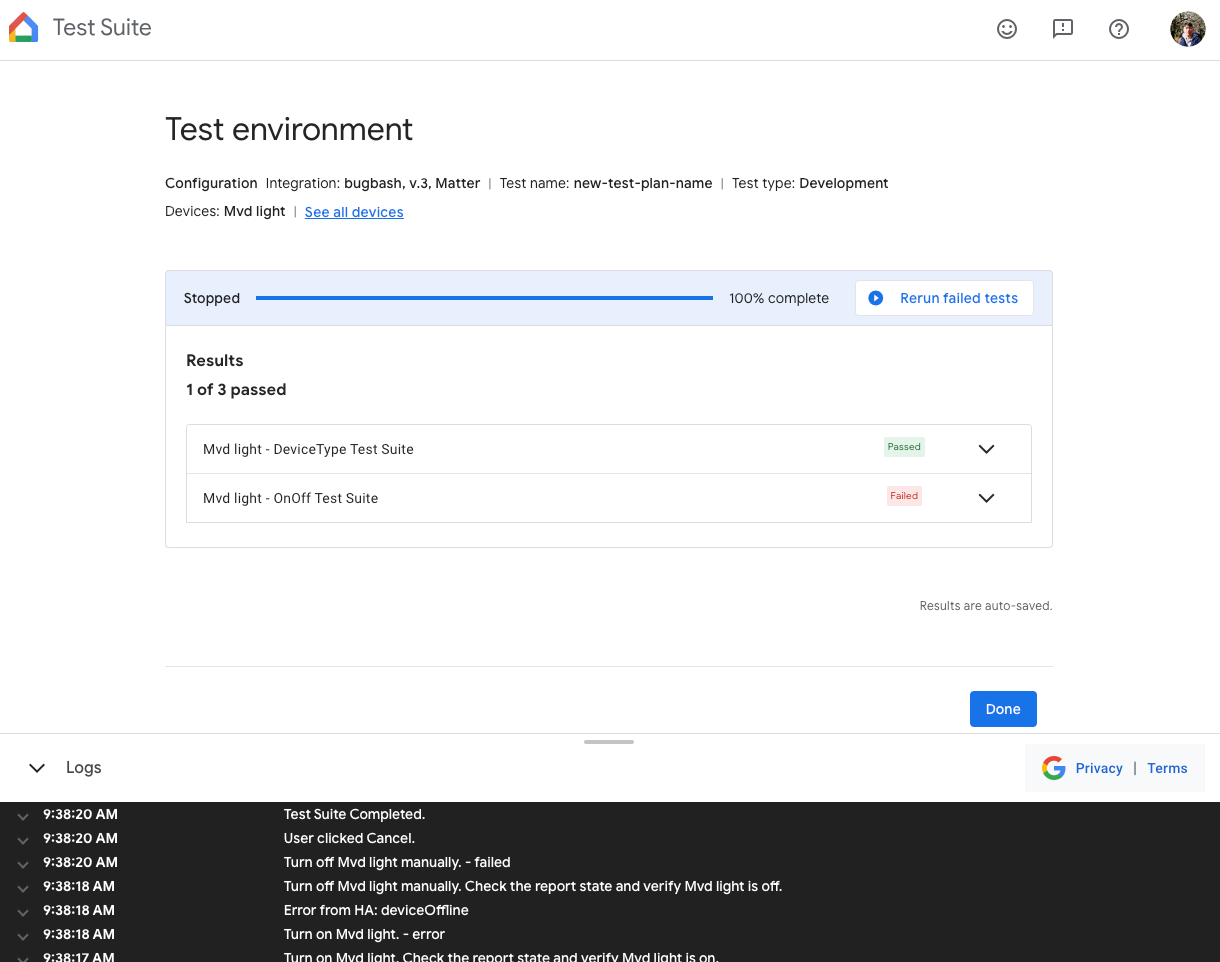 টেস্ট এনভায়রনমেন্ট পেজ থেকে কোনো টেস্ট প্ল্যান পুনরায় পরীক্ষা করতে, টেস্ট এক্সিকিউশন সম্পন্ন হওয়ার পর উপরে রিটেস্ট’ বাটনে ক্লিক করুন।
একবার শেষ হলে:
- টেস্টের ইতিহাস পৃষ্ঠায় যেতে 'সম্পন্ন' ক্লিক করুন, অথবা
- সার্টিফিকেশনের জন্য পরীক্ষার ফলাফল জমা দিতে সাবমিট-এ ক্লিক করুন।
আপনার পরীক্ষার ফলাফল দেখুন এবং ব্যাখ্যা করুন।
Test Suite টেস্ট হিস্ট্রি পেজে, আপনি টেস্ট প্ল্যানস সেকশনে কাঙ্ক্ষিত টেস্ট প্ল্যানটির জন্য রিটেস্ট-এ ক্লিক করে একটি ডেভেলপমেন্ট প্ল্যান বা জমা না দেওয়া সার্টিফিকেশন টেস্ট প্ল্যানের পূর্ববর্তী পরীক্ষার ফলাফল দেখতে পারেন। এটি আপনাকে টেস্ট এনভায়রনমেন্ট পেজে নিয়ে যাবে, যেখানে সেই পরীক্ষার ফলাফল প্রদর্শিত হয়।
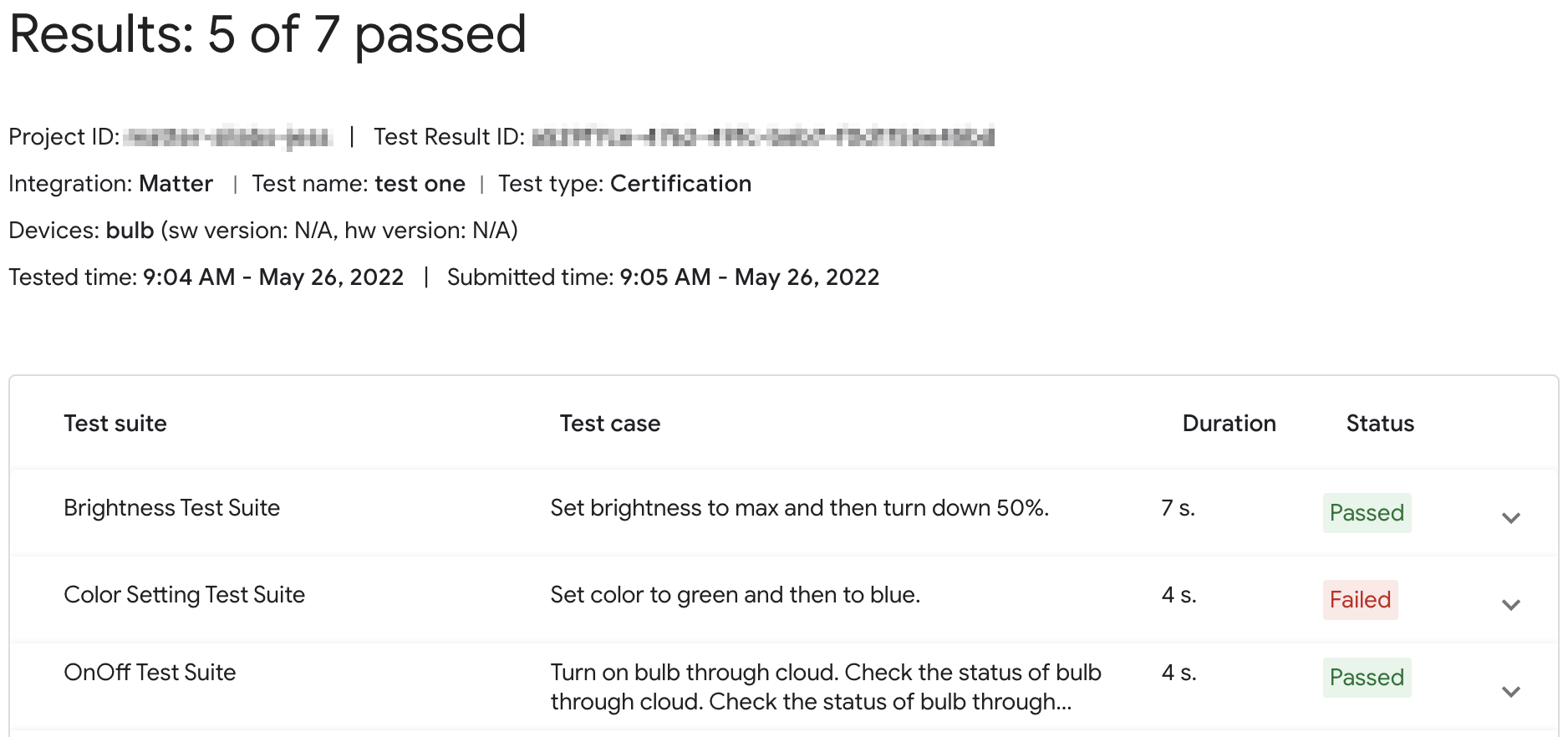
জমা দেওয়া সার্টিফিকেশন প্ল্যানের ক্ষেত্রে, পরীক্ষার ফলাফল রিপোর্টটি দেখতে 'সার্টিফিকেশনের জন্য সংরক্ষিত' বিভাগের 'ফলাফল' -এ ক্লিক করুন।
Developer Console টেস্ট ট্যাব থেকেও একটি ইন্টিগ্রেশন ভার্সনের পরীক্ষার ফলাফল দেখা যেতে পারে। সেই পৃষ্ঠায় তালিকাভুক্ত যেকোনো ইন্টিগ্রেশন ভার্সনের টেস্ট হিস্ট্রির জন্য ভিউ-তে ক্লিক করলে আপনাকে Test Suite টেস্ট হিস্ট্রি পৃষ্ঠায় নিয়ে যাওয়া হবে।
কনসোল স্ট্যাটাস
টেস্ট পর্যায়ে নিম্নলিখিত কনসোল স্ট্যাটাসগুলো দেখা যায়:
| বিভাগ | অবস্থা | বর্ণনা | প্রয়োজনীয়তা | এরপর কী করতে হবে |
|---|---|---|---|---|
| পরীক্ষার জন্য প্রস্তুত | প্রস্তুত | এই সংস্করণটি integration পরীক্ষার জন্য প্রস্তুত। | প্রযোজ্য নয় | এই সংস্করণটি পরীক্ষা করুন integration. |
| পরীক্ষিত | প্রস্তুত | এই সংস্করণটি integration পরীক্ষা করা হয়েছে এবং Field Trial বা সার্টিফিকেশনের জন্য জমা দেওয়া যেতে পারে। | সংস্করণটি পরীক্ষা করে সংরক্ষণ করা হয়েছে। গুগলের পর্যালোচনার জন্য ব্যর্থ হওয়া প্রতিটি টেস্ট কেসের সাথে তার কারণ দর্শানো থাকে। | চাইলে পুনরায় পরীক্ষা করুন । |
পুনঃপরীক্ষা
সার্টিফিকেশন
সার্টিফিকেশনের জন্য যদি আপনাকে পুনরায় পরীক্ষা দিতে হয়, তাহলে পুনরায় পরীক্ষা শুরু করার পর আপনার ডিভাইসটি পেয়ার করতে হবে।
উন্নয়ন
উন্নয়নের জন্য পুনরায় পরীক্ষা করার প্রয়োজন হলে, আপনি আবার পেয়ারিং না করেই বিদ্যমান ডিভাইসটি ব্যবহার করতে পারেন।
সমস্যা সমাধান
চালু করা ডিভাইসটি টেস্ট স্যুটে দেখা যাচ্ছে না।
যদি আপনি একটি টেস্ট ভেন্ডর আইডি (VID) এবং প্রোডাক্ট আইডি (PID) দিয়ে কোনো ডিভাইস পেয়ার করে থাকেন, কিন্তু Developer Console টেস্ট স্যুটে ডিভাইসটি পরীক্ষা করার চেষ্টা করার সময় সেটি দেখা না যায়, তাহলে এর সম্ভাব্য কারণ হলো একাধিক ইন্টিগ্রেশনে একই টেস্ট VID এবং PID কম্বো ব্যবহার করা।
সমস্যা সমাধানের জন্য, Developer Console থেকে সমস্ত পরীক্ষামূলক ডিভাইস সরিয়ে ফেলুন এবং যে ডিভাইসটি পরীক্ষা করতে চান সেটি আবার পেয়ার করুন।
আপনি সঠিক ডিভাইসটিই যুক্ত করেছেন কিনা তা যাচাই করতে, আপনার টেস্ট ফার্মওয়্যারে ডিভাইসটির জন্য প্রস্তুতকারক এবং মডেলের তথ্য ( CHIP_DEVICE_CONFIG_DEVICE_* ভ্যালুগুলো) স্বতন্ত্র মানে সেট করতে পারেন।
আরও তথ্যের জন্য ডিভাইসের তথ্য দেখুন।
আপনার ডিভাইসের VID/PID যাচাই করুন।
আপনি যদি গুগলের সাথে আপনার ইন্টিগ্রেশন তৈরি করা শুরু করতে চান, তাহলে আপনাকে গুগল হোম কনসোলে একটি প্রজেক্ট এবং একটি ইন্টিগ্রেশন তৈরি করতে হবে।
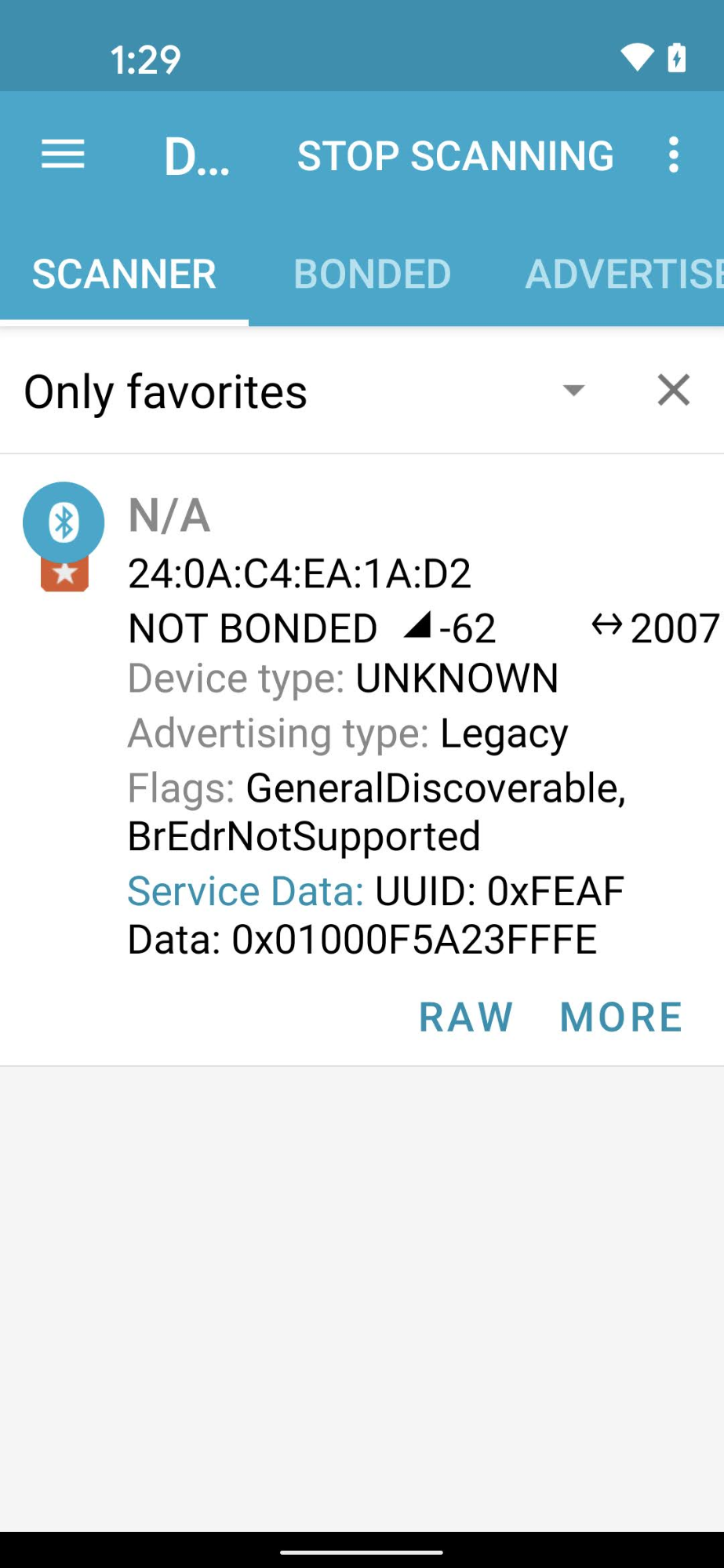
আপনার ডিভাইস যে VID/PID মানটি বীকন করছে, তা আপনার Developer Console প্রজেক্টে প্রবেশ করানো VID/PID-এর সাথে অবশ্যই মিলতে হবে।
- VID
0xFFF1—0xFFF4পরীক্ষার জন্য সংরক্ষিত। এগুলি প্রাথমিক কমিশনিং এবং নিয়ন্ত্রণ পরীক্ষার জন্য ব্যবহার করা যেতে পারে, কিন্তু উন্নয়নের নিম্নলিখিত পর্যায়গুলিতে এগুলি ব্যবহার করা যাবে না:
nRF Connect for Mobile- এর মতো একটি ব্লুটুথ ইঞ্জিনিয়ারিং অ্যাপ ব্যবহার করে, আপনি সার্ভিস ডেটা ফিল্ডে বীকনিং ডিভাইসটির VID/PID দেখতে পারেন।
nRF Connect-এর Android সংস্করণ থেকে নেওয়া এই স্ক্রিনশটে, আপনি দেখতে পাবেন যে সার্ভিস ডেটা ফিল্ডের চতুর্থ বাইট থেকে VID/PID হিসেবে 5A23FFFE তালিকাভুক্ত রয়েছে। এটি 5A23 এর একটি VID এবং FFFE এর একটি PID নির্দেশ করে — উভয়ই লিটল এন্ডিয়ান ফরম্যাটে ।
BLE অ্যাপটি মানগুলি লিটল এন্ডিয়ানে প্রদর্শন করে, কিন্তু আপনি আপনার Developer Console প্রজেক্টে যে VID/PID মানগুলি প্রবেশ করান, সেগুলি বিগ এন্ডিয়ানে থাকে।
ব্লুটুথ স্নিফার যা দেখাচ্ছে তার উপর ভিত্তি করে আপনার অ্যাকশন কনসোল প্রজেক্টে সঠিক মান এবং ফরম্যাট প্রবেশ করানো হয়েছে কিনা তা যাচাই করুন।
উদাহরণ স্ক্রিনশটের মানগুলোর জন্য, Developer Console VID এবং PID হবে যথাক্রমে 235A এবং FEFF ।