

আপনার Matter -সক্ষম ডিভাইসটি পেয়ার করুন। এটি করার জন্য, আপনার একটি পেয়ারিং কিউআর কোড প্রয়োজন হবে। আপনার Matter ডিভাইসের প্ল্যাটফর্মের উপর নির্ভর করে, আপনাকে এই কিউআর কোডটি নিজে তৈরি করতে হতে পারে।
একটি QR কোড পান
বুফেলো ল্যাব
বিএল৬০২
ডিভাইসটি বুট আপ হওয়ার সময় সিরিয়াল কনসোলে QR কোড স্ট্রিংটি প্রিন্ট হয়। আপনার সিরিয়াল কনসোলটি দেখুন এবং আপনি এই ধরনের বার্তা দেখতে পাবেন:
Booting BL602 Chip...
██████╗ ██╗      ██████╗  ██████╗ ██████╗
██╔══██╗██║     ██╔════╝ ██╔═████╗╚════██╗
██████╔╝██║     ███████╗ ██║██╔██║ █████╔╝
██╔══██╗██║     ██╔═══██╗████╔╝██║██╔═══╝
██████╔╝███████╗╚██████╔╝╚██████╔╝███████╗
╚═════╝ ╚══════╝ ╚═════╝  ╚═════╝ ╚══════╝
...
[INFO] ==================================================
[INFO] chip-bl602-lighting-example starting
[INFO] ==================================================
...
[INFO] [SVR] SetupQRCode: [MT:NOTAREALQRCODE01234]
[INFO] [SVR] Copy/paste the below URL in a browser to see the QR Code:
[INFO] [SVR] https://project-chip.github.io/connectedhomeip/qrcode.html?data=MT%NOTAREALQRCODE01234
...
কিউআর কোডটি প্রদর্শন করতে লিঙ্কটি একটি ওয়েব ব্রাউজারে খুলুন।
বিএল৭০২
ডিভাইসটি বুট আপ হওয়ার সময় সিরিয়াল কনসোলে QR কোড স্ট্রিংটি প্রিন্ট হয়। আপনার সিরিয়াল কনসোলটি দেখুন এবং আপনি এই ধরনের বার্তা দেখতে পাবেন:
[         0][-][PROGR] ==================================================
[         0][-][PROGR] bouffalolab chip-lighting-example, built at Dec 14 2022 02:05:19
[         0][-][PROGR] ==================================================
...
[      1636][-][PROGR] Starting OpenThread task
[      1655][DL][PROGR] Device Configuration:
[      1703][DL][PROGR]   Serial Number: TEST_SN
[      1703][DL][PROGR]   Vendor Id: 65521 (0xFFF1)
[      1703][DL][PROGR]   Product Id: 32773 (0x8005)
[      1752][DL][PROGR]   Hardware Version: 0
[      1799][DL][PROGR]   Setup Pin Code (0 for UNKNOWN/ERROR): 20202021
[      1846][DL][PROGR]   Setup Discriminator (0xFFFF for UNKNOWN/ERROR): 3840 (0xF00)
[      1893][DL][PROGR]   Manufacturing Date: (not set)
[      1893][DL][PROGR]   Device Type: 65535 (0xFFFF)
[      1987][SVR][PROGR] SetupQRCode: [MT:NOTAREALQRCODE01234]
[      1987][SVR][PROGR] Copy/paste the below URL in a browser to see the QR Code:
[      1988][SVR][PROGR] https://project-chip.github.io/connectedhomeip/qrcode.html?data=MT%NOTAREALQRCODE01234
Espressif
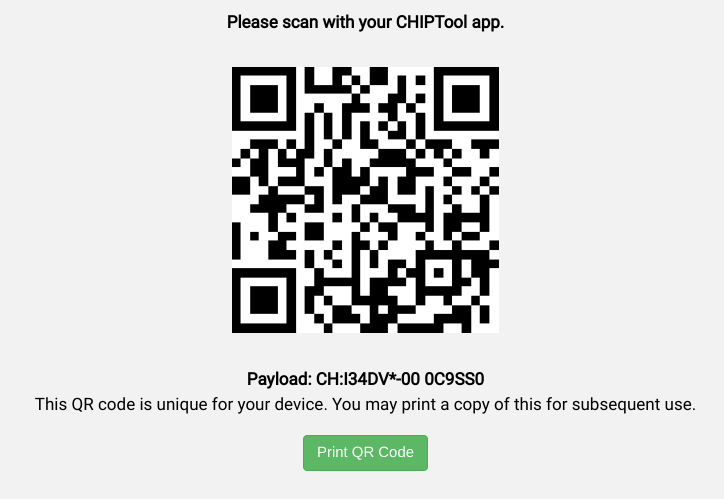
Getting the QR code differs for each type of ESP32-based kit:
ESP32 DevkitC
- Connect the device to a host machine and use a serial
terminal to connect to it and display its logs. For example, on a
Linux host machine, you might use
screen /dev/ttyUSB0
            115200
to connect to the device and view logs if it is attached to the host at/dev/ttyUSB0. - A URL is displayed in the logs when the device is first booted.
Open the link in a web browser to display the QR code.
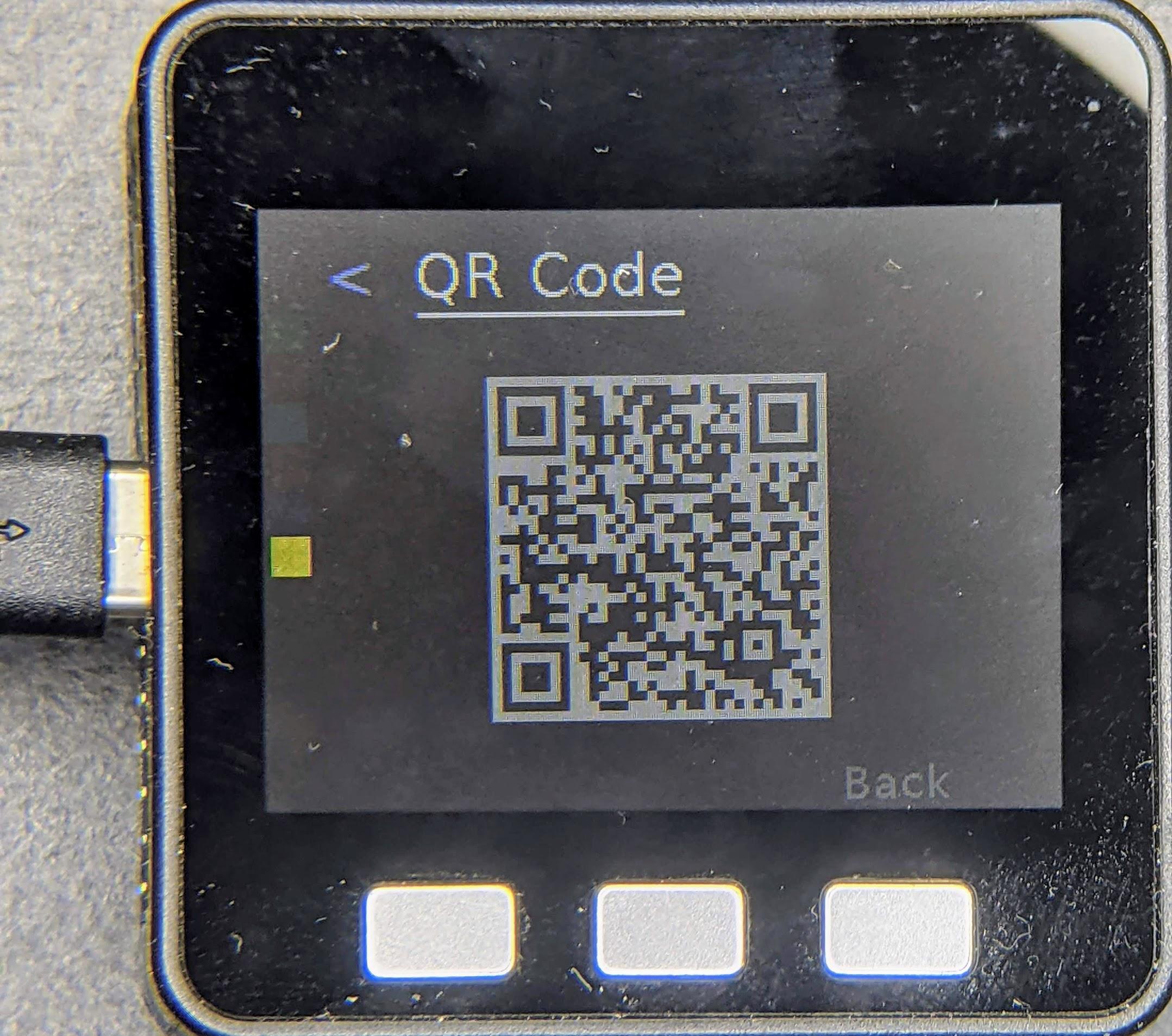
M5Stack ESP32
When first booted, the device will display a QR code menu option. Select it to see the QR code in the device's display.
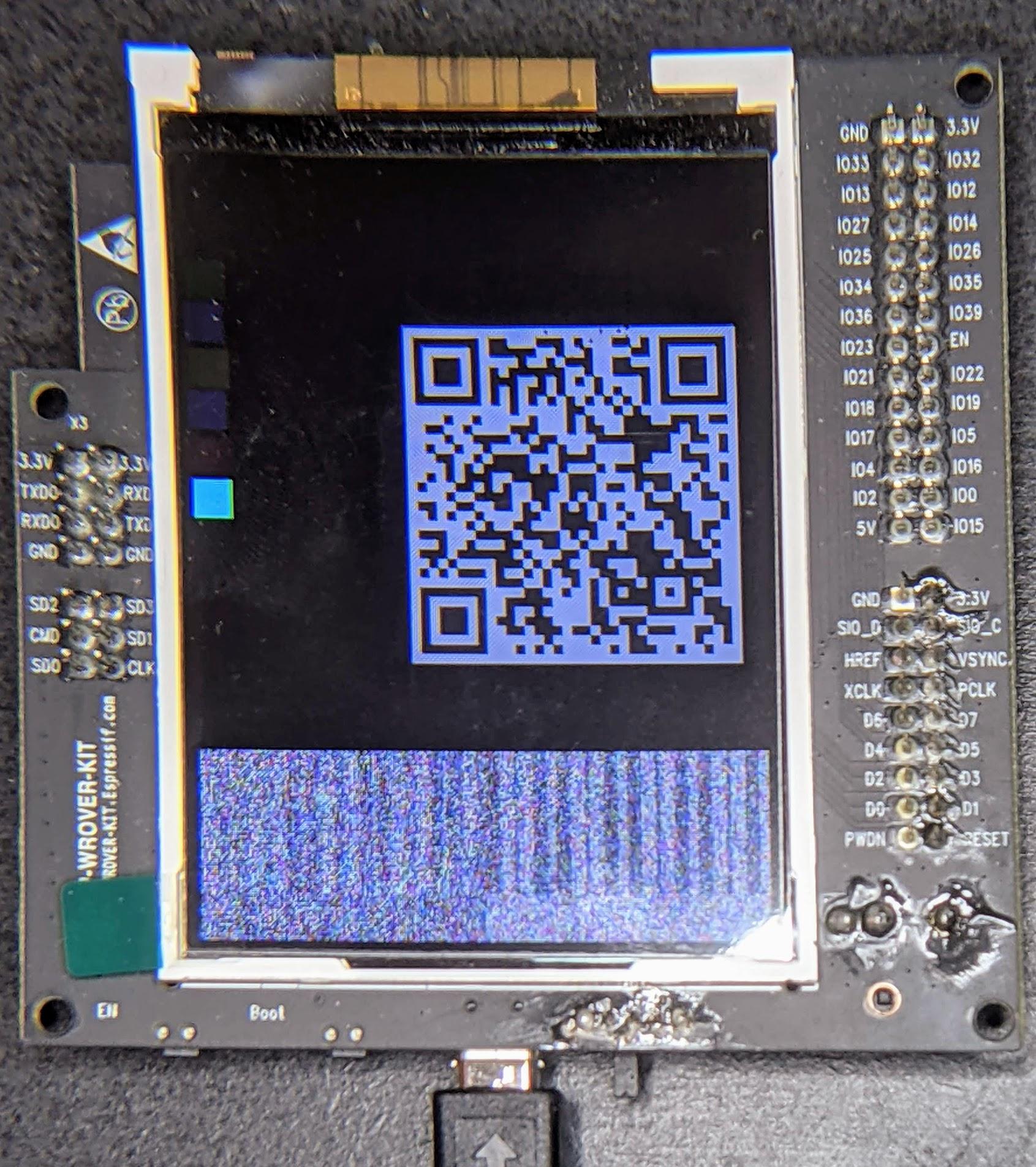
ESP32 WROVER Kit
The device shows the QR code immediately after booting.
Nordic Semiconductor
nRF52840
Since the nRF52840 board doesn't have a display, the QR code string is printed in the serial console when it boots up. For example:
I: 1317 [SVR]SetupQRCode:  [MT:I347HHY00 0C9SS0]
I: 1321 [SVR]Copy/paste the below URL in a browser to see the QR Code:
I: 1327 [SVR]https://project-chip.github.io/connectedhomeip/qrcode.html?data=MT%3AI347HHY00%200C9SS0
কিউআর কোডটি প্রদর্শন করতে লিঙ্কটি একটি ওয়েব ব্রাউজারে খুলুন।
এনএক্সপি
K32W
ডিভাইসটি বুট আপ হওয়ার সময় সিরিয়াল কনসোলে QR কোড স্ট্রিংটি প্রিন্ট হয়। আপনার সিরিয়াল কনসোলটি দেখুন এবং আপনি এই ধরনের বার্তা দেখতে পাবেন:
[Info]Welcome to NXP Lighting Demo App
[Info]OpenThread started: OK
...
[Info]Server Listening...
[Info]SetupQRCode:  [MT:I34DVDY00 0C9SS0]
[Info]Copy/paste the below URL in a browser to see the QR Code:
[Info]https://project-chip.github.io/connectedhomeip/qrcode.html?data=MT%3AI34DVDY00%200C9SS0
...
কিউআর কোডটি প্রদর্শন করতে লিঙ্কটি একটি ওয়েব ব্রাউজারে খুলুন।
রিয়েলটেক
অ্যামিবা ডি
কিউআর কোডটি একটি ইউআরএল-এ এনকোড করা থাকে, যা অ্যামিবা ডি বোর্ডটি বুট আপ হওয়ার সময় সিরিয়াল কনসোলে প্রিন্ট হয়:
Setup PIN code: 20202021 (0x1344225)
Short Manual(decimal) setup code: 34970112332
Long Manual(decimal) setup code: 749701123309050652796
QR CODE Text: 'MT:NOTAREALQRCODE01234'
Copy/paste the below URL in a browser to see the QR CODE:
কিউআর কোডটি প্রদর্শন করতে লিঙ্কটি একটি ওয়েব ব্রাউজারে খুলুন।
সিলিকন ল্যাব
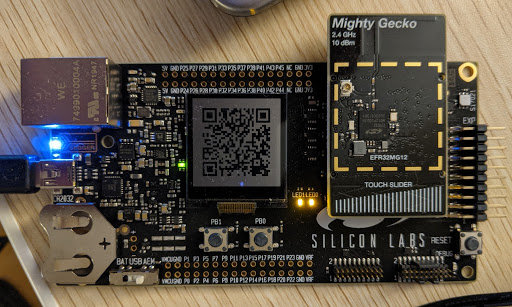
EFR32MG12
বোর্ডটি চালু হয়ে গেলে, আপনি এর ছোট এলসিডি ডিসপ্লেতে একটি কিউআর কোড দেখতে পাবেন।
টেলিঙ্ক
টিএলএসআর৯৫১৮
ডিভাইসটি বুট আপ হওয়ার সময় সিরিয়াল কনসোলে QR কোড স্ট্রিংটি প্রিন্ট হয়। সিরিয়াল কনসোলটি চেক করুন এবং আপনি একটি URL দেখতে পাবেন, যেটি ব্রাউজারে খুললে QR কোডটি প্রদর্শিত হবে:
*** Booting Zephyr OS build v3.1.0-rc1-3593-gdac17979d626  ***
I: Init CHIP stack
I: Starting CHIP task
…
I: 812 [DL]BLEManagerImpl::ConfigureAdvertisingData
I: 823 [DL]Setting device name to : "TelinkMatter"
…
I: 1093 [SVR]SetupQRCode: [MT:NOTAREALQRCODE01234]
I: 1099 [SVR]Copy/paste the below URL in a browser to see the QR Code:
I: 1107 [SVR]https://project-chip.github.io/connectedhomeip/qrcode.html?data=MT%3ANOTAREALQRCODE01234
ডিভাইসটি জোড়া দিন
ডিভাইসটি পেয়ার করার দুটি উপায় আছে:
- Google Home app (GHA)
- Android জন্য গুগলের হোম মোবাইল এবং Thread নেটওয়ার্ক এসডিকে (যা একটি থার্ড-পার্টি অ্যাপে ব্যবহার করা যেতে পারে)
উভয় পদ্ধতিই একই Matter এবং Thread নেটওয়ার্ক এপিআই ব্যবহার করে।
গুগল হোম অ্যাপ
- GHA খুলুন।
- উপরের বাম কোণায় ট্যাপ করুন।
- ডিভাইস সেট আপ -এ ট্যাপ করুন।
- নতুন ডিভাইসে ট্যাপ করুন।
- আপনার বাড়ি নির্বাচন করুন এবং 'পরবর্তী' -তে ট্যাপ করুন।
- GHA আপনার ডিভাইসটি স্ক্যান করবে। যখন এটি আপনার ডিভাইস সেট আপ করতে চায় কিনা জানতে চাইবে, তখন ‘অন্য একটি ডিভাইস সেট আপ করুন’ বিকল্পে ট্যাপ করুন।
- যেকোনো ধরনের ডিভাইসের জন্য Matter ডিভাইসে ট্যাপ করুন।
- আপনার ডিভাইসের কিউআর কোডের (অথবা ওয়েবসাইট থেকে তৈরি কিউআর কোডের) দিকে আপনার ক্যামেরা তাক করুন।
- GHA ফ্লো-তে নির্দেশিত পদ্ধতি অনুযায়ী জোড়া মেলানোর প্রক্রিয়াটি চালিয়ে যান।
আপনার মোবাইল ডিভাইসে GHA সাথে পেয়ারিং করার সময় যদি কোনো সমস্যা হয়:
- আপনার মোবাইল ডিভাইসে ডেভেলপার অপশন চালু করা আছে কিনা, তা নিশ্চিত করুন।
- পেয়ারিং ব্যর্থ হওয়ার ঠিক পরেই একটি বাগ রিপোর্ট তৈরি করুন ।
অ্যান্ড্রয়েড এসডিকে
তৃতীয় পক্ষের অ্যাপে পরীক্ষা ও সংযুক্ত করার জন্য Android এসডিকে-গুলো Play services উপলব্ধ করা হয়েছে।
আমরা Google Home Sample App for Matter দিয়ে শুরু করার পরামর্শ দিই, যা এই SDK-গুলো ব্যবহার করে Google Home ইকোসিস্টেমে একটি Matter সক্ষম ডিভাইসকে কীভাবে চালু, পেয়ার এবং নিয়ন্ত্রণ করতে হয় তা দেখায়।
উভয় SDK-এর রেফারেন্স ডকুমেন্টেশন এই সাইটে পাওয়া যাবে:
জোড়া বাঁধার সীমাবদ্ধতা
একটি Matter ডিভাইস শুধুমাত্র নির্দিষ্ট ভেন্ডর আইডি এবং ডিভাইসের ধরনের ক্ষেত্রেই গুগল হোম ইকোসিস্টেমে পেয়ার করা যায়।
- কোনো কনজিউমার ডিভাইসে টেস্ট ভিআইডি ব্যবহার করা যাবে না।
- আপনার প্রোডাকশন ভিআইডি অবশ্যই Connectivity Standards Alliance (Alliance) দ্বারা ইস্যু করা হতে হবে। Google Home Developer Console এটি ব্যবহার করার আগে, গুগল যাচাই করবে যে আপনিই সেই ভিআইডি-র মালিক। একবার তা হয়ে গেলে, আপনি সেই ভিআইডি-র জন্য ইন্টিগ্রেশন তৈরি করতে পারবেন।
- উন্নয়ন এবং Field Trial উদ্দেশ্যে, Developer Console সংশ্লিষ্ট VID এবং PID সমন্বয় সহ একটি প্রজেক্ট এবং ইন্টিগ্রেশন তৈরি করতে হবে। ডিভাইসটি চালুকারী ব্যবহারকারীকে অবশ্যই প্রজেক্টের সদস্য হতে হবে অথবা Field Trial ব্যবহারকারীদের তালিকায় অন্তর্ভুক্ত থাকতে হবে।
- Alliance কর্তৃক প্রত্যয়িত হওয়ার পরেই সাধারণ ব্যবহারকারীরা আপনার পণ্যটি ব্যবহার করতে পারবেন।
একটি ইন্টিগ্রেশনের জন্য VID এবং PID শুধুমাত্র একবারই ব্যবহার করা যাবে। আপনি যদি আপনার ইন্টিগ্রেশনে একই VID বা PID ব্যবহার করতে চান, তাহলে আপনাকে নিম্নলিখিতগুলির মধ্যে যেকোনো একটি করতে হবে:
- VID বা PID ব্যবহার করে ইন্টিগ্রেশনটি অন্য একটি VID বা PID-তে সম্পাদনা করুন।
- VID বা PID ব্যবহার করে ইন্টিগ্রেশনটি মুছে ফেলুন।
| কোন ধরনের ব্যবহারকারীরা ডিভাইসটিকে গুগল হোম ইকোসিস্টেমে যুক্ত করতে পারেন? | |||
|---|---|---|---|
| ভিআইডি টাইপ | ভিআইডি সার্টিফিকেশন এবং কনসোল ইন্টিগ্রেশন স্ট্যাটাস | উৎপাদন (ভোক্তা ব্যবহারকারী) | উন্নয়ন (ডেভেলপার, Field Trial ব্যবহারকারী) |
| পরীক্ষা | Developer Console কোনো ইন্টিগ্রেশন নেই (সার্টিফাই করা যাবে না) | ||
| পরীক্ষা | Developer Console ইন্টিগ্রেশন বিদ্যমান (সার্টিফাই করা যাবে না) | ||
| উৎপাদন | প্রত্যয়িত নয়, Developer Console ইন্টিগ্রেশনটি বিদ্যমান নেই। | ||
| উৎপাদন | প্রত্যয়িত নয়, Developer Console ইন্টিগ্রেশন বিদ্যমান। | ||
| উৎপাদন | Alliance ডিসিএল-এ প্রত্যয়িত হলেও, Developer Console ইন্টিগ্রেশনটি বিদ্যমান নেই। | ||
| উৎপাদন | Alliance ডিসিএল-এ প্রত্যয়িত এবং Developer Console ইন্টিগ্রেশন বিদ্যমান। | ||
ডিভাইসের তথ্য
সংযুক্ত ডিভাইসটির প্রযুক্তিগত তথ্য GHA তে দেখা যাবে।
- GHA তে ডিভাইসটি নির্বাচন করুন।
- উপরের ডানদিকে থাকা আইকনটিতে ট্যাপ করুন।
- প্রযুক্তিগত তথ্যে ট্যাপ করুন।
ম্যানুফ্যাকচারার , মডেল এবং হার্ডওয়্যার ভার্সনের মতো আইডেন্টিফায়ারগুলো ডিভাইসের Matter ফার্মওয়্যার থেকে আসে, Developer Console থেকে নয়। উদাহরণস্বরূপ, ম্যাটার এসডিকে-তে থাকা ডিভাইস কনফিগারেশনের CHIP_DEVICE_CONFIG_DEVICE_VENDOR_NAME এবং CHIP_DEVICE_CONFIG_DEVICE_PRODUCT_NAME ভ্যালুগুলো।
এই শনাক্তকারীগুলো পরীক্ষার উদ্দেশ্যে কোন ডিভাইসটি যুক্ত করা হয়েছে তা যাচাই করতে সহায়ক হতে পারে, বিশেষ করে যখন একটি পরীক্ষামূলক ভেন্ডর আইডি এবং প্রোডাক্ট আইডি ব্যবহার করা হয় (যা বিভিন্ন ইন্টিগ্রেশনে একই রকম হতে পারে)।
পেয়ারিং-এর সমস্যা সমাধান
যদি আপনি একটি টেস্ট ভেন্ডর আইডি (VID) এবং প্রোডাক্ট আইডি (PID) দিয়ে কোনো ডিভাইস পেয়ার করে থাকেন, কিন্তু Developer Console টেস্ট স্যুটে ডিভাইসটি পরীক্ষা করার চেষ্টা করার সময় সেটি দেখা না যায়, তাহলে এর সম্ভাব্য কারণ হলো একাধিক ইন্টিগ্রেশনে একই টেস্ট VID এবং PID কম্বো ব্যবহার করা।
সমস্যা সমাধানের জন্য, Developer Console থেকে সমস্ত পরীক্ষামূলক ডিভাইস সরিয়ে ফেলুন এবং যে ডিভাইসটি পরীক্ষা করতে চান সেটি আবার পেয়ার করুন।
আপনি সঠিক ডিভাইসটিই যুক্ত করেছেন কিনা তা যাচাই করতে, আপনার টেস্ট ফার্মওয়্যারে ডিভাইসটির জন্য প্রস্তুতকারক এবং মডেলের তথ্য ( CHIP_DEVICE_CONFIG_DEVICE_* ভ্যালুগুলো) স্বতন্ত্র মানে সেট করতে পারেন।
আরও তথ্যের জন্য ডিভাইসের তথ্য দেখুন।