

Google Home Developer Console صفحه آزمایش را ارائه میدهد که در آن میتوانید آزمایشهایی را برای ادغام Matter خود بااستفاده از Google Home Test Suite پیکربندی و اجرا کنید. Test Suite برنامه جداگانهای است که در Developer Console ساخته شده است و همه آزمایشهای یکپارچهسازی را انجام میدهد.
دستگاههای مربوط به «شناسه فروشنده» و «شناسه محصول» ادغام باید کارسازی شده و در Google Home app (GHA) برای حسابی که با Developer Console استفاده میشود دردسترس باشند تا آزمایش شوند. برای اطلاعات بیشتر، به جفت کردن دستگاه Matter بروید.
Test Suite را میتوان در مجموعهای از دستگاهها که متعلق به پیکربندی پروژه Matter خاصی هستند اجرا کرد. بسیار مهم است که Test Suite را در ادغام(های) خود اجرا کنید تا مطمئن شوید که همه چیز بهدرستی کار میکند.
در صفحه آزمایش، Matter ادغامهایی که کامل و آماده آزمایش هستند در بخش آماده آزمایش فهرست شدهاند.
Matter ادغامهایی که آزمایش شدهاند در بخش آزمایششده فهرست شدهاند.
انواع طرحهای آزمایش
این نوع طرحهای آزمایش دردسترس است:
از طرحهای آزمایشی توسعه برای آزمایش کردن دستگاههای کنترلکننده بااستفاده از Matter استفاده میشود. این موارد قابلویرایش هستند، اما نمیتوان آنها را برای گواهینامه Matter ارسال کرد.
طرحهای آزمایشی گواهی بهطور خاص برای گواهی Matter هستند و قابلویرایش نیستند. با انتخاب این گزینه، نسخه جدیدی از ادغام Matter شما ایجاد خواهد شد.
طرحهای آزمایشی CSA Interop به شما امکان میدهد از مرحله آزمایش رد شوید و از نتایج «آزمایشگاه آزمایشی» Connectivity Standards Alliance (Alliance) Interop استفاده کنید. این گزینه آزمایشی برای همه انواع دستگاههای پشتیبانیشده دردسترس است و تنها گزینه معتبر برای دریافت گواهینامه Aliro برای قفلهای در سازگار با Aliro است.
از Test Suite در Developer Console برای ارسال نتایج آزمایش جهت دریافت گواهینامه استفاده کنید. اگر میخواهید Test Suite را برای اهداف آزمایشی درطول توسعه اجرا کنید، به صفحه مجموعه آزمایشی Google Home برای نسخه مستقل مراجعه کنید.
نسخههای یکپارچهسازی
وقتی طرح آزمایشی برای صدور گواهینامه ایجاد میکنید، نسخه جدیدی از ادغام ایجاد میشود. این نسخه شمارهدار در همه فهرستهای ادغام در Developer Console از برگه «آزمایش» به بعد فهرست شده است.
نسخههای جدید هرگز از نسخههای شمارهدار دیگر ایجاد نمیشوند. برای مثال، اولین طرح آزمایشی که برای یک ادغام ایجاد میکنید، نسخه v.1 را برای آن ادغام ایجاد خواهد کرد. ایجاد طرح آزمایشی دیگر نسخه v.2 را برای آن ادغام ایجاد خواهد کرد، اما این نسخه براساس v.1 نخواهد بود. درعوض، این نسخه براساس نمونه بدون نسخه یکپارچهسازی است، همانطور که v.1 بود.
نسخه N/A یکپارچهسازی نشاندهنده نمونه بدون نسخه یکپارچهسازی است که در برگه توسعه مدیریت میشود.
بهعبارت دیگر، در Matter > آزمایش در Developer Console:
- اگر برای نسخه N/A ادغام روی آزمایش کلیک کنید، نسخه جدیدی
ایجاد میشود. شماره نسخه یک عدد بالاتر از هر نسخه شمارهدار موجود خواهد بود.
- اگر نسخه شمارهگذاریشدهای وجود نداشته باشد، نسخه v.1 ایجاد میشود.
- اگر نسخه v.1 وجود داشته باشد، نسخه v.2 ایجاد میشود. اگر نسخه v.2 وجود داشته باشد، نسخه v.3 ایجاد میشود و به همین ترتیب ادامه مییابد.
- اگر برای نسخه شمارهدار ادغام (برای مثال، v.1) روی آزمایش کلیک کنید، نسخه جدیدی ایجاد نمیشود. درعوض، نسخه v.1 دوباره آزمایش میشود.
برای اطلاعات بیشتر، نسخهبندی ادغام را ببینید.
ساختن طرح آزمون
نسخههای یکپارچهسازی نمای لحظهای از یکپارچهسازی بدون نسخه هستند. این یعنی وقتی طرح آزمایشی برای گواهینامه ایجاد میکنید، و درنتیجه نسخه ادغام ایجاد میکنید، همه فرادادههای مربوط به آن ادغام باید اطلاعاتی باشد که میخواهید برای ادغام راهاندازیشده استفاده کنید.
پیشاز ایجاد طرح آزمایشی برای گواهینامه، مطمئن شوید که کارهای زیر را انجام دادهاید:
- نمایه شرکت ایجاد کرد.
- «شناسه فروشنده» تولید (VID) را برای ادغام وارد کردید.
- راهاندازی و نمانامسازی پیکربندیشده.
اگر همه این موارد را برای یکپارچهسازی خود تکمیل نکرده باشید، نسخه یکپارچهسازی ایجادشده برای آزمایش گواهینامه نمیتواند گواهینامه دریافت کند. باید نسخه جدیدی ایجاد کنید، یعنی مراحل «آزمایش»، «آزمایش میدانی»، و «صدور گواهی» را دوباره انجام دهید.
همچنین باید نسخه جدیدی ایجاد کنید و از ابتدا شروع کنید اگر میخواهید نمانامسازی خود را قبلاز تأیید نسخه ادغام بهروز کنید.
برای ایجاد طرح آزمایشی:
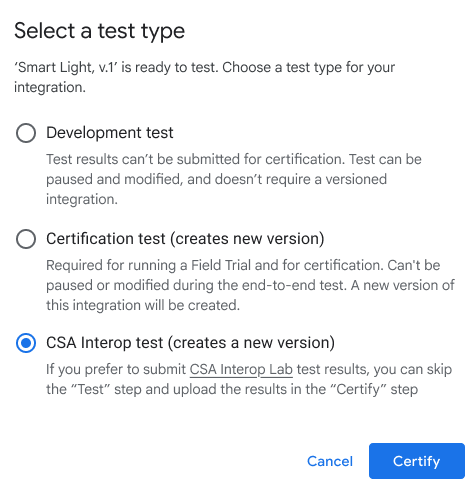
از فهرست پروژهها، روی باز کردن در کنار پروژهای که میخواهید با آن کار کنید کلیک کنید.
در منو پیمایش سمت راست صفحه، به Matter > آزمایش بروید.
روی آزمایش برای نسخه N/A از ادغامی که میخواهید آزمایش کنید کلیک کنید. این کنش نسخه ادغام جدیدی ایجاد میکند.
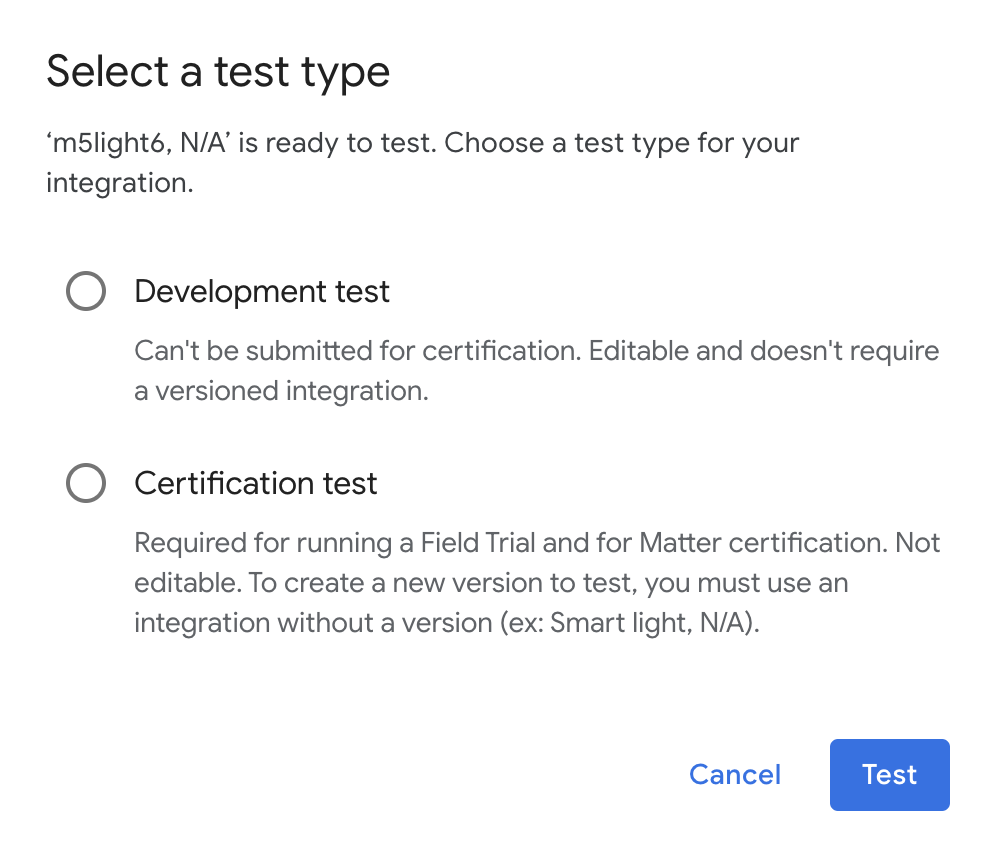
نوع آزمایش را انتخاب کنید و روی آزمایش کلیک کنید.
- اگر برای دریافت گواهینامه در بومسازگان Google آماده میشوید، آزمون گواهینامه را انتخاب کنید.
- از آزمایش توسعه نمیتوان برای صدور گواهینامه استفاده کرد.
برای استفاده از نتایج Alliance «آزمایشگاه آزمایش میانکنشپذیری» برای رد کردن مراحل «آزمایش» و «آزمایش میدانی» در جریان یکپارچهسازی Matter، گزینه آزمایش میانکنشپذیری CSA را انتخاب کنید. پساز انتخاب آزمایش CSA Interop، نام ردیابی را به پیکربندی نمایه اختصاص دهید، «شناسه محصول» (PID) دستگاه را نگاشت کنید، و روی ارسال کلیک کنید تا مستقیماً به گواهینامه بروید.
برای قفلهای در سازگار با Aliro، باید آزمون CSA Interop را انتخاب کنید تا گواهینامه Aliro را دریافت کنید. اگر گزینه آزمایشی دیگری را انتخاب کنید، باید نسخه ادغام جدیدی ایجاد کنید و دوباره ارسال کنید.
اگر آزمون گواهینامه یا آزمون توسعه را انتخاب کردهاید، در صفحه پیکربندی آزمون، نامی برای آزمونتان ارائه دهید و روی جفتسازی خودکار دستگاه کلیک کنید تا دستگاهی را برای جفتسازی انتخاب کنید.
برای دستگاه Android:
- مطمئن شوید GHA را در تلفنتان نصب کرده باشید.
- تلفنتان را با کابل USB به دستگاه میزبان وصل کنید.
- باید
اشکالزدایی USB را در دستگاهتان فعال کنید
APKcom.chip.interop.moblysnippetبهطور خودکار بارگیری و نصب خواهد شد. - وقتی تلفنتان متصل شد، کد جفتسازی و نام دستگاه را وارد کنید تا دستگاهتان بهطور خودکار جفت شود.
برای دستگاه iOS:
- باید دستگاهتان را بهصورت دستی جفت کنید. برای دستورالعملهای جفتسازی دستی، به بخش برنامه Google Home مراجعه کنید.
- اگر دستگاهی دارید، ممکن است از شما خواسته شود جفتسازی دستگاه را لغو کنید و دوباره جفت کنید یا دستگاه جدیدی را جفت کنید.
روی دکمه بعدی: طرح آزمایشی کلیک کنید.
در صفحه ایجاد طرح آزمایش، در بخش مجموعههای آزمایش، مجموعههای آزمایشی را که میخواهید اجرا کنید انتخاب کنید.
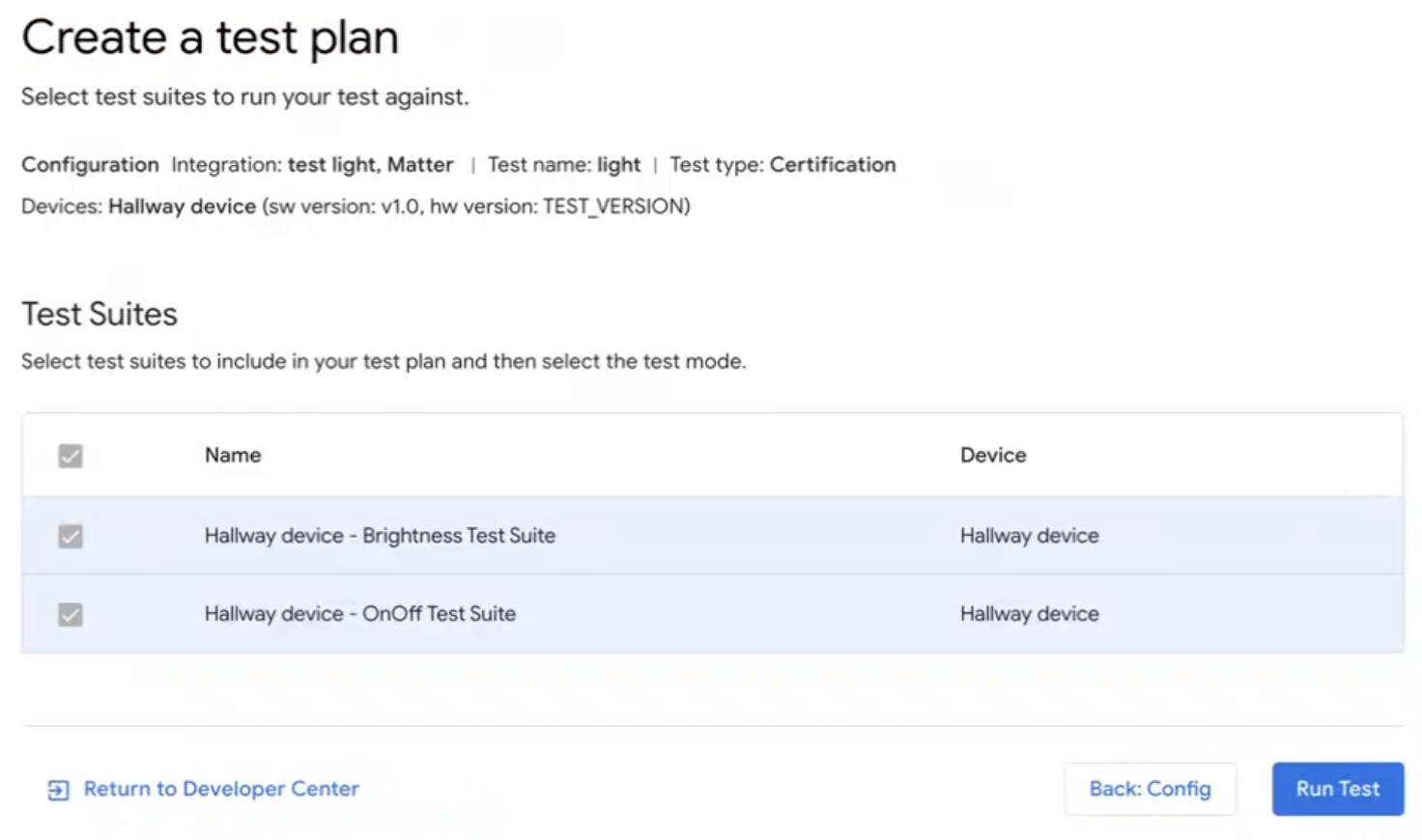 اگر میخواهید از Test Suite خارج شوید، روی
بازگشت به مرکز
توسعهدهندگان کلیک کنید.
اگر میخواهید از Test Suite خارج شوید، روی
بازگشت به مرکز
توسعهدهندگان کلیک کنید.
اجرای طرح آزمایشی
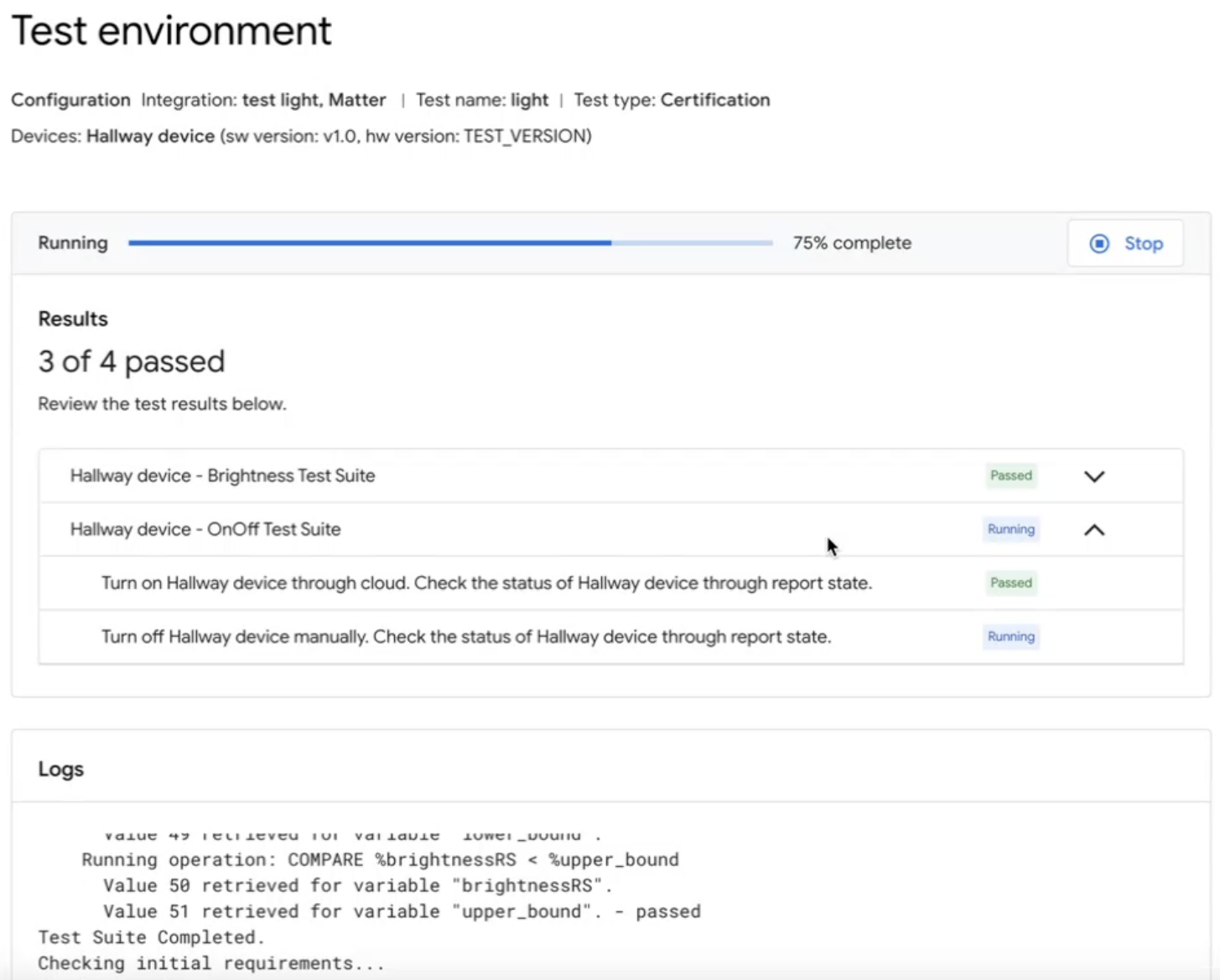
در Test Suite، از صفحه ایجاد طرح آزمایشی، روی اجرای آزمایش کلیک کنید. صفحه محیط آزمایشی با وضعیت و گزارشهای همه آزمایشها نشان داده میشود.
نتایج آزمایش شما پساز تکمیل آزمایشها نشان داده میشود. وضعیت اجرای هر مجموعه آزمایش در کنار آن نشان داده میشود (گذشته، ناموفق).
صفحه گزارشها وضعیت هر اجرای آزمایشی را بهصورت جداگانه نشان میدهد.
 برای آزمایش مجدد طرح آزمایشی از صفحه محیط آزمایش، پساز تکمیل اجرای آزمایش، روی
آزمایش مجدد در بالا کلیک کنید.
برای آزمایش مجدد طرح آزمایشی از صفحه محیط آزمایش، پساز تکمیل اجرای آزمایش، روی
آزمایش مجدد در بالا کلیک کنید.
پساز اتمام:
- روی تمام کلیک کنید تا به صفحه سابقه آزمایش بروید، یا
- روی ارسال کلیک کنید تا نتایج آزمایش را برای صدور گواهینامه ارسال کنید.
مشاهده و تفسیر نتایج آزمایش
در صفحه سابقه آزمون در Test Suite، میتوانید نتایج آزمون قبلی را برای طرح توسعه یا طرح آزمون گواهینامه ارسالنشده با کلیک روی آزمون مجدد برای طرح آزمون در بخش طرحهای آزمون مشاهده کنید. با این کار به صفحه محیط آزمایشی میروید که نتایج آن آزمایش را نمایش میدهد.
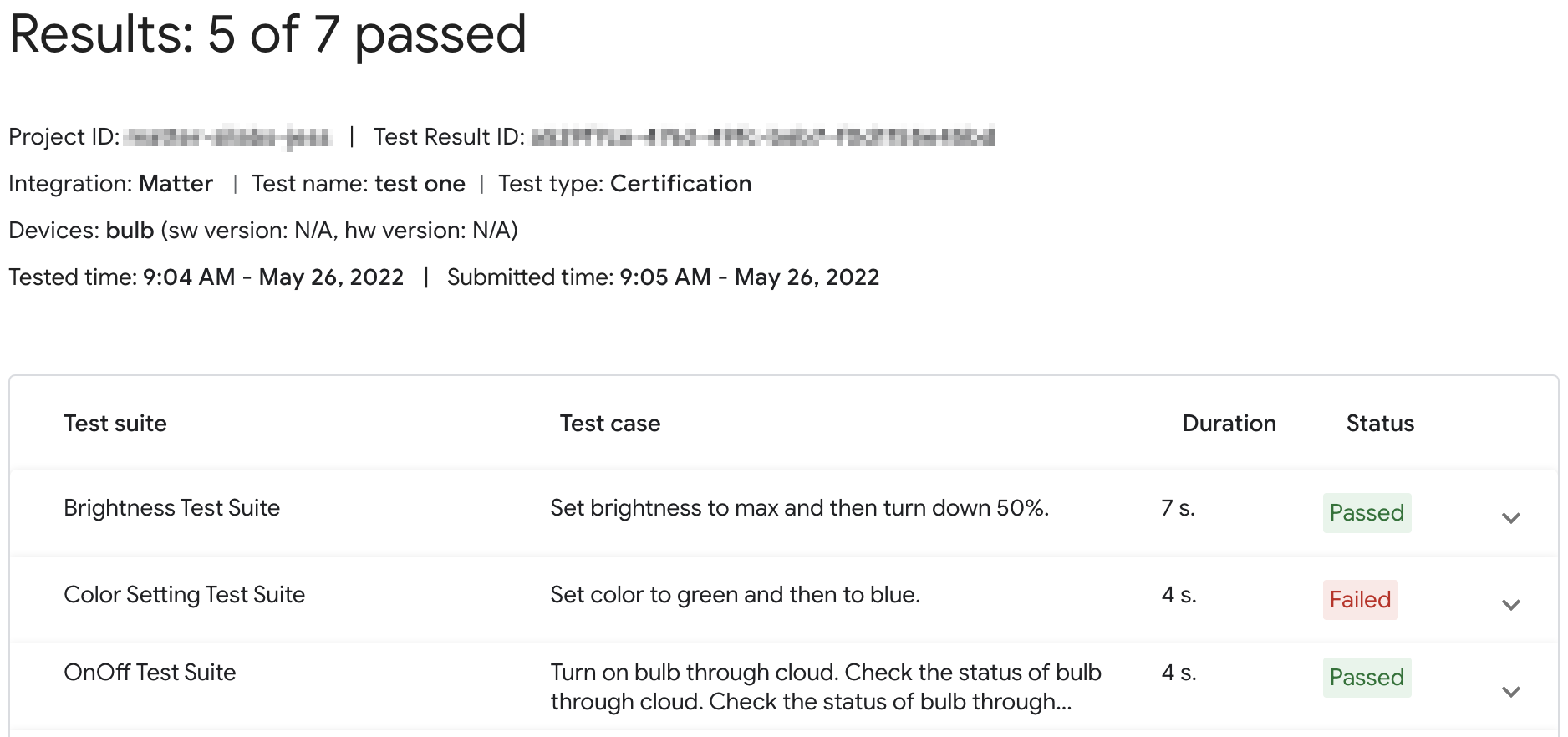
برای طرح گواهینامه ارسالشده، روی نتایج در بخش ذخیرهشده برای گواهینامه کلیک کنید تا گزارش نتایج آزمایش را ببینید.
همچنین میتوان از برگه آزمایش در Developer Console به نتایج آزمایش برای نسخه ادغام دسترسی پیدا کرد. برای رفتن به صفحه سابقه آزمایش در Test Suite، روی مشاهده برای سابقه آزمایش هریک از نسخههای یکپارچهسازی فهرستشده در آن صفحه کلیک کنید.
وضعیتهای کنسول
وضعیتهای «کنسول» زیر در مرحله «آزمایش» مشاهده میشوند:
| بخش | وضعیت | شرح | الزام | بعد از آن چه اقدامی باید انجام دهم |
|---|---|---|---|---|
| آماده برای آزمایش | آماده | این نسخه از integration برای آزمایش آماده است. | موجود نیست | این نسخه از integrationرا آزمایش کنید. |
| آزمایششده | آماده | این نسخه از integration آزمایش شده است و میتوان آن را برای Field Trial یا گواهینامه ارسال کرد. |
نسخه آزمایش و ذخیره شد. همه چارچوبهای تست ناموفق شامل توجیهاتی برای بررسی Google هستند. |
درصورت تمایل، دوباره آزمایش کنید. |
آزمایش مجدد
گواهی
اگر لازم است برای دریافت گواهینامه دوباره آزمایش کنید، باید دستگاهتان را پساز شروع آزمایش مجدد جفت کنید.
توسعه
اگر لازم است برای توسعه دوباره آزمایش کنید، میتوانید بدون جفت کردن مجدد از دستگاه موجود استفاده کنید.
عیبیابی
دستگاه راهاندازیشده در «مجموعه آزمایشی» نشان داده نمیشود
اگر دستگاهی را با «شناسه فروشنده» (VID) و «شناسه محصول» (PID) آزمایشی مرتبط کردهاید، اما وقتی میخواهید دستگاه را با «مجموعه آزمایشی» آزمایش کنید در Developer Console نشان داده نمیشود، احتمالاً دلیل آن استفاده از ترکیب VID و PID آزمایشی یکسان در چندین ادغام است.
برای عیبیابی، همه دستگاههای آزمایشی را از Developer Console بردارید و دستگاهی را که میخواهید دوباره آزمایش کنید جفت کنید.
برای تأیید اینکه دستگاه درست را جفت کردهاید، میتوانید اطلاعات «سازنده» و «مدل» (مقادیر CHIP_DEVICE_CONFIG_DEVICE_*) را برای دستگاه روی مقادیر منحصربهفرد در سفتافزار آزمایشی تنظیم کنید.
برای اطلاعات بیشتر، به اطلاعات دستگاه مراجعه کنید.
درستیسنجی کردن VID/PID دستگاه
اگر میخواهید توسعه یکپارچهسازی با Google را شروع کنید، باید در «کنسول Google Home» پروژه و یکپارچهسازی ایجاد کنید.
مقدار VID/PID که دستگاهتان ارسال میکند باید با VID/PID واردشده در پروژه Developer Console شما مطابقت داشته باشد.
- VIDهای
0xFFF1—0xFFF4برای آزمایش رزرو شدهاند. میتوان از آنها برای آزمایشهای کنترل و راهاندازی اولیه استفاده کرد، اما نمیتوان از آنها در مراحل توسعه زیر استفاده کرد:
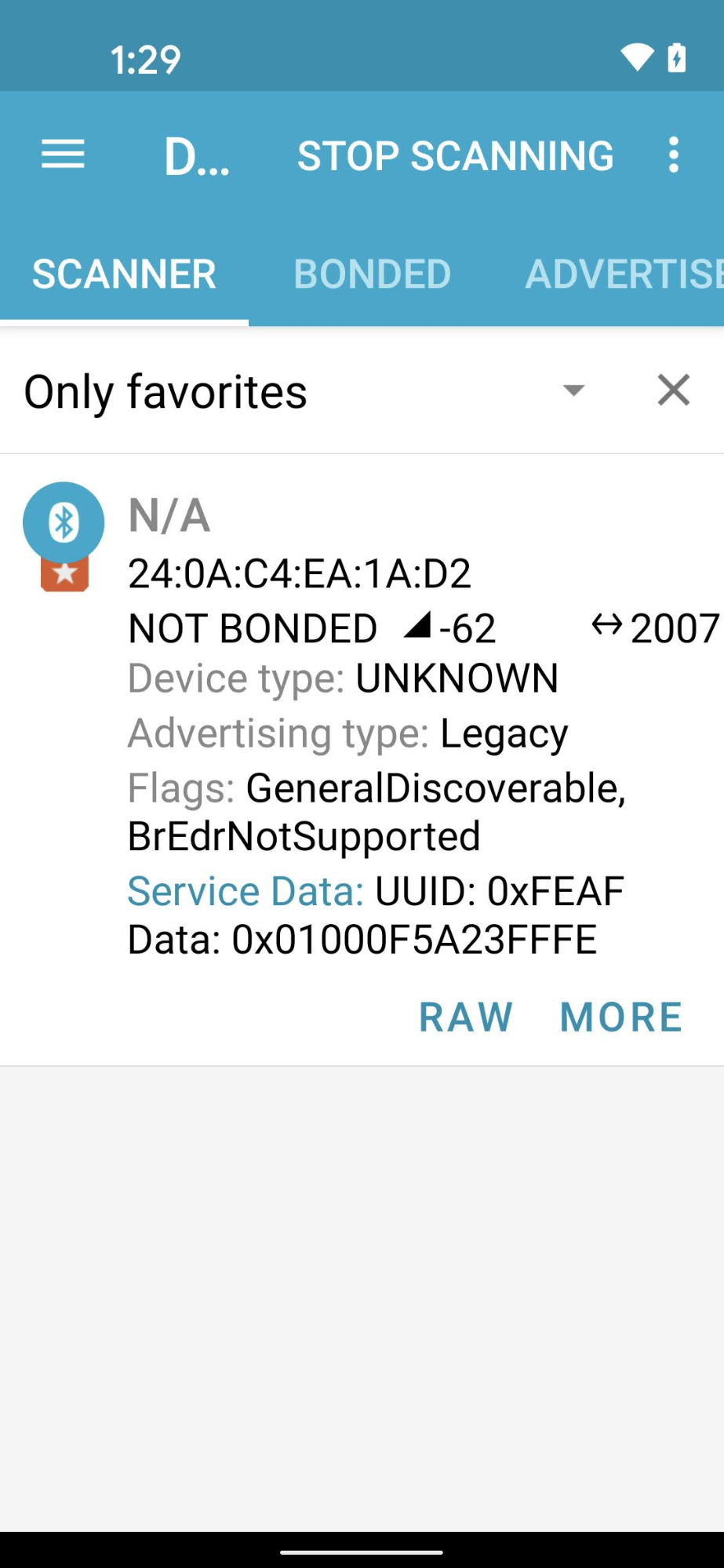
بااستفاده از برنامه مهندسی بلوتوث مانند nRF Connect for Mobile، میتوانید VID/PID دستگاه چراغدار را در فیلد دادههای سرویس ببینید.
در این نماگرفت از نسخه Android برنامه nRF Connect،
میبینید که VID/PID بهعنوان 5A23FFFE در چهارمین بایت فیلد
دادههای سرویس فهرست شده است. این نشاندهنده VID 5A23 و PID FFFE است —
هر دو در قالب لیتل اندین.
برنامه BLE مقادیر را در قالب «بایت کمارزشتر در ابتدا» نمایش میدهد، اما مقادیر VID/PID که در پروژه Developer Console وارد میکنید در قالب «بایت باارزشتر در ابتدا» هستند.
براساس آنچه که ردیاب بلوتوث نشان میدهد، تأیید کنید که مقادیر و قالب صحیح در پروژه «کنسول» «کنشها» وارد شده است.
برای مقادیر موجود در تصویر نمونه، VID و PID در
Developer Console بهترتیب 235A و FEFF خواهد بود.