

Google Home Developer Console cung cấp một trang Kiểm thử, nơi bạn có thể định cấu hình và chạy các kiểm thử đối với hoạt động tích hợp Matter bằng Google Home Test Suite. Test Suite là một ứng dụng riêng biệt được tích hợp vào Developer Console để xử lý tất cả hoạt động kiểm thử tích hợp.
Các thiết bị cho Mã nhà cung cấp và Mã sản phẩm của quá trình tích hợp phải được uỷ quyền và có sẵn trong Google Home app (GHA) cho tài khoản đang được dùng với Developer Console để được thử nghiệm. Hãy xem bài viết Ghép nối thiết bị Matter để biết thêm thông tin.
Test Suite có thể chạy trên một nhóm thiết bị thuộc một cấu hình dự án Matter cụ thể. Bạn cần phải chạy Test Suite trên(các) chế độ tích hợp để đảm bảo mọi thứ đều hoạt động đúng cách.
Trên trang Kiểm thử, Matter các hoạt động tích hợp đã hoàn tất và sẵn sàng để kiểm thử sẽ được liệt kê trong phần Sẵn sàng kiểm thử.
Các chế độ tích hợp Matter đã được kiểm thử sẽ xuất hiện trong phần Đã kiểm thử.
Các loại kế hoạch kiểm thử
Có các loại kế hoạch kiểm thử sau:
Kế hoạch kiểm thử phát triển được dùng để kiểm thử việc điều khiển thiết bị bằng Matter. Bạn có thể chỉnh sửa nhưng không thể gửi các mẫu này để được chứng nhận Matter.
Kế hoạch kiểm thử chứng nhận dành riêng cho chứng nhận Matter và không thể chỉnh sửa. Nếu chọn mục này, bạn sẽ tạo một phiên bản mới cho chế độ tích hợp Matter.
Kế hoạch kiểm thử CSA Interop cho phép bạn bỏ qua giai đoạn kiểm thử và sử dụng kết quả Connectivity Standards Alliance (Alliance) Interop Test Lab. Lựa chọn kiểm thử này có sẵn cho tất cả các loại thiết bị được hỗ trợ và đây là lựa chọn hợp lệ duy nhất để đạt được chứng nhận Aliro cho khoá cửa tương thích với Aliro.
Sử dụng Test Suite trong Developer Console để gửi kết quả kiểm thử nhằm được chứng nhận. Nếu bạn muốn chạy Test Suite cho mục đích kiểm thử trong quá trình phát triển, hãy xem trang Bộ kiểm thử Google Home để biết phiên bản độc lập.
Phiên bản tích hợp
Khi bạn tạo kế hoạch kiểm thử để chứng nhận, một phiên bản mới của quy trình tích hợp sẽ được tạo. Phiên bản được đánh số này có trong tất cả danh sách tích hợp trong Developer Console từ thẻ Thử nghiệm trở đi.
Các phiên bản mới không bao giờ được tạo từ các phiên bản được đánh số khác. Ví dụ: kế hoạch kiểm thử đầu tiên mà bạn tạo cho một hoạt động tích hợp sẽ tạo phiên bản v.1 cho hoạt động tích hợp đó. Việc tạo một kế hoạch kiểm thử khác sẽ tạo ra phiên bản v.2 cho chế độ tích hợp đó, nhưng phiên bản này sẽ không dựa trên v.1. Thay vào đó, phiên bản này dựa trên phiên bản không có phiên bản của quá trình tích hợp, giống như v.1.
Phiên bản N/A (Không áp dụng) của một bản tích hợp đại diện cho phiên bản không có số hiệu của bản tích hợp đó, được quản lý trên thẻ Phát triển.
Nói cách khác, trên Matter > Thử nghiệm trong Developer Console:
- Nếu bạn nhấp vào Kiểm thử cho phiên bản Không áp dụng của chế độ tích hợp, thì một phiên bản mới sẽ được tạo. Số phiên bản sẽ cao hơn một số so với bất kỳ phiên bản được đánh số hiện có nào.
- Nếu không có phiên bản nào được đánh số, phiên bản v.1 sẽ được tạo.
- Nếu phiên bản v.1 tồn tại, thì phiên bản v.2 sẽ được tạo. Nếu phiên bản v.2 tồn tại, thì phiên bản v.3 sẽ được tạo, v.v.
- Nếu bạn nhấp vào Kiểm thử cho một phiên bản tích hợp có số (ví dụ: v.1), thì một phiên bản mới sẽ không được tạo. Thay vào đó, phiên bản v.1 sẽ được kiểm thử lại.
Để biết thêm thông tin, hãy xem phần Phân phiên tích hợp.
Tạo kế hoạch kiểm thử
Phiên bản tích hợp là bản tổng quan nhanh về một bản tích hợp chưa được tạo phiên bản. Điều này có nghĩa là khi bạn tạo một kế hoạch kiểm thử để được chứng nhận, và do đó là một phiên bản tích hợp, tất cả siêu dữ liệu liên quan đến hoạt động tích hợp đó phải là thông tin mà bạn muốn sử dụng cho hoạt động tích hợp đã ra mắt.
Trước khi tạo kế hoạch kiểm thử để được chứng nhận, hãy đảm bảo bạn đã thực hiện những việc sau:
- Đã tạo hồ sơ công ty.
- Nhập mã nhà cung cấp (VID) sản xuất để tích hợp.
- Đã định cấu hình chế độ thiết lập và thương hiệu.
Nếu bạn chưa hoàn tất tất cả các bước này cho quá trình tích hợp, thì phiên bản tích hợp được tạo để kiểm thử chứng nhận sẽ không được chứng nhận. Bạn sẽ phải tạo một phiên bản mới, tức là làm lại các bước Kiểm thử, Thử nghiệm thực tế và Chứng nhận.
Bạn cũng sẽ phải tạo một phiên bản mới và bắt đầu lại nếu muốn cập nhật thương hiệu trước khi phiên bản tích hợp được chứng nhận.
Cách tạo kế hoạch kiểm thử:
Trong danh sách dự án, hãy nhấp vào Mở bên cạnh dự án mà bạn muốn làm việc.
Trong trình đơn điều hướng ở bên trái trang, hãy chuyển đến Matter > Kiểm thử.
Nhấp vào Kiểm thử cho phiên bản Không áp dụng của chế độ tích hợp mà bạn muốn kiểm thử. Thao tác này sẽ tạo một phiên bản tích hợp mới.
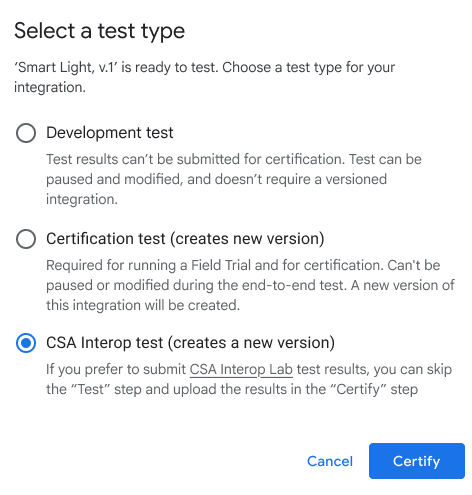
Chọn một loại kiểm thử rồi nhấp vào Kiểm thử.
- Chọn Bài kiểm tra chứng nhận nếu bạn đang chuẩn bị lấy chứng chỉ trong hệ sinh thái của Google.
- Bạn không thể dùng Bài kiểm thử phát triển để lấy chứng chỉ.
Chọn Kiểm thử khả năng tương tác CSA để sử dụng kết quả Alliance của Phòng thử nghiệm khả năng tương tác nhằm bỏ qua các giai đoạn Kiểm thử và Thử nghiệm thực tế trong quy trình tích hợp Matter. Sau khi chọn CSA Interop test (Kiểm thử khả năng tương tác của CSA), hãy chỉ định tên theo dõi cho hồ sơ cấu hình, liên kết Mã sản phẩm (PID) của thiết bị rồi nhấp vào Submit (Gửi) để chuyển thẳng đến phần Certification (Chứng nhận).
Đối với khoá cửa tương thích với Aliro, bạn phải chọn Bài kiểm tra khả năng tương tác của CSA để được cấp chứng nhận Aliro. Nếu chọn một phương án thử nghiệm khác, bạn phải tạo một phiên bản tích hợp mới rồi gửi lại.
Nếu bạn chọn Certification test (Kiểm thử chứng nhận) hoặc Development test (Kiểm thử phát triển), thì trên màn hình Configure your test (Định cấu hình kiểm thử), hãy đặt tên cho kiểm thử rồi nhấp vào Automatically pair device (Tự động ghép nối thiết bị) để chọn một thiết bị cần ghép nối.
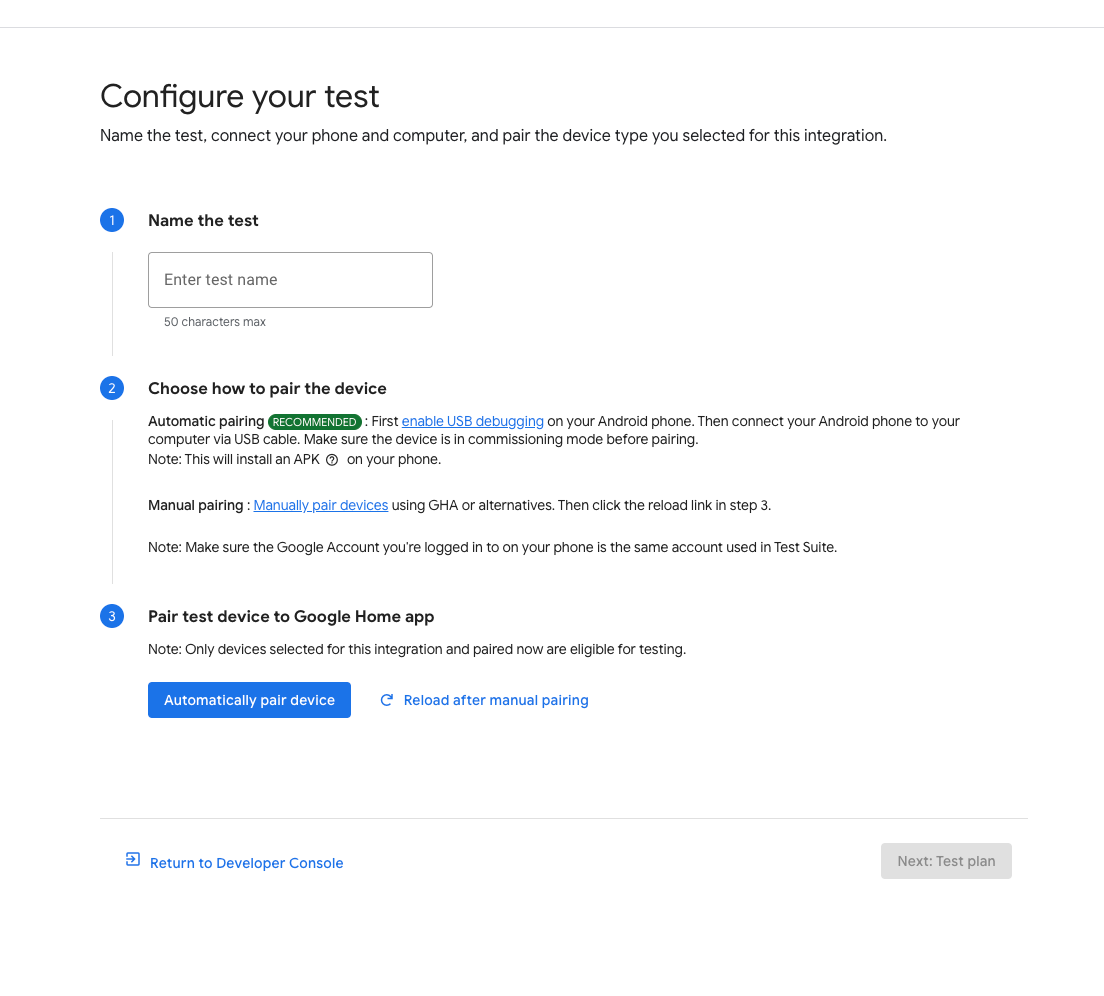
Đối với thiết bị Android:
- Đảm bảo bạn đã cài đặt GHA trên điện thoại.
- Kết nối điện thoại với máy chủ bằng cáp USB.
- Bạn phải
Bật tính năng gỡ lỗi qua USB trên thiết bị
APKcom.chip.interop.moblysnippetsẽ tự động tải xuống và cài đặt. - Sau khi kết nối điện thoại, hãy nhập Mã ghép nối và Tên thiết bị để tự động ghép nối thiết bị.
Đối với thiết bị iOS:
- Bạn sẽ phải ghép nối thiết bị theo cách thủ công. Hãy xem phần Ứng dụng Google Home để biết hướng dẫn về cách ghép nối thủ công.
- Nếu đang dùng một thiết bị, bạn có thể được yêu cầu huỷ ghép nối thiết bị đó rồi ghép nối lại hoặc ghép nối một thiết bị mới.
Nhấp vào nút Tiếp theo: Kế hoạch kiểm thử.
Trên trang Create a test plan (Tạo kế hoạch kiểm thử), trong phần Test suites (Bộ kiểm thử), hãy chọn bộ kiểm thử mà bạn muốn chạy.
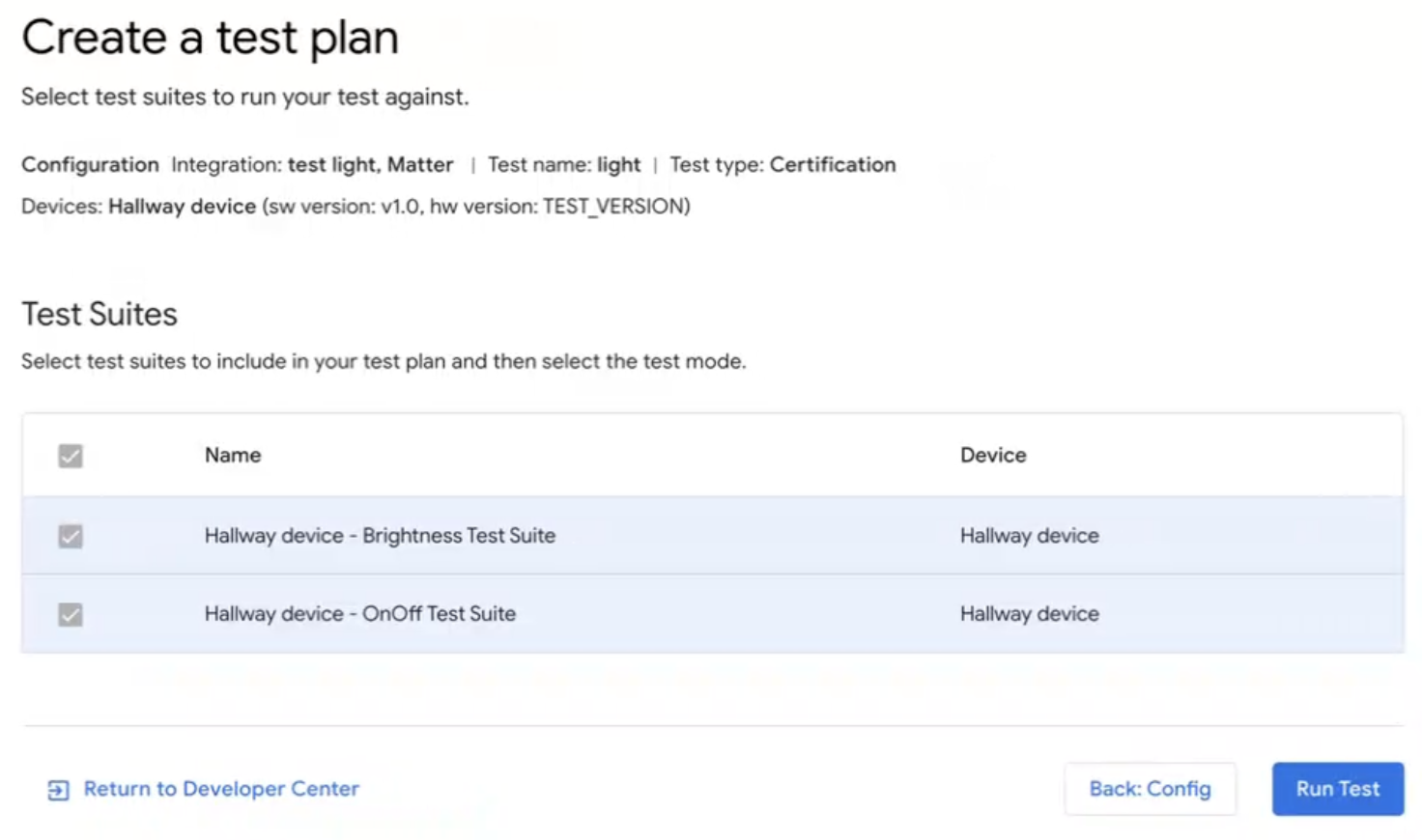 Nếu bạn muốn thoát khỏi Test Suite, hãy nhấp vào
Quay lại Trung tâm nhà phát triển.
Nếu bạn muốn thoát khỏi Test Suite, hãy nhấp vào
Quay lại Trung tâm nhà phát triển.
Chạy kế hoạch kiểm thử
Trong Test Suite, trên trang Create a test plan (Tạo kế hoạch kiểm thử), hãy nhấp vào Run Test (Chạy kiểm thử). Trang Môi trường thử nghiệm sẽ xuất hiện, cho biết trạng thái và nhật ký của tất cả các kiểm thử.
Kết quả kiểm thử sẽ xuất hiện sau khi các kiểm thử hoàn tất. Trạng thái của mỗi lần thực thi bộ kiểm thử sẽ xuất hiện bên cạnh (Đạt, Không đạt).
Ngăn Logs (Nhật ký) cho thấy trạng thái của từng phiên chạy thử nghiệm.
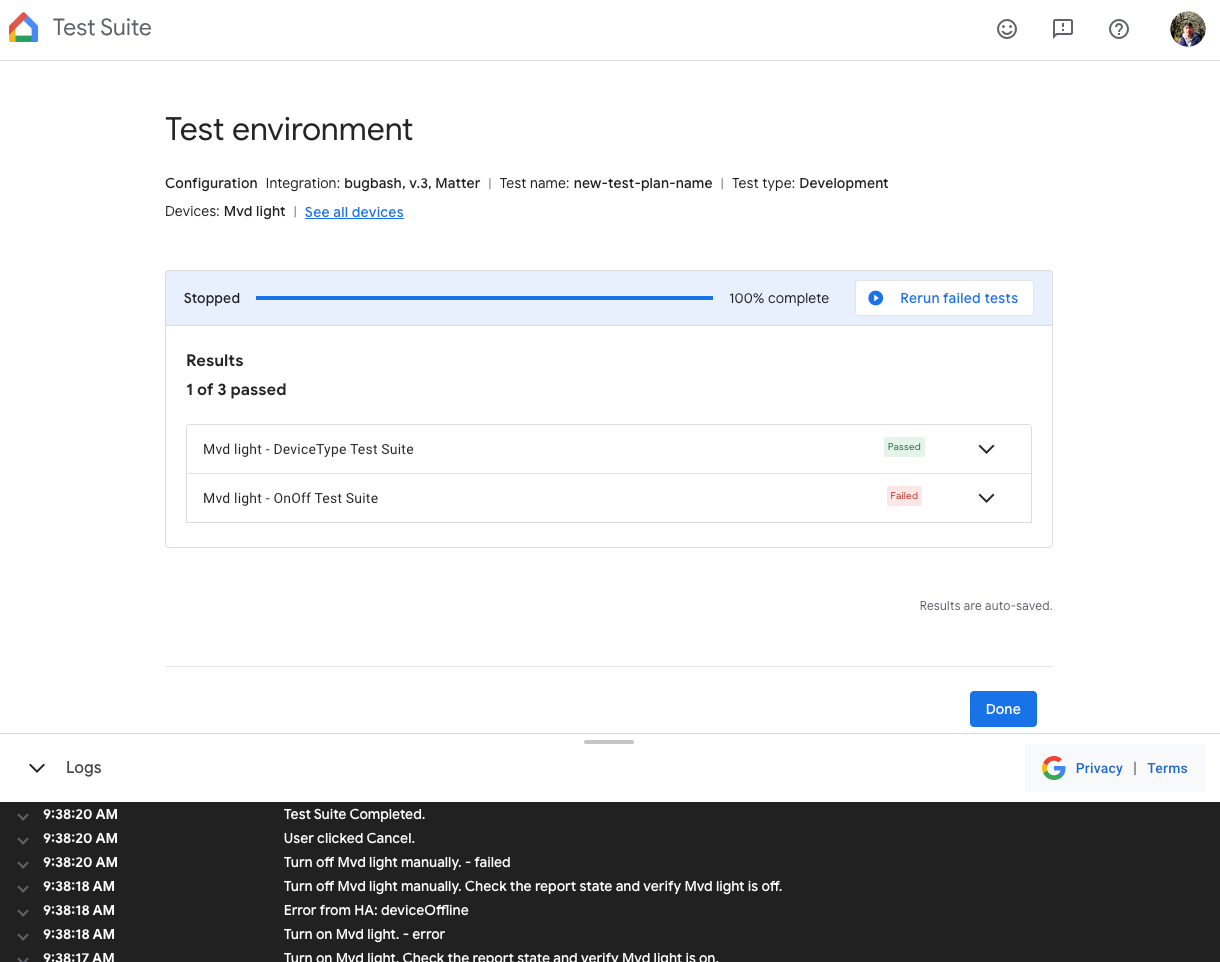 Để kiểm tra lại một kế hoạch kiểm thử trên trang Môi trường thử nghiệm, hãy nhấp vào Kiểm thử lại ở trên cùng sau khi phiên chạy thử nghiệm hoàn tất.
Sau khi hoàn tất:
- Nhấp vào Xong để chuyển đến trang Nhật ký kiểm tra hoặc
- Nhấp vào Gửi để gửi kết quả kiểm thử để được chứng nhận.
Xem và diễn giải kết quả thử nghiệm
Trên trang Nhật ký kiểm thử trong Test Suite, bạn có thể xem kết quả kiểm thử trước đây của một kế hoạch phát triển hoặc một kế hoạch kiểm thử chứng nhận chưa được gửi bằng cách nhấp vào Kiểm thử lại cho kế hoạch kiểm thử trong phần Kế hoạch kiểm thử. Thao tác này sẽ đưa bạn đến trang Môi trường thử nghiệm, nơi hiển thị kết quả của kiểm thử đó.
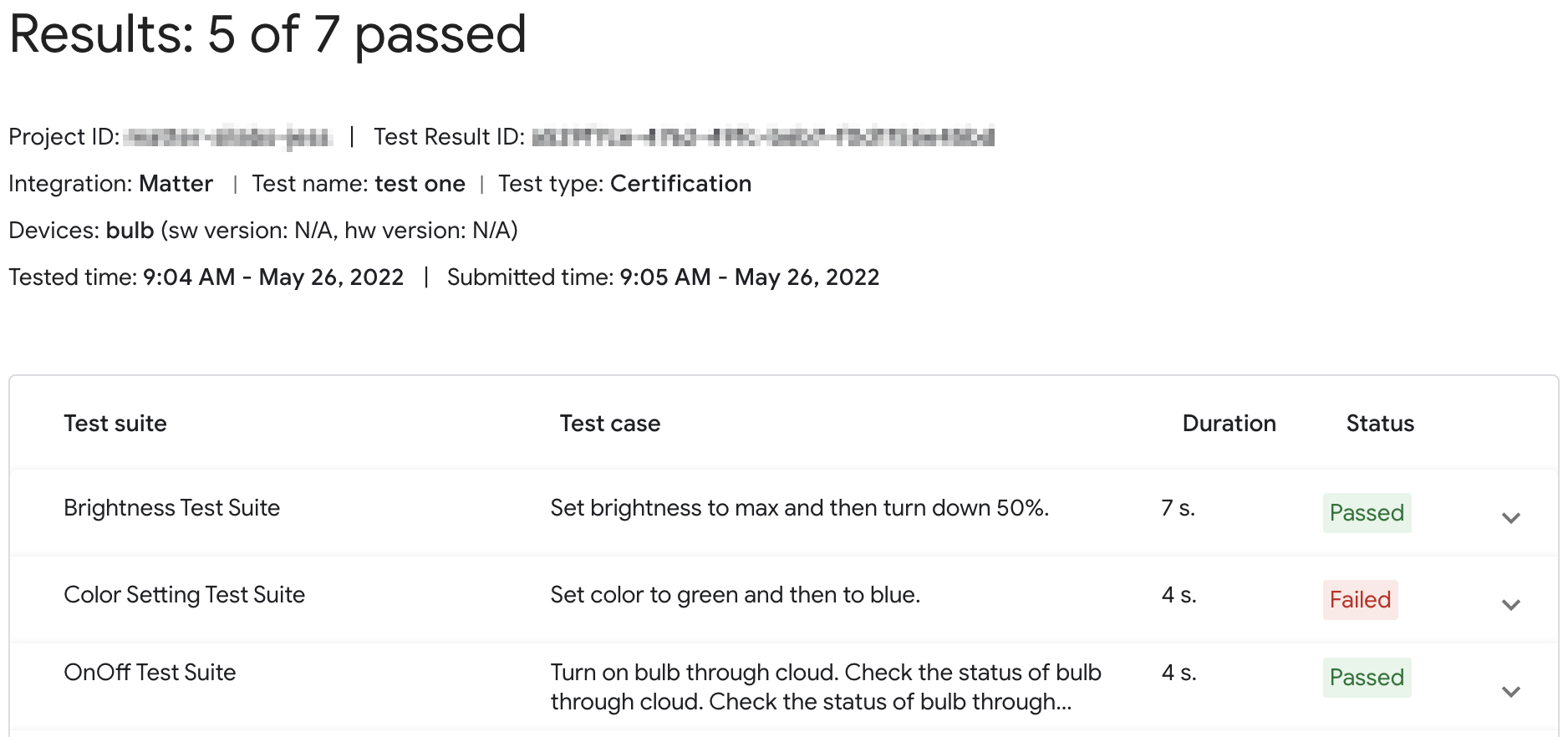
Đối với kế hoạch chứng nhận đã gửi, hãy nhấp vào Kết quả trong mục Đã lưu để chứng nhận để xem báo cáo kết quả kiểm tra.
Bạn cũng có thể truy cập vào kết quả kiểm thử cho một phiên bản tích hợp từ thẻ Kiểm thử trong Developer Console. Nhấp vào Xem cho Nhật ký kiểm thử của bất kỳ phiên bản tích hợp nào được liệt kê trên trang đó để chuyển đến trang Nhật ký kiểm thử trong Test Suite.
Trạng thái của bảng điều khiển
Sau đây là các trạng thái trong Console mà bạn có thể gặp phải trong giai đoạn Thử nghiệm:
| Section | Trạng thái | Nội dung mô tả | Yêu cầu | Việc cần làm tiếp theo |
|---|---|---|---|---|
| Sẵn sàng để thử nghiệm | Sẵn sàng | Phiên bản integration này đã sẵn sàng để thử nghiệm. | Không áp dụng | Kiểm thử phiên bản này của integration. |
| Đã kiểm thử | Sẵn sàng | Phiên bản integration này đã được kiểm thử và có thể gửi để Field Trial hoặc chứng nhận. |
Phiên bản đã được kiểm thử và lưu. Tất cả các trường hợp kiểm thử không thành công đều có lý do để Google xem xét. |
Kiểm tra lại nếu muốn. |
Kiểm tra lại
Giấy chứng nhận
Nếu cần kiểm tra lại để được chứng nhận, bạn cần ghép nối thiết bị sau khi bắt đầu kiểm tra lại.
Quá trình phát triển
Nếu cần kiểm thử lại cho quá trình phát triển, bạn có thể sử dụng thiết bị hiện có mà không cần ghép nối lại.
Khắc phục sự cố
Thiết bị được uỷ quyền không xuất hiện trong Bộ kiểm thử
Nếu bạn đã ghép nối một thiết bị với Mã nhà cung cấp (VID) và Mã sản phẩm (PID) thử nghiệm, nhưng thiết bị đó không xuất hiện khi bạn cố gắng kiểm thử thiết bị bằng Bộ kiểm thử trong Developer Console, thì có thể là do bạn sử dụng cùng một tổ hợp VID và PID thử nghiệm trên nhiều chế độ tích hợp.
Để khắc phục sự cố, hãy xoá tất cả thiết bị thử nghiệm khỏi Developer Console rồi ghép nối lại thiết bị mà bạn muốn kiểm thử.
Để xác thực rằng bạn đã ghép nối đúng thiết bị, bạn có thể đặt thông tin Nhà sản xuất và Kiểu máy (giá trị CHIP_DEVICE_CONFIG_DEVICE_*) cho thiết bị thành các giá trị riêng biệt trong chương trình cơ sở thử nghiệm.
Hãy xem phần Thông tin về thiết bị để biết thêm thông tin.
Xác minh VID/PID của thiết bị
Nếu muốn bắt đầu phát triển quy trình tích hợp với Google, bạn phải tạo một dự án và một quy trình tích hợp trên Google Home Console.
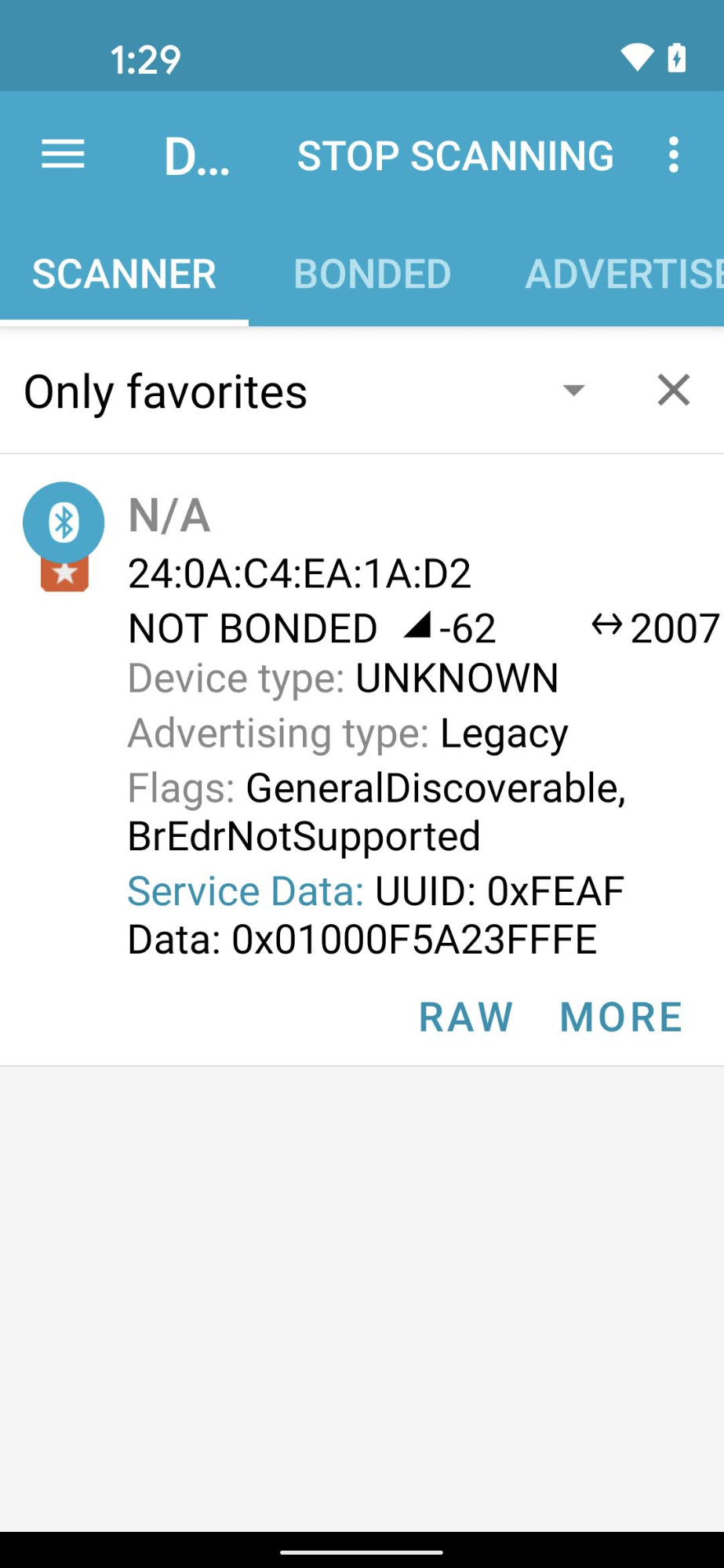
Giá trị VID/PID mà thiết bị của bạn đang phát tín hiệu phải khớp với VID/PID mà bạn đã nhập vào dự án Developer Console.
- VID
0xFFF1–0xFFF4được dành riêng cho việc kiểm thử. Bạn có thể sử dụng các thiết bị này cho các thử nghiệm cơ bản về việc vận hành và kiểm soát, nhưng không thể sử dụng trong các giai đoạn phát triển sau đây:
Khi dùng một ứng dụng kỹ thuật Bluetooth như nRF Connect for Mobile, bạn có thể thấy VID/PID của thiết bị phát tín hiệu trong trường Service Data (Dữ liệu dịch vụ).
Trong ảnh chụp màn hình này từ phiên bản Android của nRF Connect, bạn sẽ thấy VID/PID được liệt kê là 5A23FFFE bắt đầu từ byte thứ tư của trường Dữ liệu dịch vụ. Điều này cho biết VID là 5A23 và PID là FFFE – cả hai đều ở định dạng little endian.
Ứng dụng BLE hiển thị các giá trị theo thứ tự byte cuối, nhưng các giá trị VID/PID mà bạn nhập vào dự án Developer Console của mình lại theo thứ tự byte đầu.
Xác thực rằng bạn đã nhập đúng giá trị và định dạng vào dự án của mình trên Bảng điều khiển Actions dựa trên những gì trình theo dõi Bluetooth đang hiển thị.
Đối với các giá trị trong ảnh chụp màn hình ví dụ, VID và PID trong Developer Console sẽ lần lượt là 235A và FEFF.