

Loại bài kiểm tra cấp chứng chỉ
Hãy làm theo các bước trong phần này nếu bạn đã sử dụng loại kế hoạch kiểm thử Chứng nhận cho quá trình tích hợp Matter. Kế hoạch kiểm thử chứng nhận dành riêng cho chứng nhận Matter và không thể chỉnh sửa.
Trước khi gửi Matter integrationđể được xem xét chứng nhận, hãy đảm bảo bạn đã hoàn tất các bước sau:
Xem xét kết quả kiểm thử — Xác thực kết quả Google Home Test Suite và mọi tài liệu bổ sung áp dụng cho việc chứng nhận thiết bị.
Nếu thiết bị Matter là Cầu nối Matter, thì bạn phải có kết quả Test Suite cho tất cả thiết bị được liệt kê trong Tài liệu chứng nhận Connectivity Standards Alliance (Alliance).
Xem xét hồ sơ công ty — Xác nhận tính chính xác của thông tin công ty. Bạn không thể đăng ký chứng nhận nếu chưa hoàn tất hồ sơ công ty.
Đánh giá việc tuân thủ chính sách – Xác minh rằng integration tuân thủ nguyên tắc trong chính sách của Google.
- Tải hình ảnh sản phẩm trước và sau lên trước khi tạo một phiên bản.
- Thử nghiệm thực tế của bạn cần kết thúc trước khi bạn gửi một phiên bản để được chứng nhận. Mỗi Field Trial được tiến hành dựa trên một phiên bản cụ thể của integrationvà kết quả của mỗi Field Trial được liên kết với phiên bản tương ứng.
- Đảm bảo bạn đã hoàn tất các thử nghiệm uỷ quyền cho Người dùng chính thức (không chỉ Người dùng nhà phát triển và Field Trial).
Nếu chế độ tích hợp của bạn có phần Thông tin về ứng dụng, bạn có thể cần gửi video để xác minh nhằm đẩy nhanh quy trình xem xét chứng nhận. Ghi lại quá trình uỷ quyền thiết bị bằng ứng dụng của bạn theo quy trình sau:
- Ghép nối nhanh
- Đang quét mã QR
- Chọn ứng dụng của bạn trong Trình chọn ứng dụng
- Kết nối thiết bị trên ứng dụng
- Đang chia sẻ thiết bị của bạn từ ứng dụng sang Google Home app (GHA)
Nếu thiết bị của bạn hỗ trợ Cloud-to-cloud và Matter, hãy cung cấp video cho thấy quá trình loại bỏ trùng lặp thành công. Bạn nên ghi lại các quy trình thiết lập sau đây:
Uỷ quyền bằng Cloud-to-cloud rồi Matter:
- Ghép nối thiết bị với Cloud-to-cloud
- Hiển thị thiết bị trong GHA
- Ghép nối lại thiết bị đó với Matter
- Hiện các thiết bị hợp nhất thành một trong GHA
Uỷ quyền bằng Matter, sau đó Cloud-to-cloud:
- Ghép nối thiết bị với Matter
- Hiển thị thiết bị trong GHA
- Ghép nối lại thiết bị đó với Cloud-to-cloud
- Hiện các thiết bị hợp nhất thành một trong GHA
Hiện một phản hồi SYNC mẫu ghi lại Mattermã nhận dạng duy nhất của thiết bị.
Tải video lên bằng nút Tải tài liệu lên trong Hình 1 khi gửi nội dung tích hợp.
Gửi yêu cầu chứng nhận cho tính năng tích hợp
Sau khi hoàn tất tất cả các bước xem xét, bạn có thể gửi integrationđể được chứng nhận.
- Chuyển đến Matter > Chứng nhận.
- Mọi integrationđã sẵn sàng để gửi đều xuất hiện trong phần Integrationđể chứng nhận.
- Nếu trạng thái là Chưa sẵn sàng, hãy nhấp vào Xem vấn đề để xem hướng dẫn về cách tiến hành.
- Trong Hình 1, hãy chọn Test Suite kết quả trong danh sách thả xuống Chọn kết quả kiểm thử để đưa vào quy trình chứng nhận.
- Tạo và tải tệp zip lên (bằng cách sử dụng nút Tải tài liệu lên trong Hình 1) chứa:
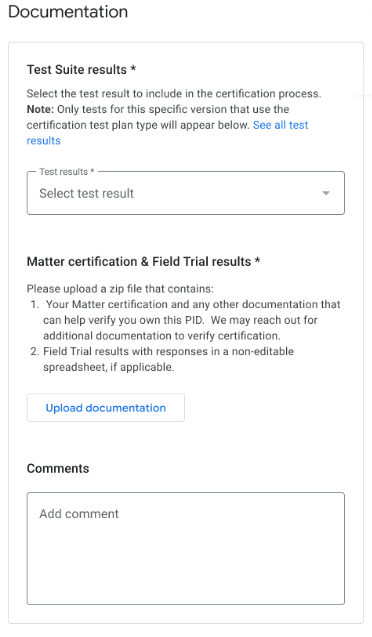
Hình 1: Tài liệu cho loại thử nghiệm Chứng nhận - Kết quả Field Trial của bạn cùng với các câu trả lời trong một bảng tính không thể chỉnh sửa (nếu có).
- Video về ứng dụng của bạn xuất hiện trên Bộ chọn ứng dụng.
- Giấy tờ xác minh quyền sở hữu PID của bạn, bao gồm cả AllianceGiấy chứng nhận nêu rõ rằng sản phẩm của bạn được chứng nhận cho Matter. Nhấp vào đây để xem ví dụ.
- Đảm bảo bạn đã hoàn tất tất cả các mục trên trang Gửi chứng nhận và đã tải lên tất cả thông tin bắt buộc.
- Nhấp vào Gửi khi bạn đã sẵn sàng.
Sau khi bạn gửi, integration sẽ xuất hiện trong phần Đã gửi để chứng nhận.
Kết quả xem xét chứng nhận sẽ được gửi đến địa chỉ email mà bạn cung cấp trong phần Thông tin liên hệ của nhà phát triển. Sau khi integration được chứng nhận, bạn có thể chọn ra mắtintegration ngay lập tức hoặc sau đó.
Nếu bài đánh giá bị từ chối, hãy xem phần Kiểm tra trạng thái chứng nhận để biết thêm thông tin.
Loại thử nghiệm khả năng tương tác CSA
Hãy làm theo các bước trong phần này nếu bạn đã sử dụng loại kế hoạch kiểm thử Khả năng tương tác CSA cho quá trình tích hợp Matter. Alliance Kế hoạch kiểm thử khả năng tương tác cho phép bạn bỏ qua giai đoạn kiểm thử trong Google Home Developer Console và sử dụng kết quả của Phòng kiểm thử khả năng tương tác Alliance. Lựa chọn kiểm thử này có trên mọi loại thiết bị được hỗ trợ và là lựa chọn bắt buộc để đạt được chứng nhận Aliro cho khoá cửa tương thích với Aliro. Nếu chọn một phương án kiểm thử khác cho khoá cửa Aliro, bạn phải tạo một phiên bản tích hợp mới bằng phương án Kiểm thử khả năng tương tác của CSA rồi gửi lại.
Trước khi gửi Matter integrationđể xem xét chứng nhận, hãy đảm bảo bạn đã hoàn tất các bước sau:
Đánh giá hồ sơ công ty của công ty – Xác nhận tính chính xác của thông tin công ty. Bạn không thể đăng ký chứng nhận nếu chưa hoàn tất hồ sơ công ty.
Đánh giá việc tuân thủ chính sách — Xác minh rằng integration của bạn tuân thủ các nguyên tắc trong chính sách của Google.
Tải hình ảnh sản phẩm trước và sau khi tạo phiên bản lên.
Đảm bảo bạn đã hoàn tất các thử nghiệm uỷ quyền cho Người dùng chính thức (không chỉ Người dùng nhà phát triển và Field Trial).
Gửi tính năng tích hợp của bạn để được chứng nhận
- Chuyển đến phần Matter > Chứng nhận.
- Mọi integrationđã sẵn sàng để gửi đều xuất hiện trong phần Integrationđể chứng nhận.
- Nếu trạng thái là Chưa sẵn sàng, hãy nhấp vào Xem vấn đề để xem hướng dẫn về cách tiến hành.
- Tạo và tải lên (bằng nút Tải tài liệu lên trong Hình 2) một tệp zip chứa:
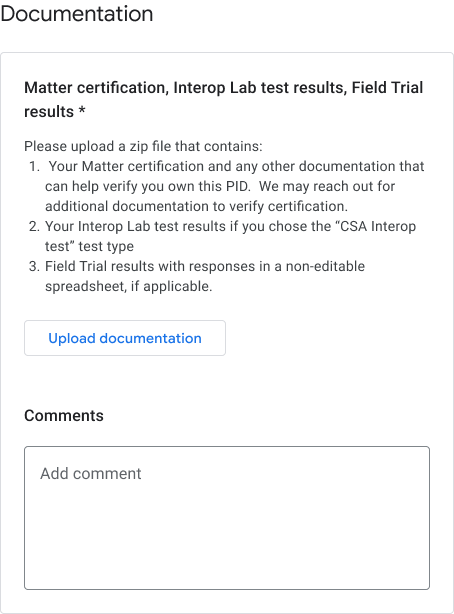
Hình 2: Tài liệu về loại kiểm thử CSA Interop - Kết quả thử nghiệm khả năng tương tác.
- Giấy tờ xác minh quyền sở hữu của bạn đối với PID, bao gồm cả Alliance Giấy chứng nhận cho biết sản phẩm của bạn được chứng nhận cho Matter. Nhấp vào đây để xem ví dụ.
- Đảm bảo bạn đã hoàn tất tất cả các phần trên trang Gửi giấy chứng nhận và đã tải tất cả thông tin bắt buộc lên.
- Nhấp vào Gửi khi bạn đã sẵn sàng. Sau khi bạn gửi, integrationcủa bạn sẽ xuất hiện trong phần Đã gửi để chứng nhận.
Kết quả xem xét chứng nhận sẽ được gửi đến địa chỉ email mà bạn cung cấp trong phần Thông tin liên hệ của nhà phát triển. Sau khi integration được chứng nhận, bạn có thể chọn ra mắtintegration ngay lập tức hoặc sau này.
Nếu bài đánh giá bị từ chối, hãy xem phần Kiểm tra trạng thái chứng nhận để biết thêm thông tin.
Hủy gửi
Bạn có thể huỷ mọi integrationtrong phần Đã gửi để chứng nhận.
- Chọn integration phiên bản bạn muốn rút lại rồi nhấp vào Rút lại.
- Trong hộp thoại xác nhận, hãy nhấp vào Thu hồi để xác nhận.
Sau khi rút lại, phiên bản đã rút lại sẽ được chuyển về mục Integrationđể chứng nhận và trạng thái sẽ chuyển về Sẵn sàng.
Trạng thái của bảng điều khiển
Bạn sẽ gặp phải các trạng thái sau đây của Console trong giai đoạn Chứng nhận:
| Section | Trạng thái | Nội dung mô tả | Yêu cầu | Việc cần làm tiếp theo |
|---|---|---|---|---|
| Integrationđể được chứng nhận | Sẵn sàng | Phiên bản này của integration đã sẵn sàng để gửi đi xem xét cấp chứng nhận. |
Alliance. Hồ sơ công ty đã được gửi. |
Gửi phiên bản này của integration để xem xét cấp giấy chứng nhận. |
| Integrationđể được chứng nhận | Chưa sẵn sàng | Phiên bản integration này không đáp ứng tiêu chí. |
Mã nhà cung cấp do Alliance cấp không được sử dụng. Hồ sơ công ty chưa được gửi. |
|
| Đã gửi để xin cấp giấy chứng nhận | Đang xem xét | Phiên bản integration này đang được xem xét cấp chứng nhận. | Đã gửi thành công. |
Chờ phê duyệt. hoặc
Rút lại nội dung đã gửi nếu muốn. |
| Đã gửi để được chứng nhận | Approved | Lượt gửi chứng nhận cho phiên bản integration này đã được phê duyệt và có thể ra mắt. |
|
Ra mắt hoặc lên lịch ra mắt phiên bản này của integration. |
| Đã gửi để được chứng nhận | Bị từ chối | Phiên bản này của integration không đáp ứng các tiêu chí chứng nhận nên không thể gửi lại. | Không đáp ứng các tiêu chí phê duyệt. |
Xem các vấn đề được liệt kê trong bảng điều khiển. Tạo một phiên bản mới đáp ứng các tiêu chí phê duyệt và gửi phiên bản đó để được chứng nhận. hoặc
Cung cấp lý do cho các bài kiểm tra chứng nhận không đạt (nếu có). |