

Google Home Developer Console 提供「Test」(測試) 頁面,您可以在該頁面使用 Google Home Test Suite 設定及執行 Matter 整合測試。Test Suite 是內建於 Developer Console 的獨立應用程式,可處理所有整合測試。
整合的供應商 ID 和產品 ID 裝置必須已完成委派,且可在 Google Home app (GHA) 中使用,才能透過 Developer Console 進行測試。詳情請參閱「配對 Matter 裝置」。
Test Suite 可以在屬於特定 Matter 專案設定的一組裝置上執行。請務必對整合項目執行 Test Suite,確保一切正常運作。
在「Test」(測試) 頁面中,Matter已完成且可供測試的整合項目會列在「Ready to test」(可供測試)。
已測試的Matter整合項目會列在「Tested」(已測試) 部分。
測試方案類型
可用的測試方案類型如下:
開發測試方案用於測試使用 Matter 控制裝置。這些檔案可以編輯,但無法提交以取得Matter認證。
「Certification」測試計畫專用於 Matter 認證,無法編輯。選取這個選項後,系統會建立新的「Matter」整合版本。
CSA 互通性測試計畫可讓您略過測試階段,直接使用 Connectivity Standards Alliance (Alliance) 互通性測試實驗室結果。這項測試選項適用於所有支援的裝置類型,也是與 Aliro 相容的門鎖取得 Aliro 認證的唯一有效選項。
使用Developer Console中的 Test Suite 提交認證測試結果。如要在開發期間執行 Test Suite 進行測試,請參閱 Google Home 測試套件頁面,瞭解獨立版本。
整合版本
建立認證測試計畫時,系統會建立新的整合版本。從「Test」分頁開始,Developer Console 的所有整合清單都會列出這個編號版本。
系統不會從其他編號版本建立新版本。舉例來說,您為整合項目建立的第一個測試計畫會為該整合項目建立 v.1 版本。建立其他測試計畫時,系統會為該整合建立 v.2 版,但這個版本不會以 v.1 為基礎。這個版本是根據未設版本的整合執行個體,與 v.1相同。
整合的「N/A」版本代表未建立版本的整合執行個體,可在「Develop」(開發) 分頁中管理。
換句話說,在「Matter」>「測試」中,Developer Console:
- 如果按一下「Test」(測試),系統會建立整合項目的「不適用」版本。版本編號會比任何現有編號版本高一。
- 如果沒有編號版本,系統會建立 v.1 版。
- 如果已有 v.1 版,系統會建立 v.2 版。如果版本 v.2 存在,則會建立版本 v.3,以此類推。
- 如果按一下整合項目編號版本 (例如 v.1) 的「測試」,系統「不會」建立新版本,而是再次測試 v.1 版。
詳情請參閱「整合版本管理」。
建立測試計畫
整合版本是未納入版本控管的整合快照。也就是說,當您為認證建立測試計畫 (因此也建立整合版本) 時,與該整合相關的所有中繼資料,都必須是您想用於已發布整合的資訊。
建立認證測試計畫前,請務必完成下列事項:
如果尚未完成所有整合項目,則為認證測試建立的整合版本無法通過認證。您必須建立新版本,也就是重新執行測試、實地測試和認證步驟。
如要在整合版本通過認證前更新品牌,也必須建立新版本並重新開始。
如要建立測試計畫,請按照下列步驟操作:
從專案清單中,在要處理的專案旁點選「開啟」。
在頁面左側的導覽選單中,依序前往「Matter」>「測試」。
按一下要測試的整合項目版本「不適用」的「測試」。這項操作會建立新的整合版本。
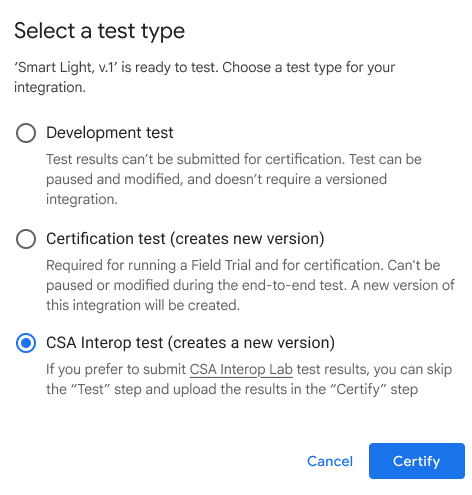
選取測試類型,然後按一下「測試」。
- 如果您正在準備 Google 生態系統的認證,請選取「Certification test」(認證測驗)。
- 開發測試無法用於認證。
選取「CSA Interop test」(CSA 互通性測試),即可使用 Alliance Interop Test Lab 結果,略過 Matter 整合流程中的測試和現場試驗階段。選取「CSA Interop test」後,為設定檔指派追蹤名稱、對應裝置產品 ID (PID),然後按一下「Submit」,直接前往「Certification」。
如要取得 Aliro 認證,請為與 Aliro 相容的門鎖選取 CSA Interop 測試。如果選取其他測試選項,則必須建立新的整合版本並重新提交。
如果您選取「Certification test」或「Development test」,請在「Configure your test」畫面中提供測試名稱,然後按一下「Automatically pair device」,選取要配對的裝置。
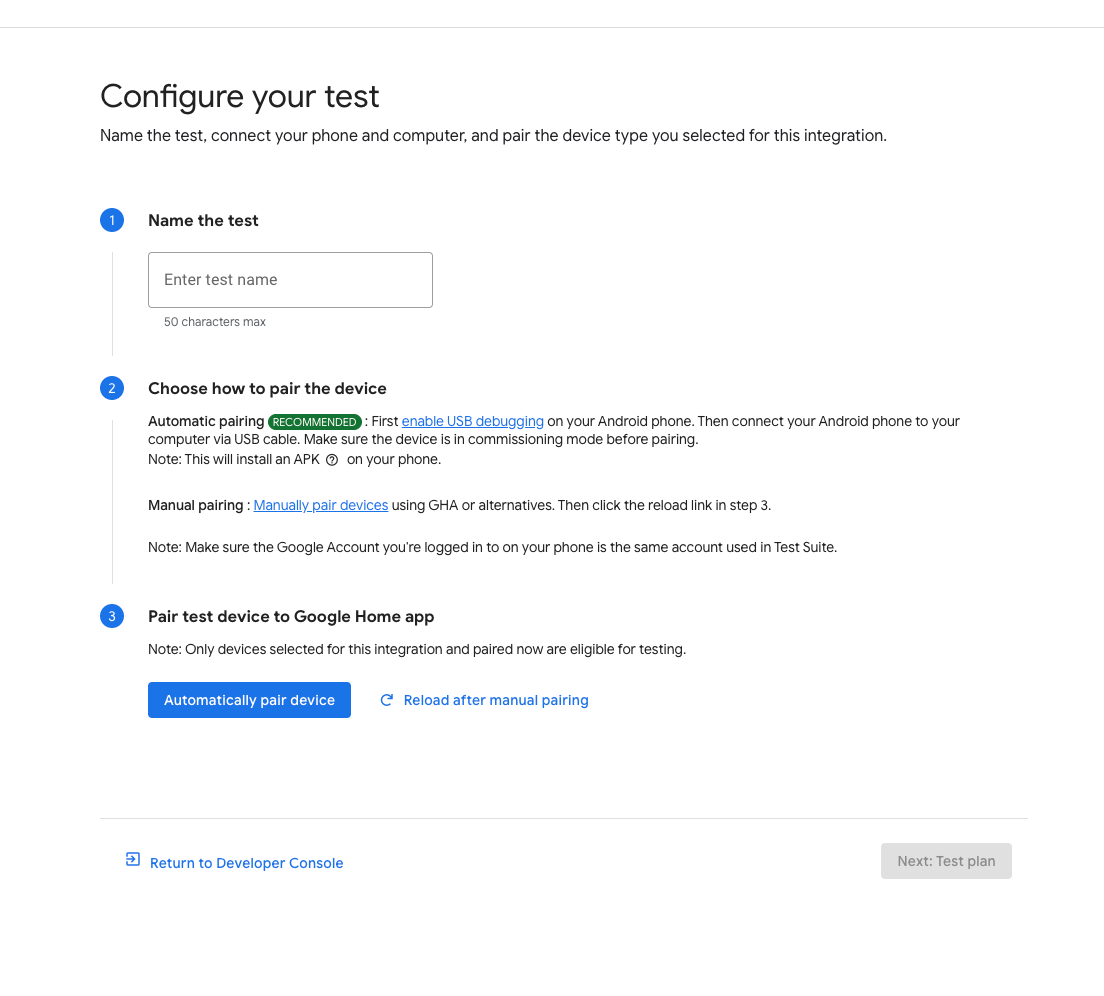
Android 裝置:
- 確認手機已安裝 GHA。
- 使用 USB 傳輸線將手機連接至主機。
- 您必須在裝置上啟用 USB 偵錯功能。系統會自動下載並安裝
APKcom.chip.interop.moblysnippet。 - 手機連上後,請輸入「配對碼」和「裝置名稱」,即可自動配對裝置。
iOS 裝置:
- 你必須手動配對裝置。如需手動配對的操作說明,請參閱「Google Home 應用程式」一節。
- 如果你有現有裝置,系統可能會要求你解除配對,然後重新配對或配對新裝置。
按一下「Next: Test plan」(下一步:測試計畫) 按鈕。
在「Create a test plan」(建立測試計畫) 頁面的「Test suites」(測試套件) 區段中,選取要執行的測試套件。
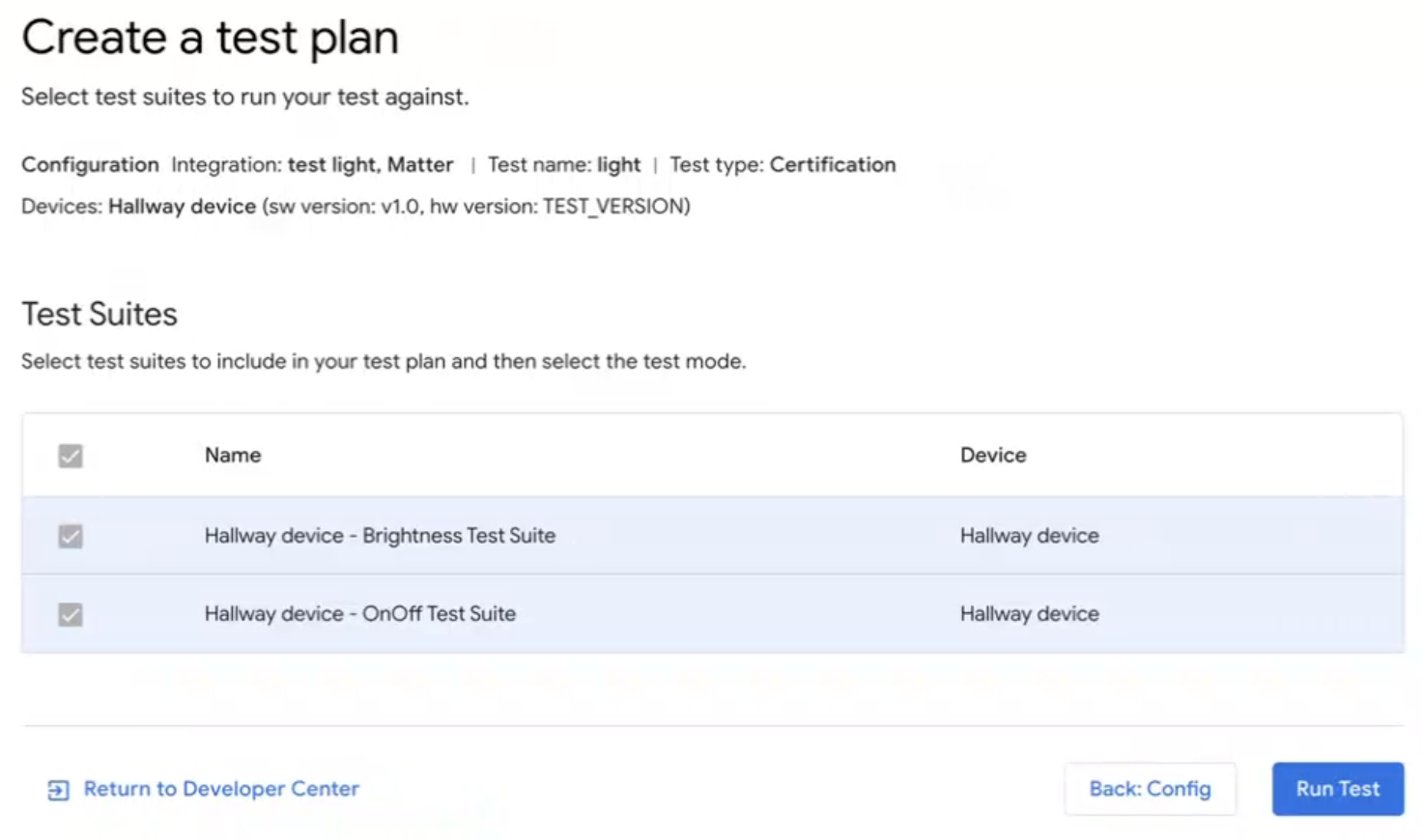 如要退出Test Suite,請按一下「返回開發人員中心」。
執行測試計畫
在Test Suite的「Create a test plan」(建立測試計畫) 頁面中,按一下「Run Test」(執行測試)。「Test environment」(測試環境) 頁面隨即顯示,其中包含所有測試的狀態和記錄。
測試完成後,系統會顯示測試結果。每個測試套件執行作業的狀態會顯示在旁邊 (「通過」、「失敗」)。
「記錄」窗格會顯示每項測試執行的狀態。
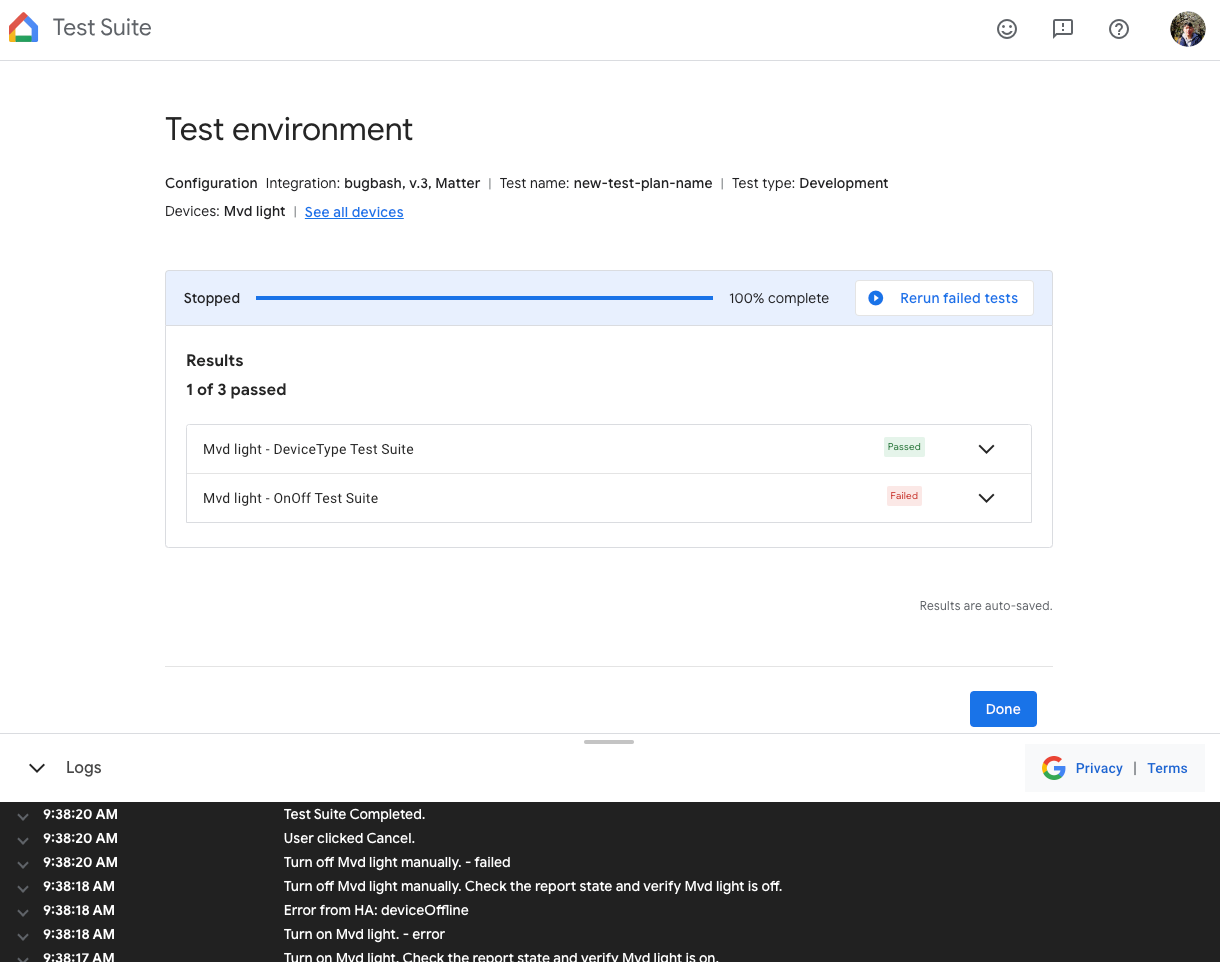 如要從「測試環境」頁面重新測試測試計畫,請在測試執行完成後,按一下頂端的「重新測試」。
完成後:
- 按一下「Done」(完成),前往「Test history」(測試記錄) 頁面,或
- 按一下「Submit」,提交測試結果以進行認證。
查看及解讀測試結果
在 Test Suite 的「Test history」(測試記錄) 頁面中,按一下「Test plans」(測試計畫) 區段中測試計畫的「Retest」(重新測試),即可查看開發計畫或未提交認證測試計畫的先前測試結果。系統會將您帶往「測試環境」頁面,顯示該測試的結果。
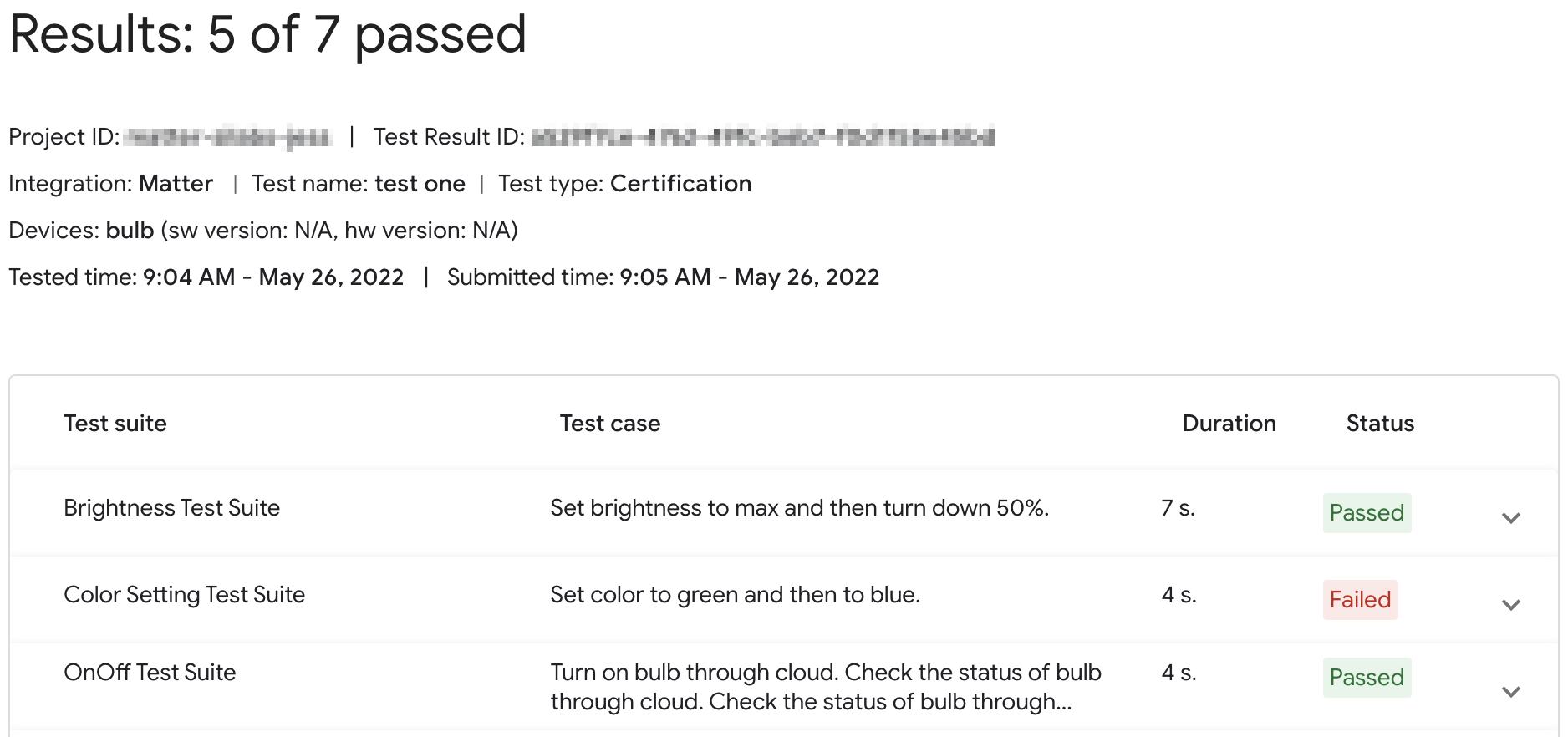
如要查看已提交認證計畫的結果,請按一下「已儲存以供認證」專區中的「結果」,即可查看測試結果報表。
您也可以在Developer Console的「Test」(測試) 分頁中,查看整合版本的測試結果。在該頁面列出的任何整合版本中,按一下「Test history」(測試記錄) 的「View」(查看),即可前往 Test Suite 的「Test history」(測試記錄) 頁面。
控制台狀態
測試階段會遇到下列控制台狀態:
| Section | 狀態 | 說明 | 規定 | 後續步驟 |
|---|---|---|---|---|
| 已可測試 | 已就緒 | 這個版本的 integration 已可測試。 | 不適用 | 測試這個版本的 integration。 |
| 通過測試 | 已就緒 | 這個版本的 integration 已通過測試,可提交以取得Field Trial或認證。 |
已測試並儲存版本。 所有失敗的測試案例都會附上理由,供 Google 審查。 |
視需要重新測試。 |
重新測試
認證
如需重新測試認證,請在開始重新測試後配對裝置。
開發
如需重新測試開發作業,可以使用現有裝置,不必重新配對。
疑難排解
測試套件中未顯示已委任的裝置
如果您已將裝置與測試供應商 ID (VID) 和產品 ID (PID) 配對,但在Developer Console中嘗試使用測試套件測試裝置時,裝置並未顯示,這可能是因為您在多項整合中使用了相同的測試 VID 和 PID 組合。
如要排解問題,請從 Developer Console 移除所有測試裝置,然後再次配對要測試的裝置。
如要驗證配對的裝置是否正確,您可以為裝置設定製造商和型號資訊 (CHIP_DEVICE_CONFIG_DEVICE_* 值),將測試韌體中的值設為不重複。
詳情請參閱「裝置資訊」。
驗證裝置的 VID/PID
如要開始開發與 Google 的整合,您必須在 Google Home 控制台建立專案和整合。
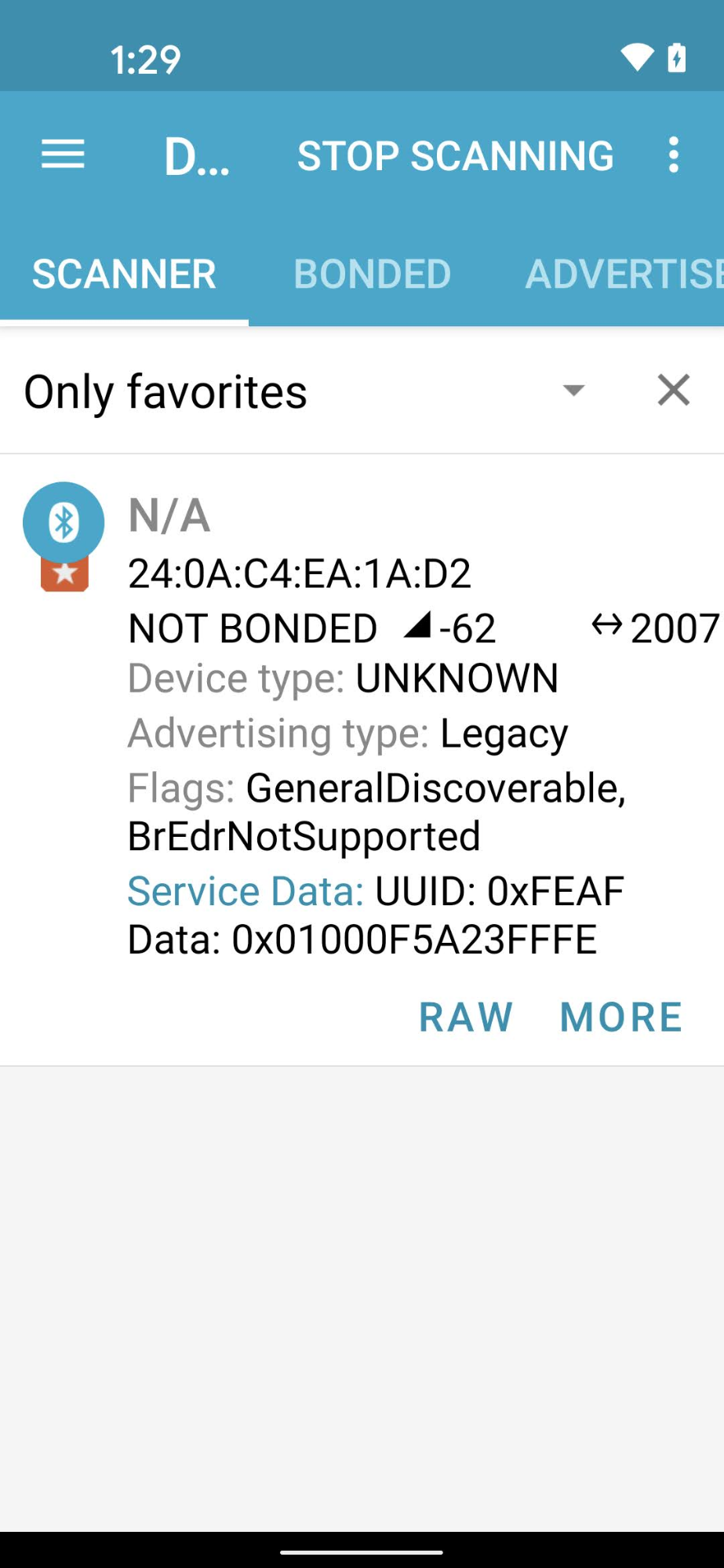
裝置信標的 VID/PID 值應與輸入 Developer Console 專案的 VID/PID 相符。
使用 nRF Connect for Mobile 等藍牙工程應用程式,即可在「Service Data」欄位中查看信標裝置的 VID/PID。
在 Android 版 nRF Connect 的螢幕截圖中,您會看到 VID/PID 列為 5A23FFFE,從「Service Data」欄位的第四個位元組開始。這表示 VID 為 5A23,PID 為 FFFE,兩者皆為小端序格式。
BLE 應用程式會以小端序顯示值,但您在 Developer Console 專案中輸入的 VID/PID 值則是大端序。
根據藍牙封包嗅探器顯示的內容,確認您在 Actions 開發人員控制台專案中輸入的值和格式正確無誤。
以範例螢幕截圖中的值來說,Developer Console 中的 VID 和 PID 分別為 235A 和 FEFF。