

認證測試類型
如果您在 Matter 整合中使用認證測試方案類型,請按照本節中的步驟操作。認證測試計畫專為 Matter 認證而設,無法編輯。
將 Matter integration提交認證審查前,請務必完成下列步驟:
測試結果審查:驗證Google Home Test Suite結果和任何其他適用於裝置認證的資料。
如果 Matter 裝置是 Matter 橋接器,則必須提供 Connectivity Standards Alliance (Alliance) 認證文件中列出的所有裝置的 Test Suite 結果。
- 請先上傳產品圖片的前後對照,再建立版本。
- 實地試用必須結束,才能提交版本進行認證。每項 Field Trial 都會針對特定版本的 integration執行,且每項 Field Trial 的結果都會與對應版本建立關聯。
- 請確認你已為正式版使用者完成委任測試 (不只是開發人員和 Field Trial 使用者)。
如果整合包含「應用程式資訊」,您可能需要提交驗證影片,以加快認證審查速度。請按照下列程序,錄製使用應用程式委任裝置的過程:
- 快速配對
- 掃描 QR code
- 從應用程式挑選器中選擇應用程式
- 在應用程式中連結裝置
- 從應用程式將裝置分享給「Google Home app (GHA)」
如果裝置支援 Cloud-to-cloud 和 Matter,請提供影片,證明簡化功能運作正常。應記錄下列委任流程:
使用 Cloud-to-cloud 委派,然後使用 Matter:
- 將裝置與 Cloud-to-cloud 配對
- 在「GHA」中顯示裝置
- 再次將同一部裝置與「Matter」配對
- 在GHA中顯示裝置合併為一
使用 Matter,然後使用 Cloud-to-cloud 進行委任:
- 將裝置與 Matter 配對
- 在GHA中顯示裝置
- 再次將同一部裝置與「Cloud-to-cloud」配對
- 在GHA中顯示裝置合併為一
顯示範例 SYNC 回應,其中擷取裝置的Matter專屬 ID。
提交整合時,請使用圖 1 中的「Upload documentation」(上傳說明文件) 按鈕上傳影片。
將整合項目送交認證
完成所有審查後,即可將 integration送交認證。
- 依序前往 Matter >「認證」。
- 可提交的 integration會顯示在「Integrations for certification」部分。
- 如果狀態為「尚未就緒」,請按一下「查看問題」,查看後續步驟的說明。
- 在圖 1 中,從「Select test result」下拉式選單中選取Test Suite要納入認證程序的結果。
- 建立並上傳 ZIP 檔案 (使用圖 1 中的「上傳文件」按鈕),內含:
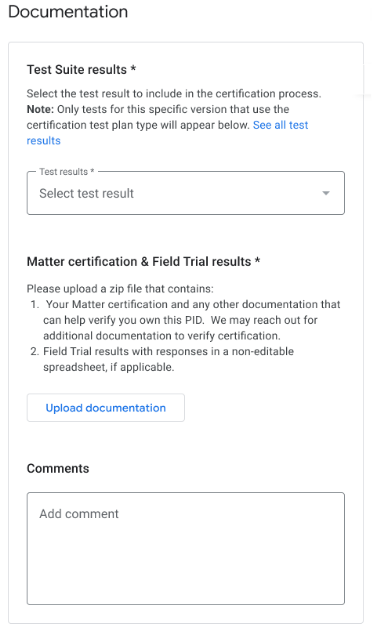
圖 1:認證測試類型文件 - Field Trial 結果,以及不可編輯的試算表中的回覆 (如適用)。
- 應用程式挑選器中顯示的應用程式影片。
- 證明您擁有 PID 的文件,包括Alliance證明產品已通過 Matter 認證的證書。按這裡查看範例。
- 請確認「提交認證」頁面的所有部分都已填妥,且所有必要資訊都已上傳。
- 準備就緒後,按一下「提交」。
提交後, integration 會顯示在「Submitted for Certification」(已提交認證) 專區。
認證審查結果會傳送至「Developer Contacts」(開發人員聯絡資訊) 部分提供的電子郵件地址。 integration 通過認證後,您可以選擇立即或稍後啟動integration 。
如果評論遭拒,請參閱「查看認證狀態」一文瞭解詳情。
CSA 互通性測試類型
如果您在 Matter 整合中使用 CSA Interop 測試計畫類型,請按照本節中的步驟操作。Alliance 互通性測試計畫可讓您略過 Google Home Developer Console 的測試階段,改用 Alliance 互通性測試實驗室結果。所有支援的裝置類型都適用這項測試選項,且與 Aliro 相容的門鎖必須通過這項測試,才能取得 Aliro 認證。如果您為 Aliro 門鎖選取其他測試選項,則必須使用「CSA Interop test」選項建立新的整合版本,然後重新提交。
將Matter integration送交認證審查前,請務必完成下列步驟:
公司資料審查:確認公司資訊是否正確。如果尚未填妥公司資料,就無法申請認證。
政策審查:確認 integration 符合 Google 政策規範。
上傳前後對照的產品圖片,再建立版本。
請確認你已為正式版使用者完成委任測試 (不只是開發人員和 Field Trial 使用者)。
將整合項目送交認證
- 依序前往 Matter >「認證」。
- 任何可提交的 integration都會顯示在「Integrations for certification」部分。
- 如果狀態為「Not Ready」(尚未就緒),請按一下「View issues」(查看問題),查看後續操作說明。
- 建立並上傳 (使用圖 2 中的「Upload documentation」按鈕) 包含下列項目的 ZIP 檔案:
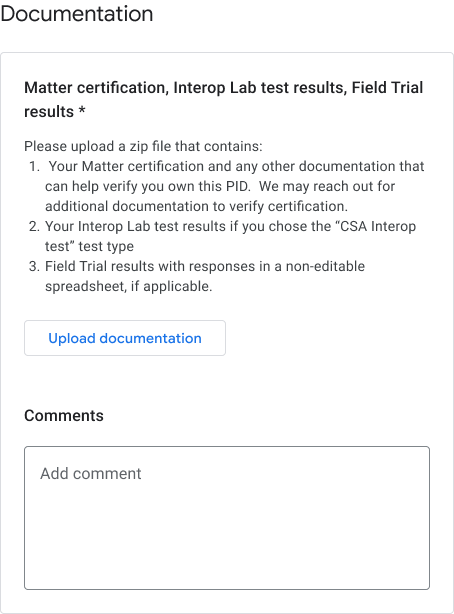
圖 2:CSA Interop 測試類型的說明文件 - 互通性實驗室結果。
- 證明您擁有 PID 的文件,包括Alliance證明產品已通過 Matter 認證的證書。按這裡查看範例。
- 請確認「提交認證」頁面的所有部分都已填寫完畢,且已上傳所有必要資訊。
- 準備就緒後,請按一下「提交」。提交後, integration會顯示在「已提交認證」部分。
認證審查結果會傳送至「Developer Contacts」(開發人員聯絡資訊) 部分提供的電子郵件地址。 integration 通過認證後,您可以選擇立即或稍後啟動integration 。
如果審查遭拒,請參閱「查看認證狀態」一節。
撤下提交項目
「已提交認證」部分列出的任何 integration都可以取消。
- 選取要撤銷的 integration 版本,然後按一下「撤銷」。
- 在確認對話方塊中,點按「撤銷」確認操作。
撤回後,撤回的版本會移回「Integrations for certification」部分,狀態也會變回「Ready」。
控制台狀態
認證階段會出現下列管理中心狀態:
| Section | 狀態 | 說明 | 規定 | 後續步驟 |
|---|---|---|---|---|
| 認證Integration | 已就緒 | 這個版本的 integration 已可送交認證審查。 |
使用Alliance核發的供應商 ID (而非測試 VID)。 公司資料已提交。 |
將這個版本的 integration 送交認證審查。 |
| 認證Integration | 尚未就緒 | 這個版本的 integration 不符合條件。 |
未使用 Alliance 核發的供應商 ID。 尚未提交公司資料。 |
|
| 已提交認證 | 審查中 | 這個版本的 integration 正在接受認證審查。 | 提交成功。 |
等待核准。 或
|
| 已提交認證 | 已核准 | 這個版本的 integration 已通過認證,可以推出。 |
|
推出或排定推出這個版本的 integration。 |
| 已提交認證 | 已遭拒 | 這個版本的 integration 不符合認證標準,因此無法重新提交。 | 不符合核准條件。 |
查看控制台中列出的問題。 或
提供理由,說明認證測試失敗的原因 (如適用)。 |