

Google Home Developer Console 提供了一个 测试 页面,您可以在其中 使用 Google Home Test Suite 针对 Matter 集成配置和运行测试。 Test Suite是内置于 Developer Console中的一个单独应用,用于处理所有集成测试。
如需测试集成,必须先为与 Developer Console搭配使用的账号调试集成供应商 ID 和产品 ID 的设备,并使其在Google Home app (GHA)中可用。如需了解详情,请参阅配对 Matter 设备。
Test Suite 可以在属于 特定 Matter 项目配置的一组设备上运行。务必在集成上运行Test Suite,以 确保一切正常运行。
在测试 页面上,Matter 集成已 完成并可供测试,列在可供测试 中。
Matter 已测试的集成列在 已测试 部分中。
测试计划的类型
以下类型的测试计划可用:
开发 测试计划用于测试使用 Matter 控制设备。此类测试计划可修改,但无法提交 以进行 Matter 认证。
认证 测试计划专门用于 Matter 认证,且不可修改。 选择此选项将创建您的 Matter集成的新版本。
CSA Interop 测试计划允许您跳过测试 阶段,并使用您的 Connectivity Standards Alliance (Alliance) Interop Test Lab 的结果。此 测试选项适用于所有受支持的设备类型,并且是唯一 有效选项,可实现 Aliro 兼容门锁的 Aliro 认证。
使用Test Suite在Developer Console中 提交测试结果以进行认证。如果您想在开发期间运行 Test Suite以进行测试,请参阅 Google Home Test Suite页面,了解 独立版本。
集成版本
当您创建测试计划用于 认证时,系统会创建集成的新版本。此编号 版本会列在Developer Console 中“测试”标签页之后的所有集成列表中。
永远不会从其他编号版本创建新版本。例如,您为集成创建的第一个测试计划将为该集成创建版本 v.1。 v.1创建另一个测试计划将为该 集成创建版本 v.2,但此版本不会基于 v.1。相反,此版本基于集成的未版本化实例,与 v.1 相同。 v.1
集成的 不适用 版本代表集成的未版本化实例,该实例在开发 标签页中进行管理。
换句话说,在 Developer Console中,依次点击 Matter > 测试:
- 如果您点击集成的 不适用 版本的测试 ,系统会创建一个新版本。版本号将比任何现有编号版本高 1。
- 如果不存在任何编号版本,系统会创建版本 v.1。 v.1
- 如果存在版本 v.1,系统会创建版本 v.2。如果存在版本 v.2 ,系统会创建版本 v.3,依此类推。
- 如果您点击集成的编号版本(例如 v.1)的测试,系统不会创建新版本。相反,系统会再次测试版本 v.1。 v.1
如需了解详情,请参阅集成 版本控制。
创建测试计划
集成版本是未版本化集成的快照。这意味着 当您创建用于认证的测试计划(即集成 版本)时,与该集成相关的所有元数据都必须是您希望用于已发布集成的信息。
在创建用于认证的测试计划之前,请确保您已完成以下操作:
如果您尚未为集成完成所有这些操作,则为认证测试创建的集成 版本无法获得认证。您必须创建新版本,这意味着需要重新执行“测试”“现场试验”和“认证”步骤。
如果您想在集成版本获得认证之前更新品牌信息, 您还必须创建新版本并重新开始。
如需创建测试计划,请执行以下操作:
在项目列表中,点击要使用的项目旁边的打开 。
在页面左侧的导航菜单中,依次前往 Matter > 测试。
点击要测试的集成的 不适用 版本的测试 。此 操作 会创建一个新的集成版本。
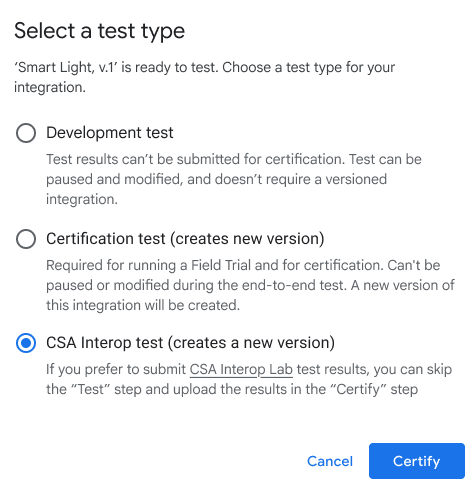
选择测试类型,然后点击测试 。
- 如果您准备在 Google 生态系统中进行认证,请选择认证测试 。
- 开发测试 不能用于认证。
选择 CSA Interop 测试 ,以使用您的 Alliance Interop Test Lab 结果跳过 Matter 集成流程中的“测试”和 “现场试验”阶段。选择 CSA Interop 测试后,为配置 配置文件分配跟踪名称,映射设备产品 ID (PID),然后点击提交以 直接进入 认证流程。
对于 Aliro 兼容门锁, 您必须选择 CSA Interop 测试 才能获得 Aliro 认证。如果您选择其他测试选项,则必须创建新的集成版本并重新提交。
如果您选择了认证测试 或 开发测试,请在配置测试 屏幕上为测试提供名称,然后点击自动配对设备 以选择要配对的设备。
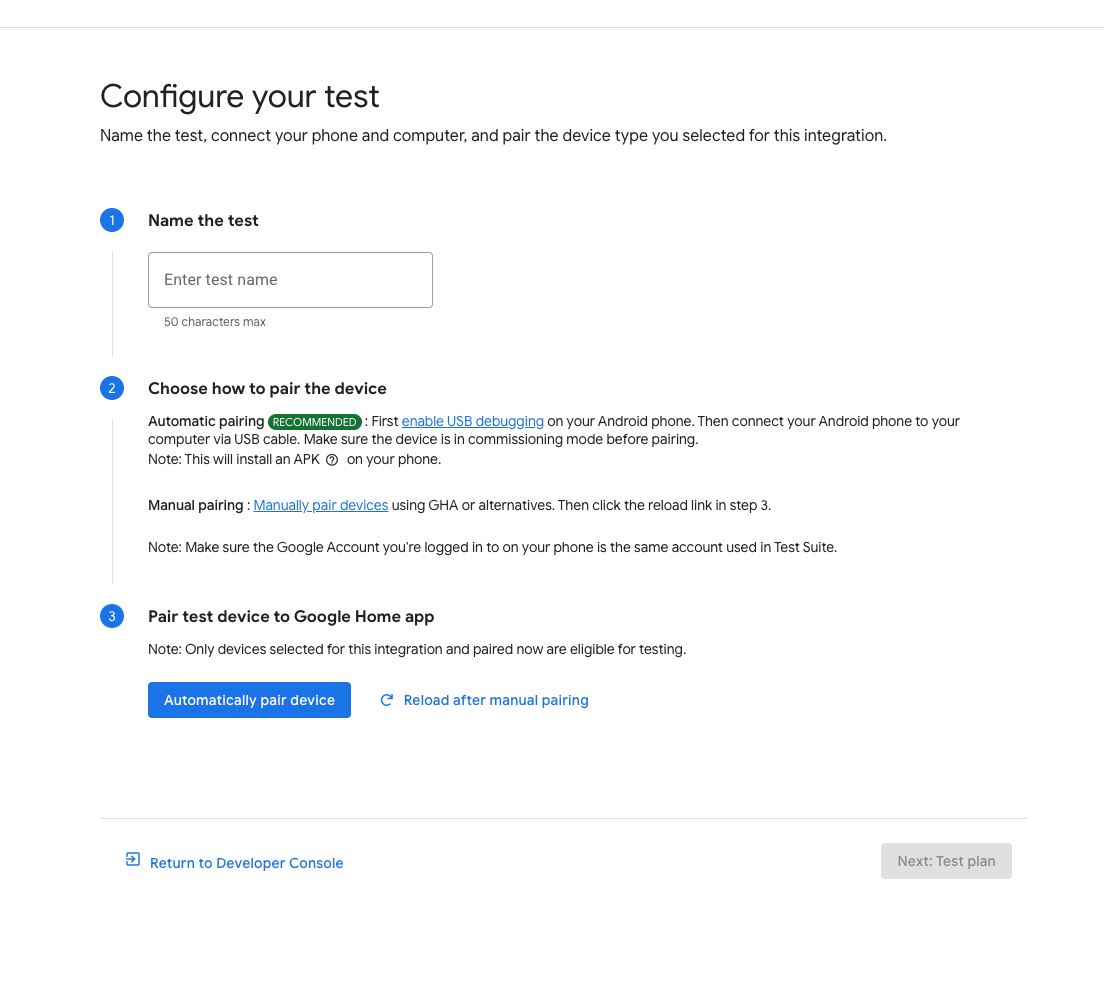
对于 Android 设备:
- 确保您已将 GHA 安装到手机上。
- 使用 USB 数据线将手机连接到主机。
- 您必须
在设备上启用 USB 调试
系统会自动下载
并安装
APKcom.chip.interop.moblysnippet。 - 手机连接后,输入配对码 和设备名称 以自动配对设备。
对于 iOS 设备:
- 您需要手动配对设备。如需了解手动配对的相关说明,请参阅 Google Home 应用部分 。
- 如果您有现有设备,系统可能会要求您取消配对设备并重新配对,或配对新设备。
点击下一步:测试计划 按钮。
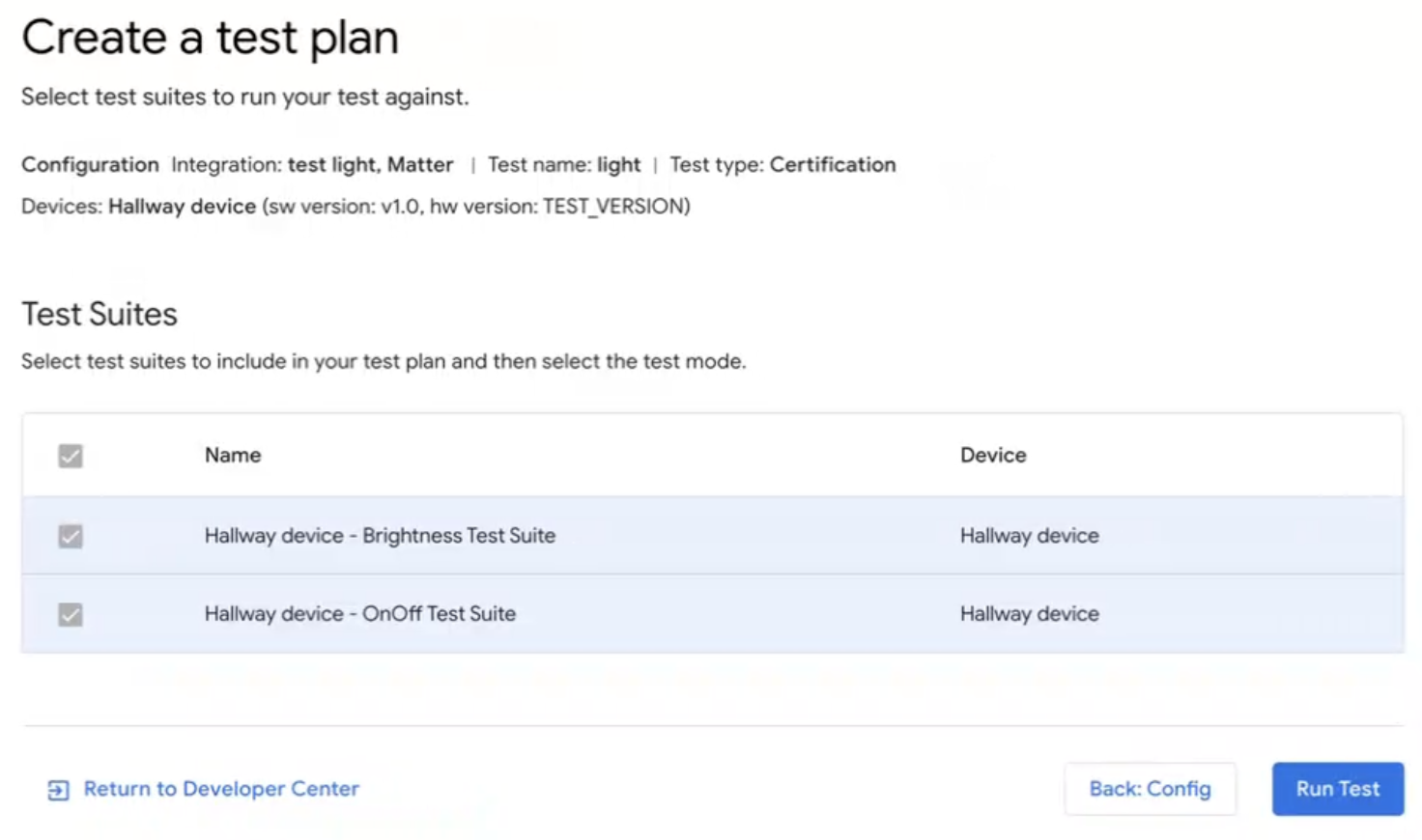
在创建测试计划 页面的测试套件 部分中,选择要运行的测试套件。
 如果您想退出Test Suite,请点击
返回开发者
中心。
如果您想退出Test Suite,请点击
返回开发者
中心。
运行测试计划
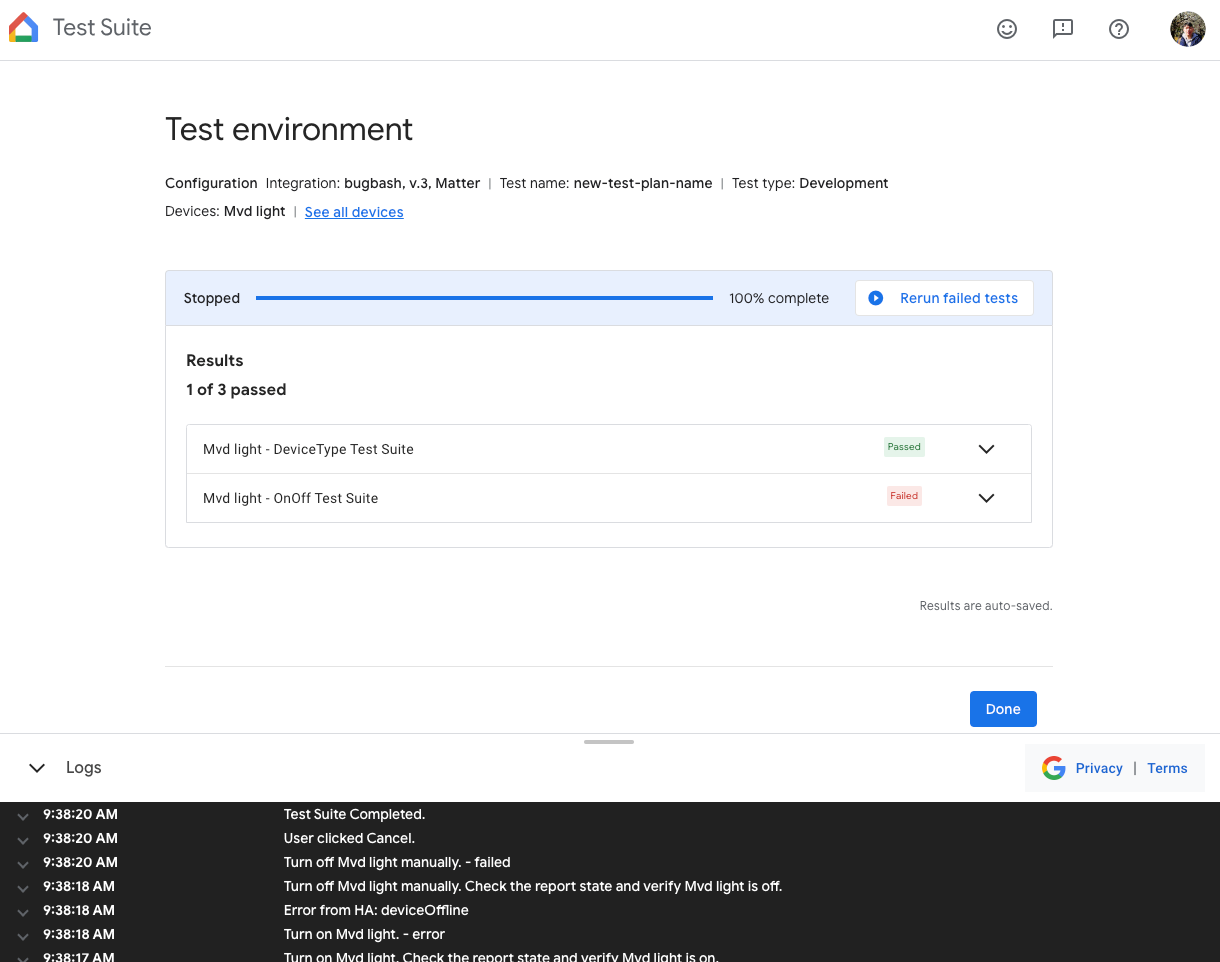
在Test Suite中,从创建测试计划 页面, 点击运行测试。系统会显示测试环境 页面,其中包含所有测试的状态和日志。
测试完成后,系统会显示测试结果。每个测试套件执行的状态会显示在其旁边(通过、失败)。
日志 窗格会显示每个单独测试作业的状态。
 如需从**测试环境** 页面重新测试测试计划,请在测试作业完成后点击顶部的
重新测试 。
如需从**测试环境** 页面重新测试测试计划,请在测试作业完成后点击顶部的
重新测试 。
完成后:
- 点击完成 以转到测试历史记录 页面,或
- 点击提交以提交测试结果进行 认证。
查看和解读测试结果
在Test Suite的测试历史记录页面上,您可以点击测试计划 部分中测试计划的重新测试,查看开发计划或未提交的认证 测试计划的先前测试结果。这会将您带到测试环境 页面,其中会显示该测试的结果。
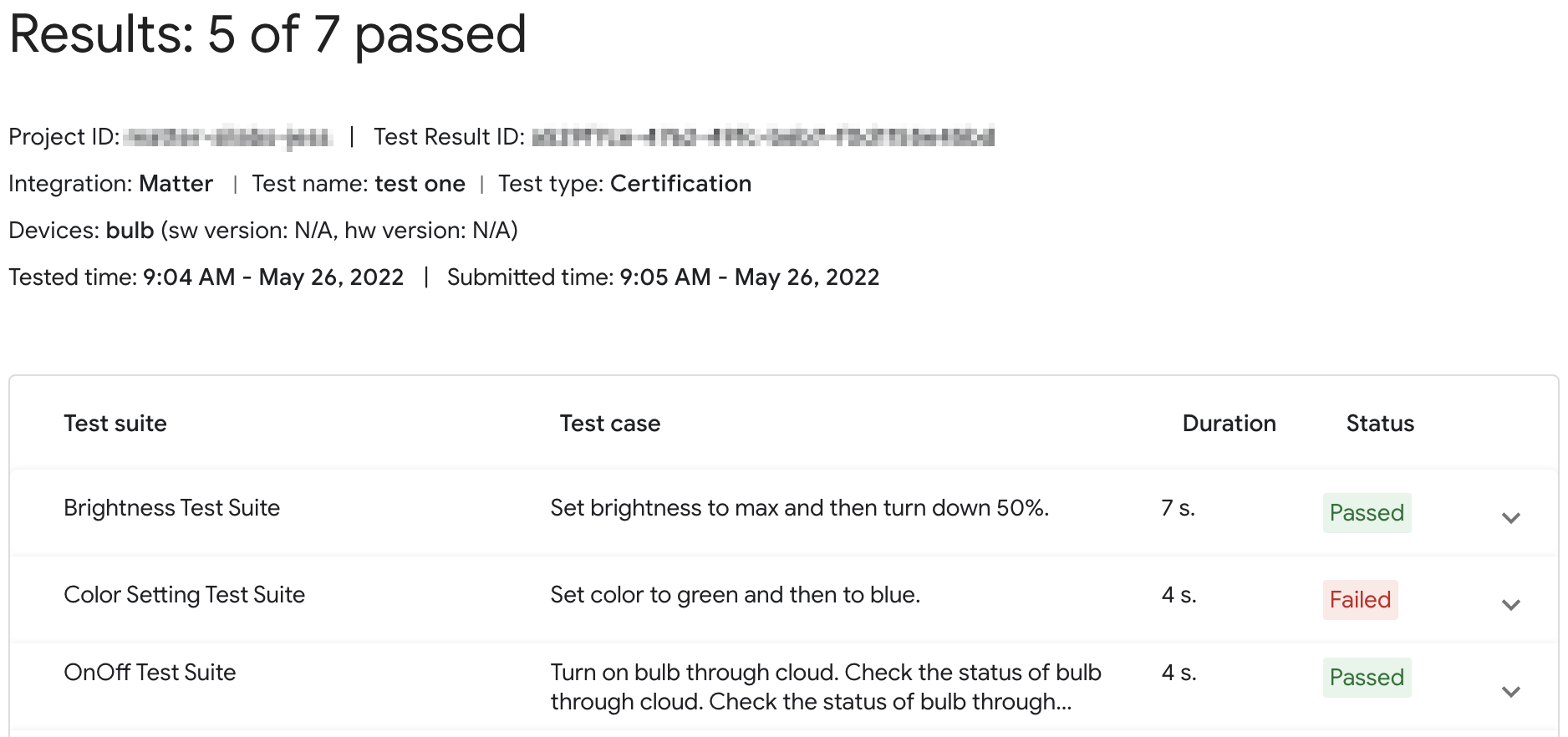
对于已提交的认证计划,请点击已保存以供认证 部分中的结果 ,以查看测试结果报告。
您还可以从测试 标签页访问集成版本的测试结果Developer Console。点击该页面上列出的任何集成版本的查看对应的测试历史记录,即可转到测试历史记录页面中的Test Suite。
控制台状态
在测试阶段,您会遇到以下控制台状态:
| 对应的节 | 状态 | 说明 | 要求 | 接下来需采取的措施 |
|---|---|---|---|---|
| 可供测试 | 准备就绪 | 此版本的 integration 已可供测试。 | 不适用 | 测试此版本的 integration。 |
| 已测试 | 准备就绪 | 此版本的 integration 已测试,可以 提交以进行Field Trial或认证。 |
版本已测试并保存。 所有失败的测试用例都包含供 Google 审核的理由。 |
可根据需要重新测试。 |
重新测试
认证
如果您需要重新测试以进行认证,则需要在开始重新测试后配对设备。
开发
如果您需要重新测试以进行开发,则可以使用现有设备,而无需再次配对。
问题排查
调试的设备未显示在测试套件中
如果您已将设备与测试供应商 ID (VID) 和产品 ID (PID) 配对,但 在尝试使用测试套件中的Developer Console测试设备时,该设备未显示,这很可能是因为您在多个集成中使用了相同的测试 VID 和 PID 组合。
如需进行问题排查,请从 Developer Console 中移除所有测试设备,然后重新配对 要测试的设备。
如需验证您配对的设备是否正确,您可以在测试固件中将设备的制造商和型号信息(CHIP_DEVICE_CONFIG_DEVICE_* 值)设置为唯一值。
如需了解详情,请参阅设备信息。
验证设备的 VID/PID
如果您想开始使用 Google 开发集成,则必须在 Google Home 控制台上创建项目和集成。
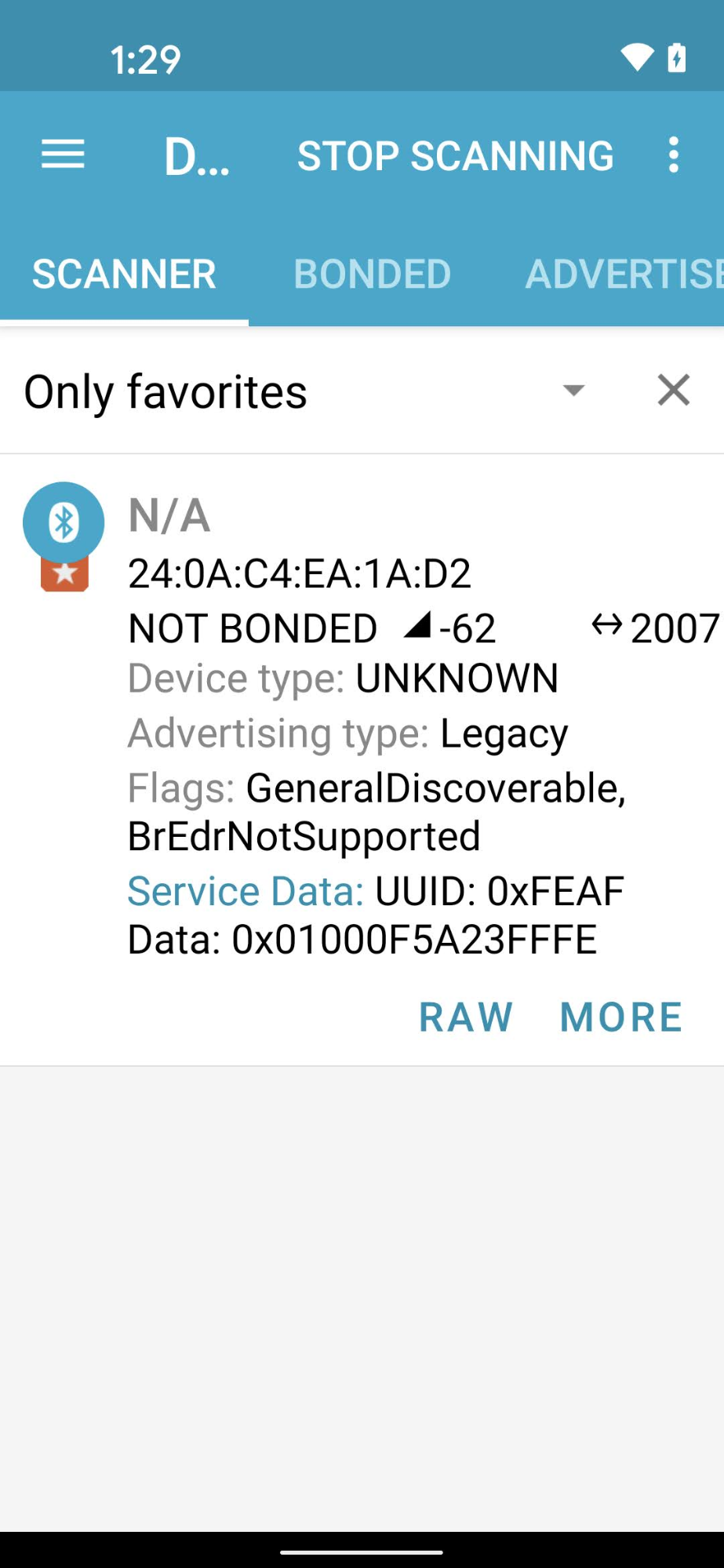
设备信标的 VID/PID 值应与输入到 Developer Console 项目中的 VID/PID 匹配。
使用蓝牙工程应用(例如 nRF Connect for Mobile), 您可以在服务数据字段中看到信标设备的 VID/PID。
在此屏幕截图中(来自 Android 版 nRF Connect),
您会看到 VID/PID 列为 5A23FFFE,从
**服务数据** 字段的第四个字节开始。这表示 VID 为 5A23,PID 为 FFFE,两者均为小端字节序格式 。
BLE 应用以小端字节序显示值, 但 VID/PID 值 您输入到 Developer Console 项目中的值采用大端字节序。
根据蓝牙嗅探器显示的内容,验证是否已在 Actions 控制台项目中输入正确的值和格式。
对于示例屏幕截图中的值,
Developer Console中的 VID 和 PID 分别为 235A 和 FEFF。