

认证测试类型
如果您为 Matter 集成使用了 认证 测试计划类型,请按照本部分中的步骤操作。 认证测试计划专门用于 Matter 认证,且不可修改。
在提交您的 Matter integration 以供认证审核之前,请确保完成以下步骤:
测试结果审核 \- 验证 Google Home Test Suite结果以及适用于设备认证的任何其他材料。
如果 Matter 设备是 Matter 网桥,则必须提供 Test Suite Connectivity Standards Alliance (Alliance)认证文档中列出的所有设备的测试套件结果。
公司资料审核 \- 确认公司信息的 准确性。如果您尚未填写公司资料,则无法申请认证。
政策审核 \- 验证您的 integration 是否符合 Google 的政策准则。
- 在创建 版本之前,请上传产品的前后 图片。
- 您需要先结束 现场试验 ,然后才能提交版本以进行认证。每次 Field Trial都是针对特定版本的 进行 integration,并且每次 Field Trial的结果都与相应版本相关联。
- 确保您已为正式版用户 (而不仅仅是开发者和Field Trial用户)完成调试测试。
如果您的集成包含应用信息,您可能需要提交视频进行 验证,以加快认证审核速度。请按照以下流程录制使用您的应用调试设备的过程:
- 快速配对
- 扫描二维码
- 从应用选择器中选择您的应用
- 在应用中连接设备
- 从应用将设备分享到 Google Home app (GHA)
如果您的设备支持 Cloud-to-cloud 和 Matter,请提供显示成功去重的视频。应录制以下调试流程:
先使用 Cloud-to-cloud,再使用 Matter 进行调试:
- 将设备与 Cloud-to-cloud 配对
- 在 GHA 中显示设备
- 再次使用 Matter 配对同一设备
- 在 GHA 中显示设备合并为一个
先使用 Matter,再使用 Cloud-to-cloud进行调试:
- 将设备与 Matter 配对
- 在 GHA 中显示设备
- 再次使用Cloud-to-cloud配对同一设备
- 在 GHA 中显示设备合并为一个
显示捕获设备 Matter 唯一 ID 的示例 SYNC 响应。
提交集成时,请使用图 1 中的上传文档 按钮上传视频。
提交集成以进行认证
所有审核完成后,您就可以提交 integration 以进行认证。
- 依次前往 Matter > 认证。
- 准备好提交的 Any integrations 会显示在
Integration待认证的
部分中。
- 如果状态为未准备就绪,请点击查看问题,查看有关如何继续操作的 说明。
- 在图 1 中,从选择测试结果 下拉列表中选择要纳入认证流程的Test Suite 结果 。
- 创建并上传一个 zip 文件(使用上传文档按钮,如图
1
所示),其中包含:
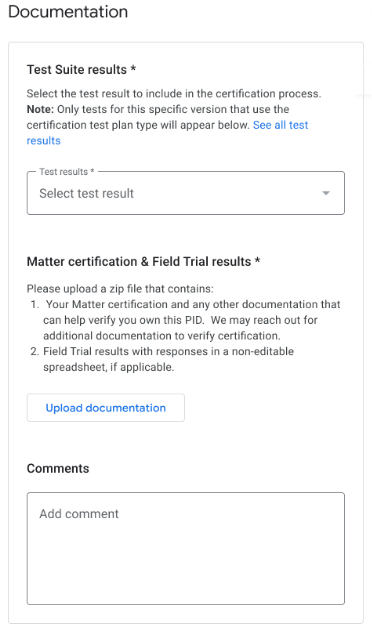
图 1:认证测试类型的文档 - 您的 Field Trial 结果和响应(如 不可编辑的电子表格形式提供,如适用)。
- 在应用选择器中显示的应用的视频。
- 验证您对 PID 的所有权的文档,包括 Alliance 证书,其中声明您的产品已 通过 Matter 认证。 点击此处查看示例。
- 确保填写提交认证 页面的所有部分,并上传所有必需的信息。
- 准备就绪后,点击提交 。
提交后,您的 integration 会显示在已提交的 认证请求 部分中。
认证审核结果将发送到 “开发者联系信息”部分中提供的电子邮件地址。 integration 认证通过后,您可以选择立即或稍后发布 integration 。
如果审核被拒,请参阅 检查认证状态了解详情。
CSA Interop 测试类型
如果您为 Matter 集成使用了 CSA Interop 测试计划类型 ,请按照本部分中的步骤操作。Alliance Interop 测试计划允许 您跳过 Google Home Developer Console 中的测试阶段,改为使用 Alliance Interop 测试实验室结果。此测试选项 适用于所有受支持的设备类型,并且是 Aliro 兼容门锁获得 Aliro 认证的必要条件。如果您为 Aliro 门锁选择了其他测试选项,则必须使用 CSA Interop 测试 选项创建新的集成版本,然后重新提交。
在提交您的 Matter integration 以供认证审核之前,请确保完成以下步骤:
公司资料审核 \- 确认公司信息的 准确性。如果您尚未填写公司资料,则无法申请认证。
政策审核 \- 验证您的 integration 是否符合 Google 的政策准则。
在创建 版本之前,请上传产品的前后 图片。
确保您已为正式版用户 (而不仅仅是开发者和Field Trial用户)完成调试测试。
提交集成以进行认证
- 依次前往 Matter > 认证。
- 准备好提交的 Any integrations 会显示在
Integration待认证的
部分中。
- 如果状态为未准备就绪,请点击查看问题,查看有关如何继续操作的 说明。
- 创建并上传(使用图 2 中的上传文档按钮)一个 zip 文件,其中包含:
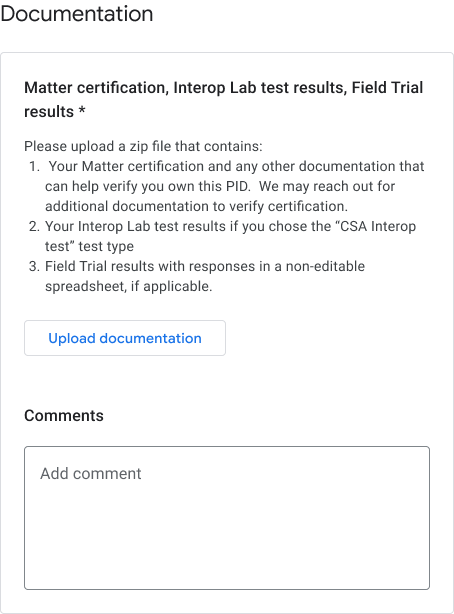
图 2:CSA Interop 测试类型的文档 - Interop 实验室结果。
- 验证您对 PID 的所有权的文档,包括 Alliance 证书,其中声明您的产品已 通过 Matter 认证。 点击此处查看示例。
- 确保填写提交认证 页面的所有部分,并上传所有必需的信息。
- 准备就绪后,点击提交 。提交后,您的 integration 会显示在已提交的认证请求 部分中。
认证审核结果将发送到 “开发者联系信息”部分中提供的电子邮件地址。 integration 认证通过后,您可以选择立即或稍后发布 integration 。
如果审核被拒,请参阅 检查认证状态了解详情。
撤消提交
您可以撤消已提交的认证请求 部分中列出的任何 integration。
- 选择要撤消的 integration 版本,然后 点击 撤消。
- 在确认对话框中,点击撤消 以进行确认。
撤消后,撤消的版本会移回 Integration待认证的 部分,并且状态会改回 准备就绪。
控制台状态
在认证阶段,您会遇到以下控制台状态:
| 对应的节 | 状态 | 说明 | 要求 | 接下来需采取的措施 |
|---|---|---|---|---|
| Integration待认证的 | 准备就绪 | 此版本的 integration 已准备好提交以进行 认证审核。 |
Alliance 签发的供应商 ID(而非测试 VID)。 已提交公司资料。 |
提交此版本的 integration 以进行认证审核。 |
| Integration待认证的 | 尚未准备就绪 | 此版本的 integration 未达到标准。 |
Alliance 签发的供应商 ID 未使用。 尚未提交公司资料。 |
|
| 已提交的认证请求 | 审核中 | 此版本的 integration 正在接受认证审核。 | 提交成功。 |
等待批准。 或
如果需要, 撤消提交。 |
| 已提交的认证请求 | 已批准 | 此版本的 integration 认证提交已获批准,可以发布。 |
|
发布 此版本,或 为此版本安排发布时间。 integration |
| 已提交的认证请求 | 已拒绝 | 此版本的 integration 未达到认证 标准,无法重新提交。 | 未达到批准标准。 |
查看控制台中列出的问题。 或
如果适用,请说明认证测试失败的原因。 |