

Google Home Developer Console menyediakan halaman Test tempat Anda dapat mengonfigurasi dan menjalankan pengujian terhadap integrasi Matter menggunakan Google Home Test Suite. Test Suite adalah aplikasi terpisah yang di-build ke dalam Developer Console yang menangani semua pengujian integrasi.
Perangkat untuk ID Vendor dan ID Produk integrasi harus di-commission dan tersedia di Google Home app (GHA) untuk akun yang digunakan dengan Developer Console agar dapat diuji. Lihat Menyambungkan perangkat Matter untuk mengetahui informasi selengkapnya.
Test Suite dapat dijalankan di sekumpulan perangkat yang termasuk dalam konfigurasi project Matter tertentu. Sangat penting untuk menjalankan Test Suite pada integrasi Anda untuk memastikan semuanya berfungsi dengan benar.
Di halaman Uji, integrasi Matter yang telah selesai dan siap diuji tercantum di Siap diuji.
Integrasi Matter yang telah diuji tercantum di bagian Diuji.
Jenis rencana pengujian
Jenis rencana pengujian berikut tersedia:
Paket pengujian Pengembangan digunakan untuk menguji perangkat pengontrol menggunakan Matter. Sertifikasi ini dapat diedit, tetapi tidak dapat dikirimkan untuk sertifikasi Matter.
Paket pengujian Sertifikasi ditujukan khusus untuk sertifikasi Matter, dan tidak dapat diedit. Memilih opsi ini akan membuat versi baru integrasi Matter Anda.
Paket pengujian CSA Interop memungkinkan Anda melewati tahap pengujian dan menggunakan hasil Lab Pengujian Interop Connectivity Standards Alliance (Alliance). Opsi pengujian ini tersedia untuk semua jenis perangkat yang didukung, dan merupakan satu-satunya opsi yang valid untuk mendapatkan sertifikasi Aliro bagi smart lock yang kompatibel dengan Aliro.
Gunakan Test Suite di Developer Console untuk mengirimkan hasil pengujian untuk sertifikasi. Jika Anda ingin menjalankan Test Suite untuk tujuan pengujian selama pengembangan, lihat halaman Google Home Test Suite untuk versi mandirinya.
Versi integrasi
Saat Anda membuat rencana pengujian untuk sertifikasi, versi baru integrasi akan dibuat. Versi bernomor ini tercantum di semua daftar integrasi di Developer Console mulai dari tab Test dan seterusnya.
Versi baru tidak pernah dibuat dari versi bernomor lainnya. Misalnya, rencana pengujian pertama yang Anda buat untuk integrasi akan membuat versi v.1 untuk integrasi tersebut. Membuat rencana pengujian lain akan membuat versi v.2 untuk integrasi tersebut, tetapi versi ini tidak akan didasarkan pada v.1. Sebagai gantinya, versi ini didasarkan pada instance integrasi yang tidak memiliki versi, sama seperti v.1.
Versi T/A dari integrasi mewakili instance integrasi yang tidak memiliki versi, yang dikelola di tab Develop.
Dengan kata lain, di Matter > Uji di Developer Console:
- Jika Anda mengklik Uji untuk integrasi versi T/A, versi baru akan dibuat. Nomor versi akan lebih tinggi satu angka dari versi bernomor yang ada.
- Jika tidak ada versi bernomor, versi v.1 akan dibuat.
- Jika versi v.1 ada, versi v.2 akan dibuat. Jika versi v.2 sudah ada, versi v.3 akan dibuat, dan seterusnya.
- Jika Anda mengklik Test untuk versi integrasi bernomor (misalnya, v.1), versi baru tidak akan dibuat. Sebagai gantinya, versi v.1 diuji lagi.
Untuk mengetahui informasi selengkapnya, lihat Pembuatan versi integrasi.
Membuat rencana pengujian
Versi integrasi adalah snapshot integrasi yang tidak memiliki versi. Artinya, saat Anda membuat rencana pengujian untuk sertifikasi, dan dengan demikian versi integrasi, semua metadata yang terkait dengan integrasi tersebut harus berupa informasi yang ingin Anda gunakan untuk integrasi yang diluncurkan.
Sebelum membuat rencana pengujian untuk sertifikasi, pastikan Anda telah melakukan hal berikut:
- Membuat profil perusahaan.
- Memasukkan ID Vendor (VID) produksi untuk integrasi.
- Penyiapan dan branding yang dikonfigurasi.
Jika Anda belum menyelesaikan semua langkah ini untuk integrasi, versi integrasi yang dibuat untuk pengujian sertifikasi tidak dapat disertifikasi. Anda harus membuat versi baru, yang berarti mengulangi langkah Pengujian, Uji Coba Lapangan, dan Sertifikasi.
Anda juga harus membuat versi baru dan memulai lagi jika ingin memperbarui branding sebelum versi integrasi disertifikasi.
Untuk membuat rencana pengujian:
Dari daftar project, klik Open di samping project yang ingin Anda kerjakan.
Di menu navigasi di sisi kiri halaman, buka Matter > Test.
Klik Uji untuk versi T/A integrasi yang ingin Anda uji. Tindakan ini membuat versi integrasi baru.
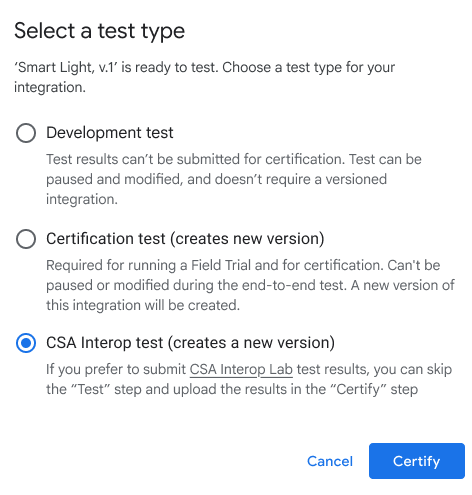
Pilih jenis pengujian, lalu klik Uji.
- Pilih Certification test jika Anda sedang mempersiapkan sertifikasi di ekosistem Google.
- Pengujian pengembangan tidak dapat digunakan untuk sertifikasi.
Pilih Pengujian Interop CSA untuk menggunakan hasil Lab Pengujian Interop Alliance Anda guna melewati tahap Pengujian dan Uji Coba Lapangan dalam alur integrasi Matter. Setelah memilih CSA Interop test, tetapkan nama pelacakan ke profil konfigurasi, petakan ID Produk (PID) perangkat, lalu klik Submit untuk langsung melanjutkan ke Certification.
Untuk Smart lock yang kompatibel dengan Aliro, Anda harus memilih CSA Interop test untuk mendapatkan sertifikasi Aliro. Jika memilih opsi pengujian yang berbeda, Anda harus membuat versi integrasi baru dan mengirimkannya kembali.
Jika Anda memilih Certification test atau Development test, di layar Configure your test, berikan nama untuk pengujian Anda, lalu klik Automatically pair device untuk memilih perangkat yang akan disambungkan.
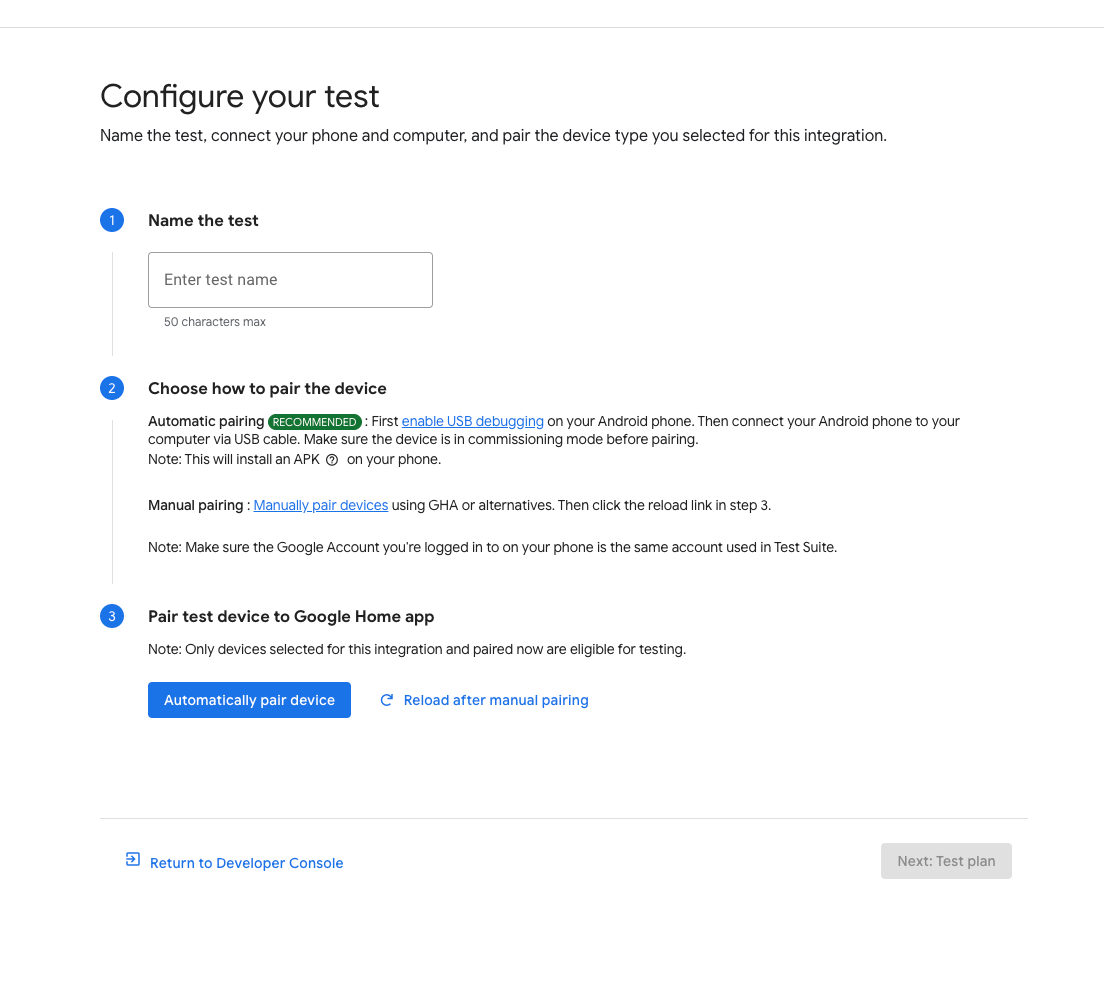
Untuk perangkat Android:
- Pastikan Anda telah menginstal GHA di ponsel Anda.
- Hubungkan ponsel Anda dengan kabel USB ke mesin host.
- Anda harus
Mengaktifkan proses debug USB di perangkat Anda
APKcom.chip.interop.moblysnippetakan otomatis didownload dan diinstal. - Setelah ponsel terhubung, masukkan Kode penyambungan dan Nama perangkat untuk menyambungkan perangkat secara otomatis.
Untuk perangkat iOS:
- Anda harus menyambungkan perangkat secara manual. Lihat bagian Aplikasi Google Home untuk mengetahui petunjuk tentang penyambungan secara manual.
- Jika sudah memiliki perangkat, Anda mungkin diminta untuk melepas sambungan perangkat dan menyambungkannya lagi atau menyambungkan perangkat baru.
Klik tombol Next: Test plan.
Di halaman Create a test plan, di bagian Test suites, pilih suite pengujian yang ingin Anda jalankan.
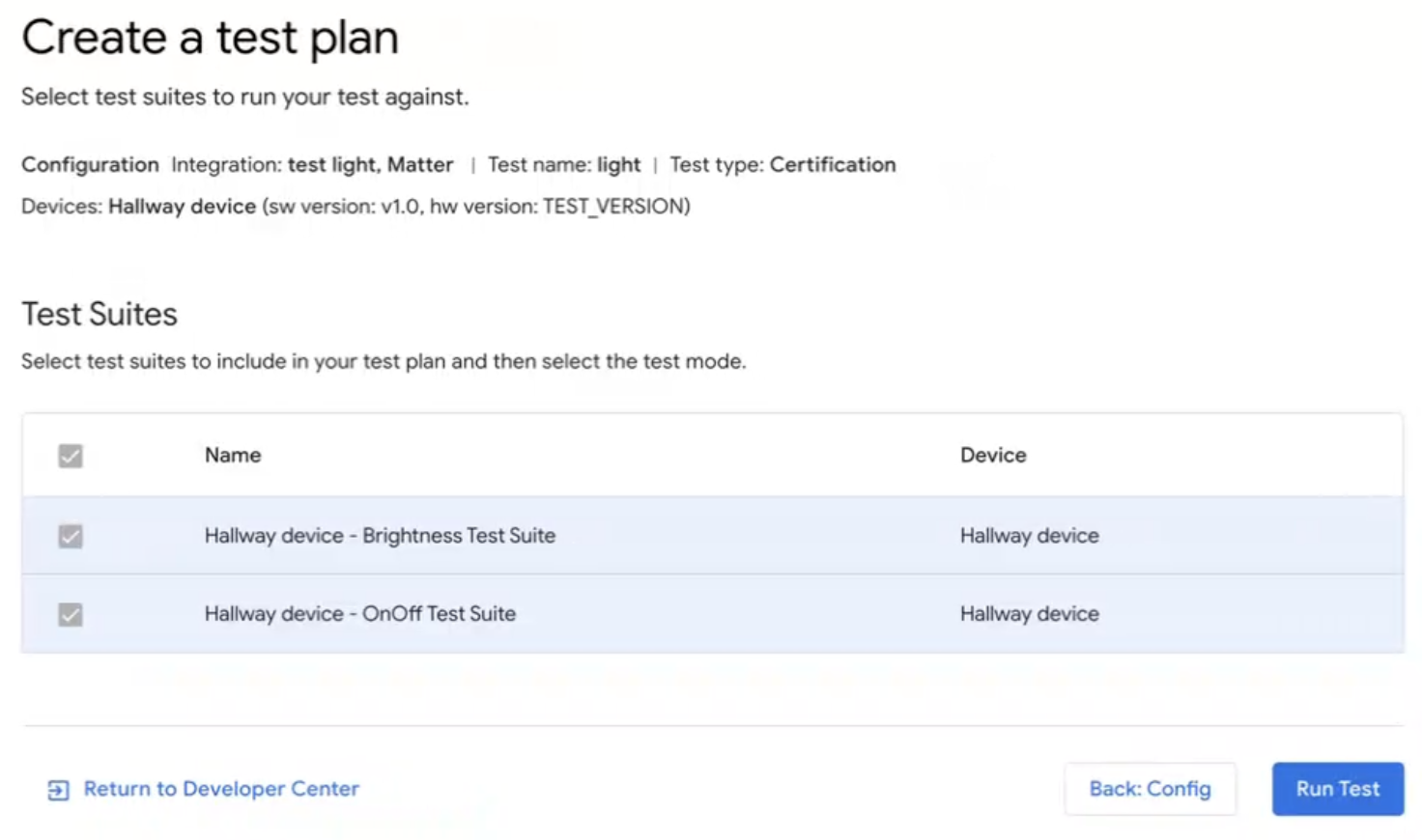 Jika Anda ingin keluar dari Test Suite, klik
Kembali ke Pusat
Developer.
Jika Anda ingin keluar dari Test Suite, klik
Kembali ke Pusat
Developer.
Menjalankan rencana pengujian
Di Test Suite, dari halaman Buat rencana pengujian, klik Jalankan Pengujian. Halaman Lingkungan pengujian akan muncul, beserta status dan log semua pengujian.
Hasil pengujian Anda akan muncul setelah pengujian selesai. Status setiap eksekusi suite pengujian muncul di sampingnya (Lulus, Gagal).
Panel Logs menampilkan status setiap eksekusi uji.
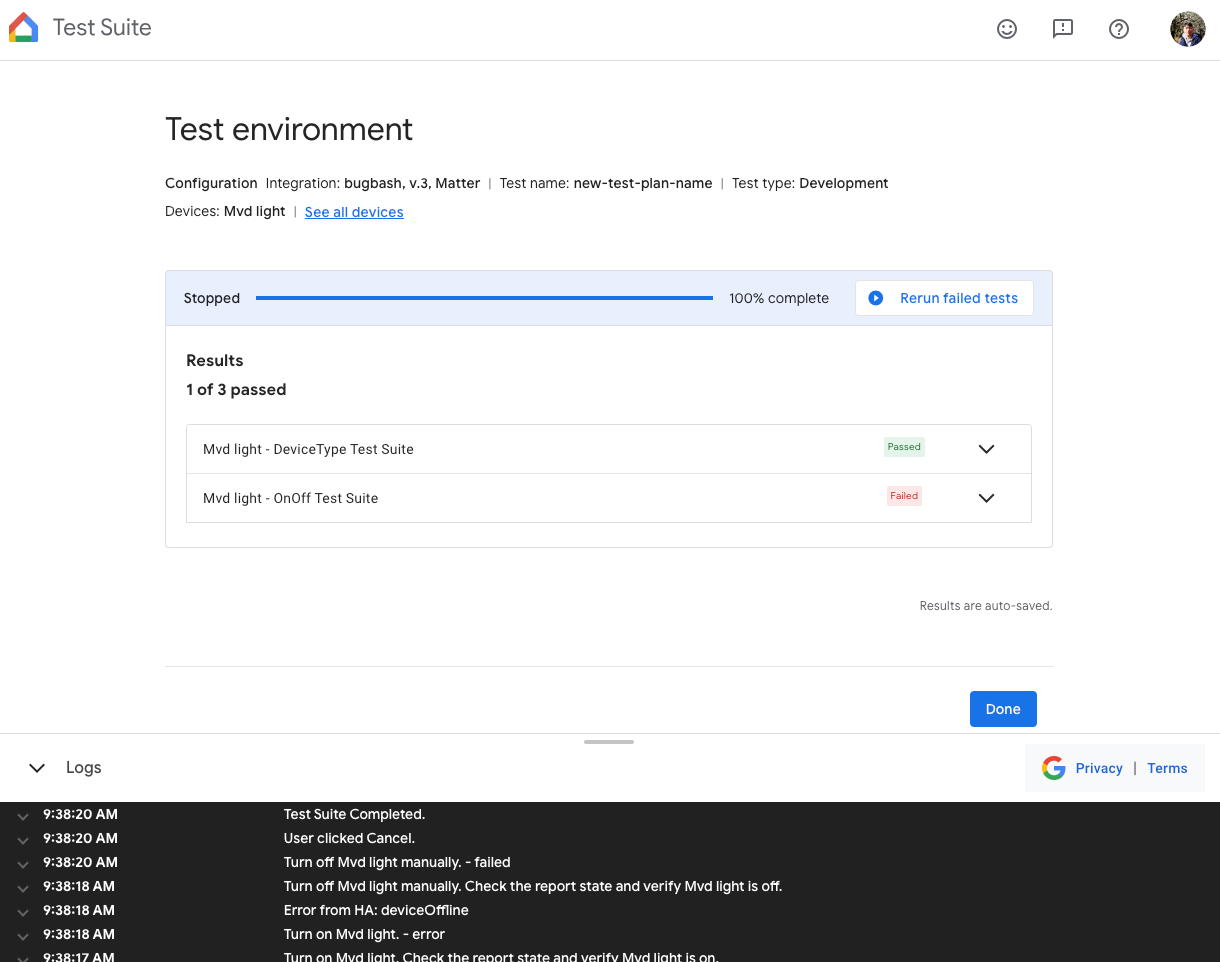 Untuk menguji ulang rencana pengujian dari halaman Lingkungan pengujian, klik
Uji ulang di bagian atas
setelah eksekusi pengujian selesai.
Untuk menguji ulang rencana pengujian dari halaman Lingkungan pengujian, klik
Uji ulang di bagian atas
setelah eksekusi pengujian selesai.
Setelah selesai:
- Klik Done untuk membuka halaman Test history, atau
- Klik Kirim untuk mengirimkan hasil pengujian untuk sertifikasi.
Melihat dan menafsirkan hasil pengujian
Di halaman Test history di Test Suite, Anda dapat melihat hasil pengujian sebelumnya untuk rencana pengembangan atau rencana pengujian sertifikasi yang belum dikirim dengan mengklik Retest untuk rencana pengujian di bagian Test plans. Tindakan ini akan mengarahkan Anda ke halaman Lingkungan Pengujian yang menampilkan hasil pengujian tersebut.
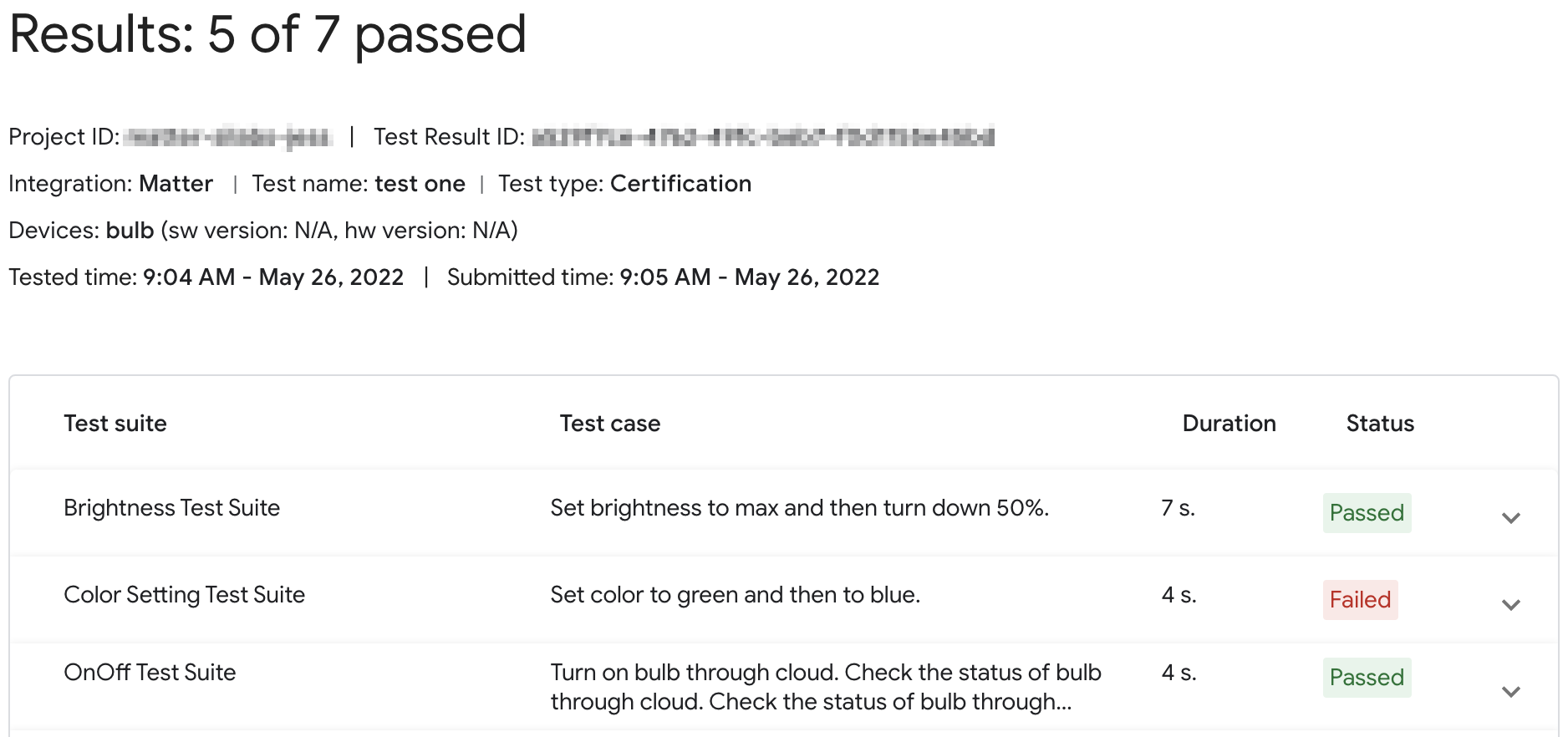
Untuk rencana sertifikasi yang dikirimkan, klik Hasil di bagian Disimpan untuk sertifikasi guna melihat laporan hasil pengujian.
Hasil pengujian juga dapat diakses untuk versi integrasi dari tab Test di Developer Console. Klik Lihat untuk Histori pengujian dari versi integrasi apa pun yang tercantum di halaman tersebut untuk membuka halaman Histori pengujian di Test Suite.
Status konsol
Status Konsol berikut akan ditemui pada tahap Pengujian:
| Section | Status | Deskripsi | Persyaratan | Langkah selanjutnya |
|---|---|---|---|---|
| Siap diuji | Siap | Versi integration ini siap diuji. | T/A | Uji versi integrationini. |
| Diuji | Siap | Versi integration ini telah diuji dan dapat dikirim untuk Field Trial atau sertifikasi. |
Versi telah diuji dan disimpan. Semua kasus pengujian yang gagal menyertakan justifikasi untuk ditinjau oleh Google. |
Uji ulang, jika diinginkan. |
Tes ulang
Sertifikasi
Jika perlu menguji ulang untuk sertifikasi, Anda harus menyambungkan perangkat setelah memulai pengujian ulang.
Pengembangan
Jika perlu menguji ulang untuk pengembangan, Anda dapat menggunakan perangkat yang ada tanpa perlu menyambungkan lagi.
Pemecahan masalah
Perangkat yang di-commissioning tidak muncul di suite pengujian
Jika Anda telah menyambungkan perangkat dengan ID Vendor (VID) dan ID Produk (PID) pengujian, tetapi perangkat tersebut tidak muncul saat Anda mencoba menguji perangkat dengan Suite Pengujian di Developer Console, hal ini kemungkinan disebabkan oleh penggunaan kombinasi VID dan PID pengujian yang sama di beberapa integrasi.
Untuk memecahkan masalah, hapus semua perangkat pengujian dari Developer Console dan pasangkan perangkat yang ingin Anda uji lagi.
Untuk memvalidasi bahwa Anda telah menyambungkan perangkat yang benar, Anda dapat menetapkan informasi Produsen dan
Model (nilai CHIP_DEVICE_CONFIG_DEVICE_*) untuk perangkat ke
nilai unik di firmware pengujian Anda.
Lihat Informasi perangkat untuk mengetahui informasi selengkapnya.
Memverifikasi VID/PID perangkat Anda
Jika ingin mulai mengembangkan integrasi dengan Google, Anda harus membuat project dan integrasi di Konsol Google Home.
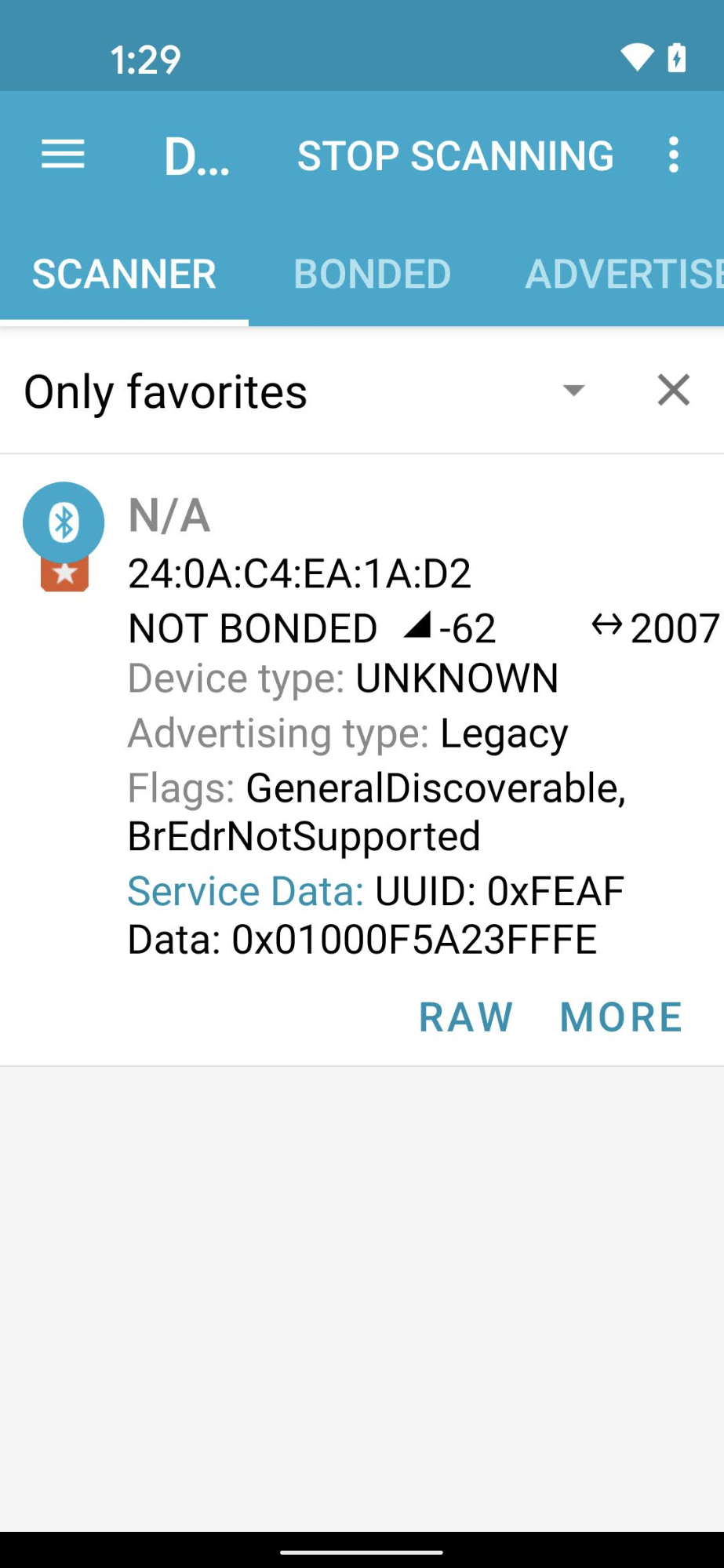
Nilai VID/PID yang dikirimkan perangkat Anda harus cocok dengan VID/PID yang dimasukkan ke dalam project Developer Console Anda.
- VID
0xFFF1—0xFFF4dicadangkan untuk pengujian. Perangkat ini dapat digunakan untuk pengujian commissioning dan kontrol dasar, tetapi tidak dapat digunakan selama fase pengembangan berikut:
Dengan menggunakan aplikasi teknik Bluetooth seperti nRF Connect for Mobile, Anda dapat melihat VID/PID perangkat beacon di kolom Service Data.
Dalam screenshot ini dari nRF Connect versi Android, Anda akan melihat VID/PID tercantum sebagai 5A23FFFE yang dimulai dari byte keempat kolom Service Data. Ini menunjukkan VID 5A23 dan PID FFFE —
keduanya dalam format little endian.
Aplikasi BLE menampilkan nilai dalam little endian, tetapi nilai VID/PID yang Anda masukkan ke project Developer Console menggunakan big endian.
Validasi bahwa nilai dan format yang benar telah dimasukkan ke dalam project Konsol Tindakan berdasarkan apa yang ditampilkan oleh sniffer Bluetooth.
Untuk nilai dalam screenshot contoh, VID dan PID di
Developer Console adalah 235A dan FEFF.