

Jenis pengujian sertifikasi
Ikuti langkah-langkah di bagian ini jika Anda menggunakan jenis paket pengujian Sertifikasi untuk integrasi Matter. Paket pengujian sertifikasi khusus untuk sertifikasi Matter, dan tidak dapat diedit.
Sebelum mengirimkan Matter integration untuk peninjauan sertifikasi, pastikan langkah-langkah berikut telah selesai:
PeninjauanHasil Pengujian — Memvalidasi Google Home Test Suite hasil dan materi tambahan apa pun yang berlaku untuk sertifikasi perangkat.
Jika perangkat Matter adalah Matter Bridge, Test Suite diperlukan untuk semua perangkat yang tercantum dalam dokumen Sertifikasi Connectivity Standards Alliance (Alliance).
Peninjauanprofil perusahaan — Mengonfirmasi keakuratan informasi perusahaan. Anda tidak dapat mengajukan permohonan sertifikasi jika belum menyelesaikan profil perusahaan.
Peninjauan kebijakan — Memastikan bahwa Anda integration mematuhi panduan kebijakan Google.
- Uji Coba Lapangan Anda harus berakhir sebelum mengirimkan versi untuk sertifikasi. Setiap Field Trial dilakukan terhadap versi tertentu dari Anda integration, dan hasil setiap Field Trial dikaitkan dengan versi masing-masing.
- Pastikan Anda telah menyelesaikan pengujian komisioning untuk Pengguna produksi (bukan hanya pengguna Developer dan Field Trial pengguna).
Jika integrasi Anda menyertakan Info aplikasi, Anda mungkin perlu mengirimkan video untuk verifikasi guna mempercepat peninjauan sertifikasi. Rekam komisioning perangkat Anda dengan aplikasi Anda menggunakan proses ini:
- Penyambungan cepat
- Memindai kode QR
- Memilih aplikasi Anda dari Pemilih Aplikasi
- Menghubungkan perangkat Anda di aplikasi Anda
- Membagikan perangkat Anda dari aplikasi Anda ke Google Home app (GHA)
Jika perangkat Anda mendukung Cloud-to-cloud dan Matter, berikan video yang menunjukkan deduplikasi berhasil. Alur komisioning berikut harus direkam:
Komisioning menggunakan Cloud-to-cloud, lalu Matter:
- Hubungkan perangkat Anda dengan Cloud-to-cloud
- Tampilkan perangkat di GHA
- Hubungkan perangkat yang sama lagi dengan Matter
- Tampilkan perangkat yang digabungkan menjadi satu di GHA
Komisioning menggunakan Matter, lalu Cloud-to-cloud:
- Hubungkan perangkat Anda dengan Matter
- Tampilkan perangkat di GHA
- Hubungkan perangkat yang sama lagi dengan Cloud-to-cloud
- Tampilkan perangkat yang digabungkan menjadi satu di GHA
Tampilkan contoh respons SYNC yang mengambil Matter ID unik perangkat.
Upload video Anda menggunakan tombol Upload dokumentasi di Gambar 1 saat mengirimkan integrasi Anda.
Mengirimkan integrasi Anda untuk sertifikasi
Setelah semua peninjauan selesai, Anda dapat mengirimkan integration untuk sertifikasi.
- Buka Matter > Sertifikasi.
- Semua integrationyang siap dikirim akan muncul di bagian
Integrationuntuk sertifikasi
- Jika statusnya Belum Siap, klik Lihat masalah untuk melihat petunjuk cara melanjutkan.
- Di Gambar 1, pilih Test Suite hasil dari daftar drop-down Pilih hasil pengujian untuk disertakan dalam proses sertifikasi.
- Buat dan upload file zip (menggunakan tombol Upload dokumentasi di
Gambar 1)
yang berisi:
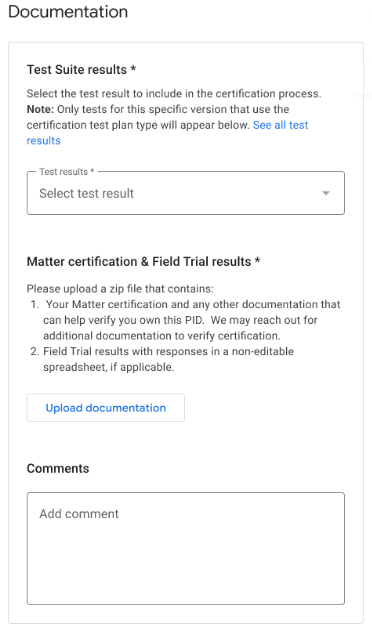
Gambar 1: Dokumentasi untuk jenis pengujian Sertifikasi - Hasil Field Trial Anda dengan respons dalam spreadsheet yang tidak dapat diedit, jika berlaku.
- Video aplikasi Anda yang ditampilkan di Pemilih Aplikasi.
- Dokumentasi yang memverifikasi kepemilikan PID Anda, termasuk Alliance Sertifikat yang menyatakan bahwa produk Anda disertifikasi untuk Matter. Klik di sini untuk melihat contoh.
- Pastikan semua bagian halaman Kirim sertifikasi telah diisi dan semua informasi yang diperlukan telah diupload.
- Klik Kirim jika sudah siap.
Setelah dikirim, Anda integration akan muncul di bagian Dikirim untuk Sertifikasi.
Hasil peninjauan sertifikasi akan dikirim ke alamat email yang diberikan di bagian Kontak Developer. Setelah Anda integration disertifikasi, Anda dapat memilih untuk meluncurkan Anda integration segera atau nanti.
Jika peninjauan ditolak, lihat Memeriksa Status Sertifikasi untuk mengetahui informasi selengkapnya.
Jenis pengujian CSA Interop
Ikuti langkah-langkah di bagian ini jika Anda menggunakan jenis paket pengujian CSA Interop untuk integrasi Matter. Alliance Paket pengujian Interop memungkinkan Anda melewati tahap pengujian di Google Home Developer Console dan menggunakan hasil Alliance Interop Test Lab Anda. Opsi pengujian ini tersedia untuk semua jenis perangkat yang didukung, dan diperlukan untuk mendapatkan sertifikasi Aliro untuk kunci pintu yang kompatibel dengan Aliro. Jika Anda memilih opsi pengujian yang berbeda untuk kunci pintu Aliro, Anda harus membuat versi integrasi baru dengan opsi pengujian CSA Interop dan mengirimkannya kembali.
Sebelum mengirimkan Matter integration untuk peninjauan sertifikasi, pastikan langkah-langkah berikut telah selesai:
Peninjauanprofil perusahaan — Mengonfirmasi keakuratan informasi perusahaan. Anda tidak dapat mengajukan permohonan sertifikasi jika belum menyelesaikan profil perusahaan.
Peninjauan kebijakan — Memastikan bahwa Anda integration mematuhi panduan kebijakan Google.
Upload gambar produk sebelum dan sesudah sebelum membuat versi.
Pastikan Anda telah menyelesaikan pengujian komisioning untuk Pengguna produksi (bukan hanya pengguna Developer dan Field Trial pengguna).
Mengirimkan integrasi Anda untuk sertifikasi
- Buka Matter > Sertifikasi.
- Semua integrationyang siap dikirim akan muncul di bagian
Integrationuntuk sertifikasi
- Jika statusnya Belum Siap, klik Lihat masalah untuk melihat petunjuk cara melanjutkan.
- Buat dan upload (menggunakan tombol Upload dokumentasi di Gambar 2)
file zip yang berisi:
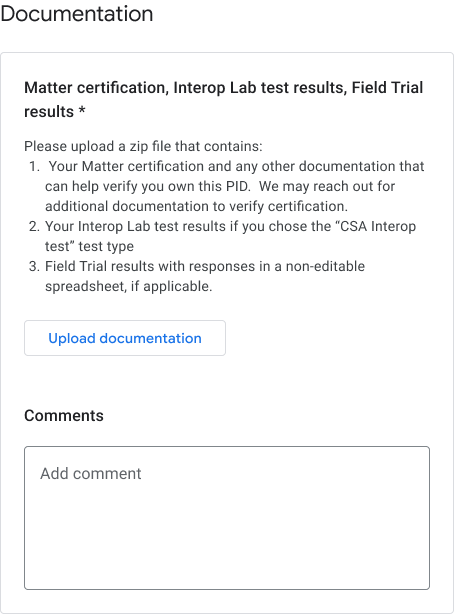
Gambar 2: Dokumentasi untuk jenis pengujian CSA Interop - Hasil lab Interop.
- Dokumentasi yang memverifikasi kepemilikan PID Anda, termasuk Alliance Sertifikat yang menyatakan bahwa produk Anda disertifikasi untuk Matter. Klik di sini untuk melihat contoh.
- Pastikan semua bagian halaman Kirim sertifikasi telah diisi dan semua informasi yang diperlukan telah diupload.
- Klik Kirim jika sudah siap. Setelah dikirim, Anda integration akan muncul di bagian Dikirim untuk Sertifikasi.
Hasil peninjauan sertifikasi akan dikirim ke alamat email yang diberikan di bagian Kontak Developer. Setelah Anda integration disertifikasi, Anda dapat memilih untuk meluncurkan Anda integration segera atau nanti.
Jika peninjauan ditolak, lihat Memeriksa Status Sertifikasi untuk mengetahui informasi selengkapnya.
Membatalkan pengiriman
Semua integrationyang tercantum di bagian Dikirim untuk Sertifikasi dapat dibatalkan.
- Pilih integration versi yang ingin Anda batalkan pengirimannya, lalu klik Batalkan.
- Dalam dialog konfirmasi, klik Batalkan untuk mengonfirmasi.
Setelah dibatalkan, versi yang dibatalkan akan dipindahkan kembali ke bagian Integrationuntuk sertifikasi dan statusnya akan berubah kembali menjadi Siap.
Status konsol
Status Konsol berikut akan muncul di fase Sertifikasi:
| Bagian | Status | Deskripsi | Persyaratan | Langkah selanjutnya |
|---|---|---|---|---|
| Integrationuntuk sertifikasi | Siap | Versi ini integration siap dikirim untuk peninjauan sertifikasi. |
ID vendor yang dikeluarkan Alliance digunakan (bukan VID Pengujian). Profil perusahaan telah dikirim. |
Kirim versi ini integration untuk peninjauan sertifikasi. |
| Integrationuntuk sertifikasi | Belum siap | Versi ini integration tidak memenuhi kriteria. |
ID vendor yang dikeluarkan Alliance tidak digunakan. Profil perusahaan belum dikirim. |
|
| Dikirim untuk sertifikasi | Sedang ditinjau | Versi integration ini sedang dalam peninjauan sertifikasi. | Pengiriman berhasil. |
Tunggu persetujuan. atau
Batalkan pengiriman jika diinginkan. |
| Dikirim untuk sertifikasi | Disetujui | Pengiriman sertifikasi untuk versi ini integration disetujui dan dapat diluncurkan. |
|
Luncurkan atau jadwalkan peluncuran untuk versi ini integration. |
| Dikirim untuk sertifikasi | Ditolak | Versi ini integration tidak memenuhi kriteria sertifikasi dan tidak dapat dikirim ulang. | Kriteria persetujuan tidak terpenuhi. |
Lihat masalah yang tercantum di konsol. Buat versi baru yang memenuhi kriteria persetujuan dan kirimkan versi tersebut untuk sertifikasi. atau
Berikan justifikasi untuk pengujian sertifikasi yang gagal, jika berlaku. |