

Google Home Developer Console proporciona una página de prueba en la que puedes configurar y ejecutar pruebas en tu integración de Matter con Google Home Test Suite. Test Suite es una aplicación independiente integrada en Developer Console que controla todas las pruebas de integración.
Los dispositivos para el ID del proveedor y el ID del producto de la integración deben estar comisionados y disponibles en Google Home app (GHA) para la cuenta que se usa con la Developer Console para que se puedan probar. Consulta Vincula un dispositivo Matter para obtener más información.
La Test Suite se puede ejecutar en un conjunto de dispositivos que pertenecen a una configuración de proyecto de Matter específica. Es muy importante ejecutar Test Suite en tus integraciones para asegurarte de que todo funcione correctamente.
En la página Prueba, las integraciones de Matter que están completas y listas para probarse se enumeran en Listo para probar.
Las integraciones de Matter que se probaron se enumeran en la sección Probadas.
Tipos de planes de prueba
Están disponibles los siguientes tipos de planes de pruebas:
Los planes de prueba de desarrollo se usan para probar dispositivos de control con Matter. Se pueden editar, pero no se pueden enviar para obtener la certificación de Matter.
Los planes de prueba de certificación son específicos para la certificación de Matter y no se pueden editar. Si seleccionas esta opción, se creará una versión nueva de tu integración de Matter.
Los planes de prueba de CSA Interop te permiten omitir la etapa de prueba y usar los resultados de Connectivity Standards Alliance (Alliance) Interop Test Lab. Esta opción de prueba está disponible para todos los tipos de dispositivos compatibles y es la única opción válida para obtener la certificación de Aliro para las cerraduras de puertas compatibles con Aliro.
Usa la Test Suite en la Developer Console para enviar los resultados de las pruebas para la certificación. Si quieres ejecutar el Test Suite con fines de prueba durante el desarrollo, consulta la página del paquete de pruebas de Google Home para obtener la versión independiente.
Versiones de integraciones
Cuando creas un plan de pruebas para la certificación, se crea una versión nueva de la integración. Esta versión numerada aparece en todas las listas de integraciones de la Developer Console a partir de la pestaña Test.
Nunca se crean versiones nuevas a partir de otras versiones numeradas. Por ejemplo, el primer plan de pruebas que crees para una integración creará la versión v.1 de esa integración. Si creas otro plan de prueba, se creará la versión v.2 para esa integración, pero esta versión no se basará en la v.1. En cambio, esta versión se basa en la instancia sin versión de la integración, al igual que v.1.
La versión N/A de una integración representa la instancia sin versión de la integración, que se administra en la pestaña Desarrollar.
En otras palabras, en Matter > Test en Developer Console:
- Si haces clic en Probar para la versión N/A de la integración, se creará una versión
nueva. El número de versión será uno más alto que cualquier versión numerada
existente.
- Si no existen versiones numeradas, se crea la versión v.1.
- Si existe la versión v.1, se crea la versión v.2. Si existe la versión v.2, se crea la versión v.3, y así sucesivamente.
- Si haces clic en Probar para una versión numerada de la integración (por ejemplo, v.1), no se creará una versión nueva. En su lugar, se vuelve a probar la versión v.1.
Para obtener más información, consulta Control de versiones de integración.
Crea un plan de prueba
Las versiones de integración son una instantánea de una integración sin versión. Esto significa que, cuando creas un plan de prueba para la certificación y, por lo tanto, una versión de la integración, todos los metadatos relacionados con esa integración deben ser la información que deseas usar para la integración lanzada.
Antes de crear un plan de pruebas para la certificación, asegúrate de haber hecho lo siguiente:
- Creaste un perfil de empresa.
- Ingresaste el ID de proveedor (VID) de producción para la integración.
- Configuración y desarrollo de la marca establecidos.
Si no completaste todos estos pasos para tu integración, no se podrá certificar la versión de la integración creada para las pruebas de certificación. Deberás crear una versión nueva, lo que significa que tendrás que volver a realizar los pasos de prueba, prueba de campo y certificación.
También deberás crear una versión nueva y volver a empezar si quieres actualizar tu desarrollo de la marca antes de que se certifique una versión de la integración.
Para crear un plan de prueba, sigue estos pasos:
En la lista de proyectos, haz clic en Abrir junto al proyecto con el que deseas trabajar.
En el menú de navegación del lado izquierdo de la página, ve a Matter > Prueba.
Haz clic en Probar para la versión N/A de la integración que deseas probar. Esta acción crea una nueva versión de la integración.
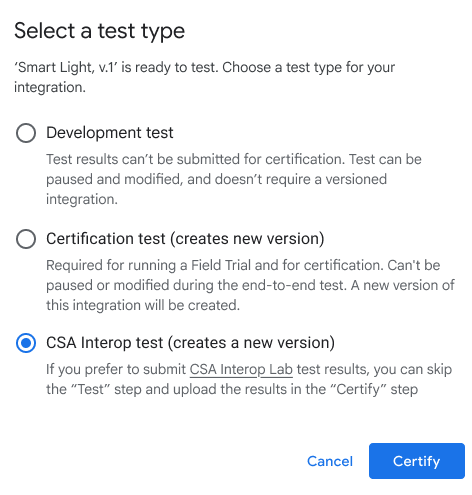
Selecciona un tipo de prueba y haz clic en Probar.
- Selecciona Prueba de certificación si te estás preparando para obtener la certificación en el ecosistema de Google.
- No se puede usar una prueba de desarrollo para la certificación.
Selecciona Prueba de interoperabilidad de CSA para usar tus resultados de la prueba de interoperabilidad de Alliance y omitir las etapas de prueba y prueba de campo en el flujo de integración de Matter. Después de seleccionar Prueba de interoperabilidad de CSA, asigna un nombre de seguimiento al perfil de configuración, asigna el ID del producto (PID) del dispositivo y haz clic en Enviar para proceder directamente a la Certificación.
En el caso de las cerraduras de puerta compatibles con Aliro, debes seleccionar Prueba de interoperabilidad de CSA para obtener la certificación de Aliro. Si seleccionas una opción de prueba diferente, debes crear una versión de integración nueva y volver a enviarla.
Si seleccionaste Prueba de certificación o Prueba de desarrollo, en la pantalla Configura tu prueba, proporciona un nombre para la prueba y haz clic en Vincular dispositivo automáticamente para seleccionar un dispositivo que quieras vincular.
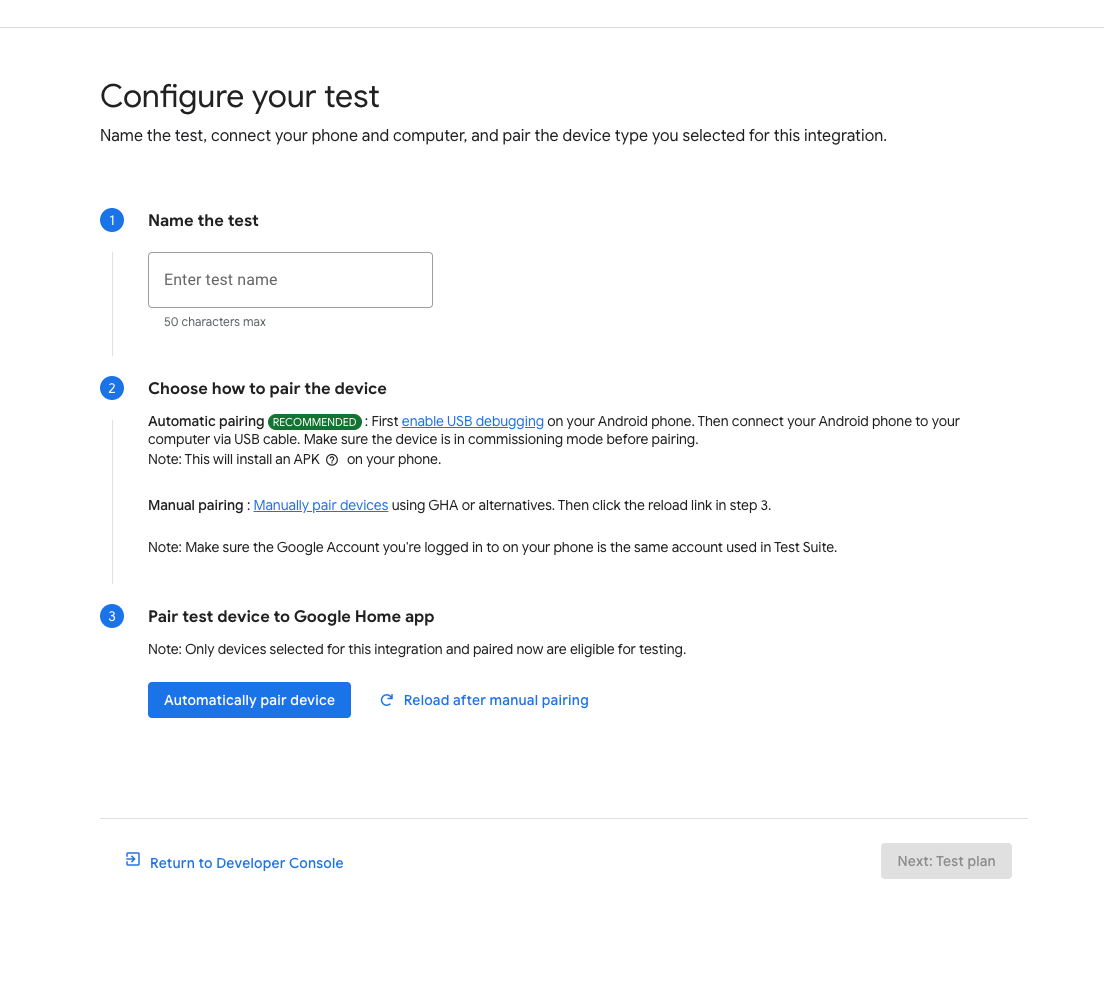
En un dispositivo Android:
- Asegúrate de haber instalado GHA en tu teléfono.
- Conecta tu teléfono a la máquina host con un cable USB.
- Debes
habilitar la depuración por USB en tu dispositivo.
APKcom.chip.interop.moblysnippetse descargará y se instalará automáticamente. - Una vez que el teléfono esté conectado, ingresa el código de vinculación y el nombre del dispositivo para vincularlo automáticamente.
En un dispositivo iOS:
- Deberás vincular el dispositivo de forma manual. Consulta la sección App de Google Home para obtener instrucciones sobre la vinculación manual.
- Si tienes un dispositivo existente, es posible que se te solicite que lo desvincules y lo vuelvas a vincular, o que vincules uno nuevo.
Haz clic en el botón Siguiente: Plan de prueba.
En la página Crea un plan de prueba, en la sección Paquetes de pruebas, selecciona los paquetes de pruebas que deseas ejecutar.
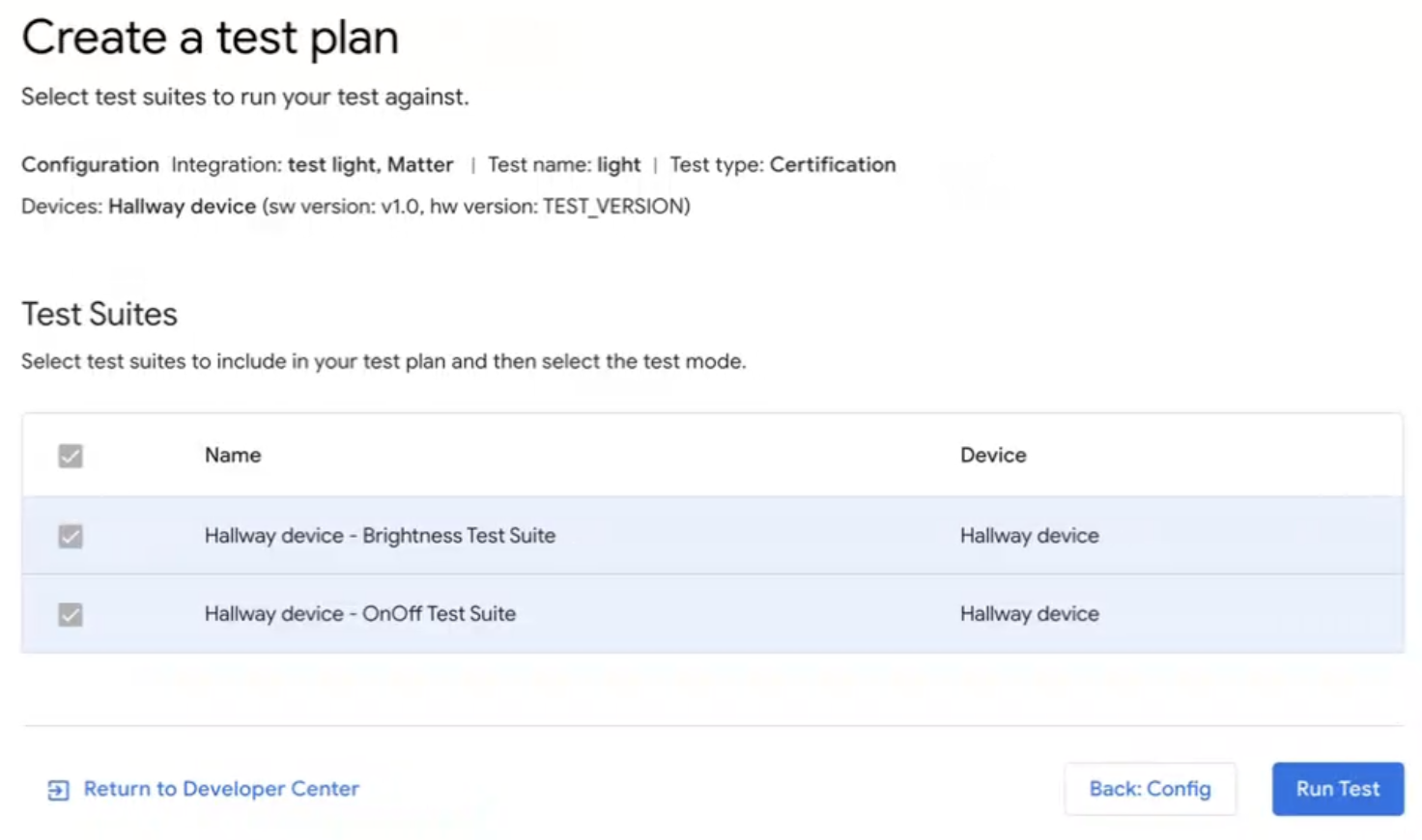 Si quieres salir de Test Suite, haz clic en
Volver al Centro para desarrolladores.
Si quieres salir de Test Suite, haz clic en
Volver al Centro para desarrolladores.
Ejecuta el plan de pruebas
En la Test Suite, en la página Crear un plan de prueba, haz clic en Ejecutar prueba. Aparecerá la página Entorno de pruebas, con el estado y los registros de todas las pruebas.
Los resultados de la prueba aparecen una vez que se completan las pruebas. El estado de cada ejecución del paquete de pruebas aparece junto a él (Aprobado, Con errores).
En el panel Registros, se muestra el estado de cada ejecución de prueba individual.
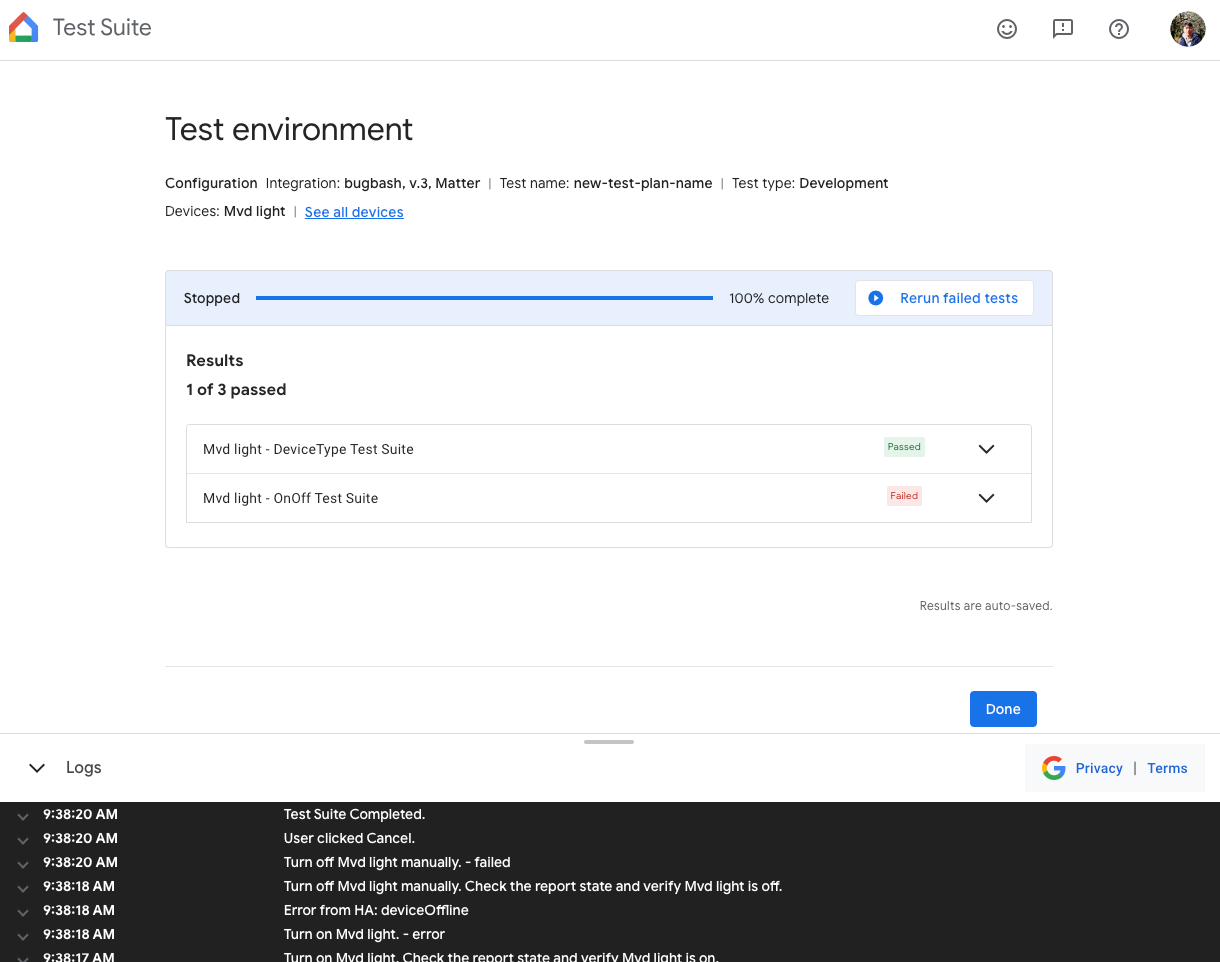 Para volver a probar un plan de pruebas desde la página Entorno de pruebas, haz clic en
Volver a probar en la parte superior
después de que se complete la ejecución de la prueba.
Para volver a probar un plan de pruebas desde la página Entorno de pruebas, haz clic en
Volver a probar en la parte superior
después de que se complete la ejecución de la prueba.
Una vez que termines, haz lo siguiente:
- Haz clic en Listo para ir a la página Historial de pruebas.
- Haz clic en Enviar para enviar los resultados de la prueba para la certificación.
Consulta e interpreta los resultados de la prueba
En la página Historial de pruebas de Test Suite, puedes ver los resultados de pruebas anteriores de un plan de desarrollo o un plan de pruebas de certificación no enviado. Para ello, haz clic en Volver a probar en el plan de pruebas de la sección Planes de pruebas. Esto te llevará a la página Entorno de pruebas, en la que se muestran los resultados de esa prueba.
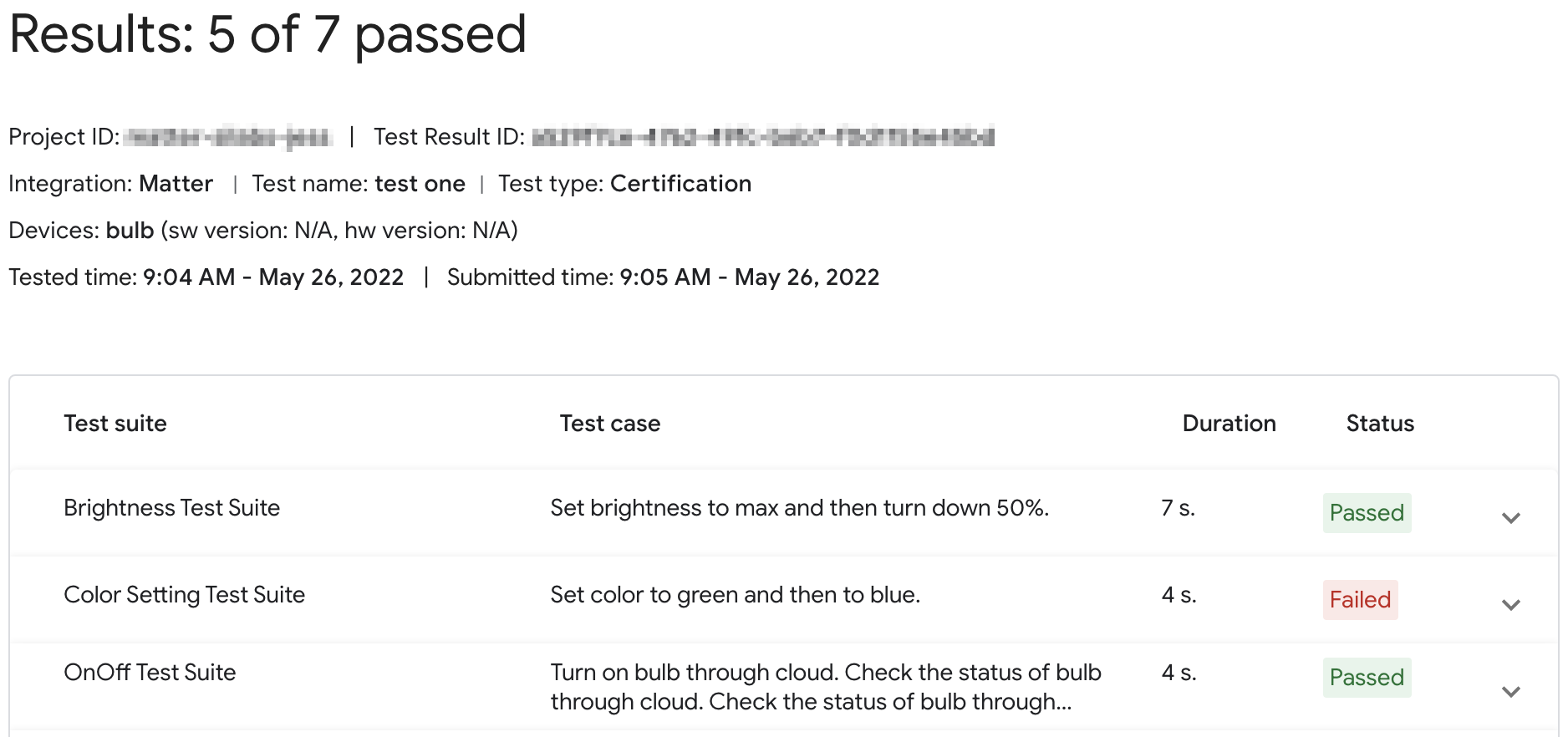
En el caso de un plan de certificación enviado, haz clic en Resultados en la sección Guardado para la certificación para ver el informe de resultados de la prueba.
También se puede acceder a los resultados de las pruebas de una versión de integración desde la pestaña Prueba en Developer Console. Haz clic en Ver en el Historial de pruebas de cualquier versión de integración que aparezca en esa página para ir a la página Historial de pruebas en Test Suite.
Estados de la consola
En la fase de prueba, se encuentran los siguientes estados de Console:
| Sección | Estado | Descripción | Requisito | Próximos pasos |
|---|---|---|---|---|
| Lista para probar | Listo | Esta versión de integration ya está lista para probarse. | N/A | Prueba esta versión de integration. |
| Probado | Listo | Esta versión de integration se probó y se puede enviar para Field Trial o certificación. |
Se probó y guardó la versión. Todos los casos de prueba con errores incluyen justificaciones para que Google las revise. |
Vuelve a realizar la prueba si lo deseas. |
Volver a probar
Certificación
Si necesitas repetir las pruebas de certificación, debes vincular el dispositivo después de comenzar a repetir las pruebas.
Desarrollo
Si necesitas volver a realizar pruebas para el desarrollo, puedes usar el dispositivo existente sin volver a vincularlo.
Solución de problemas
El dispositivo comisionado no aparece en el paquete de pruebas
Si vinculaste un dispositivo con un ID de proveedor (VID) y un ID de producto (PID) de prueba, pero no aparece cuando intentas probar el dispositivo con el paquete de pruebas en Developer Console, es probable que se deba a que usas la misma combinación de VID y PID de prueba en varias integraciones.
Para solucionar problemas, quita todos los dispositivos de prueba de Developer Console y vuelve a vincular el dispositivo que quieras probar.
Para validar que vinculaste el dispositivo correcto, puedes establecer la información del fabricante y del modelo (valores CHIP_DEVICE_CONFIG_DEVICE_*) del dispositivo en valores únicos en tu firmware de prueba.
Consulta Información del dispositivo para obtener más detalles.
Verifica el VID y el PID de tu dispositivo
Si quieres comenzar a desarrollar tu integración con Google, debes crear un proyecto y una integración en Google Home Console.
El valor de VID/PID que emite tu dispositivo debe coincidir con el VID/PID que ingresaste en tu proyecto de Developer Console.
- Los VID
0xFFF1a0xFFF4están reservados para pruebas. Se pueden usar para pruebas básicas de puesta en marcha y control, pero no se pueden usar durante las siguientes fases de desarrollo:
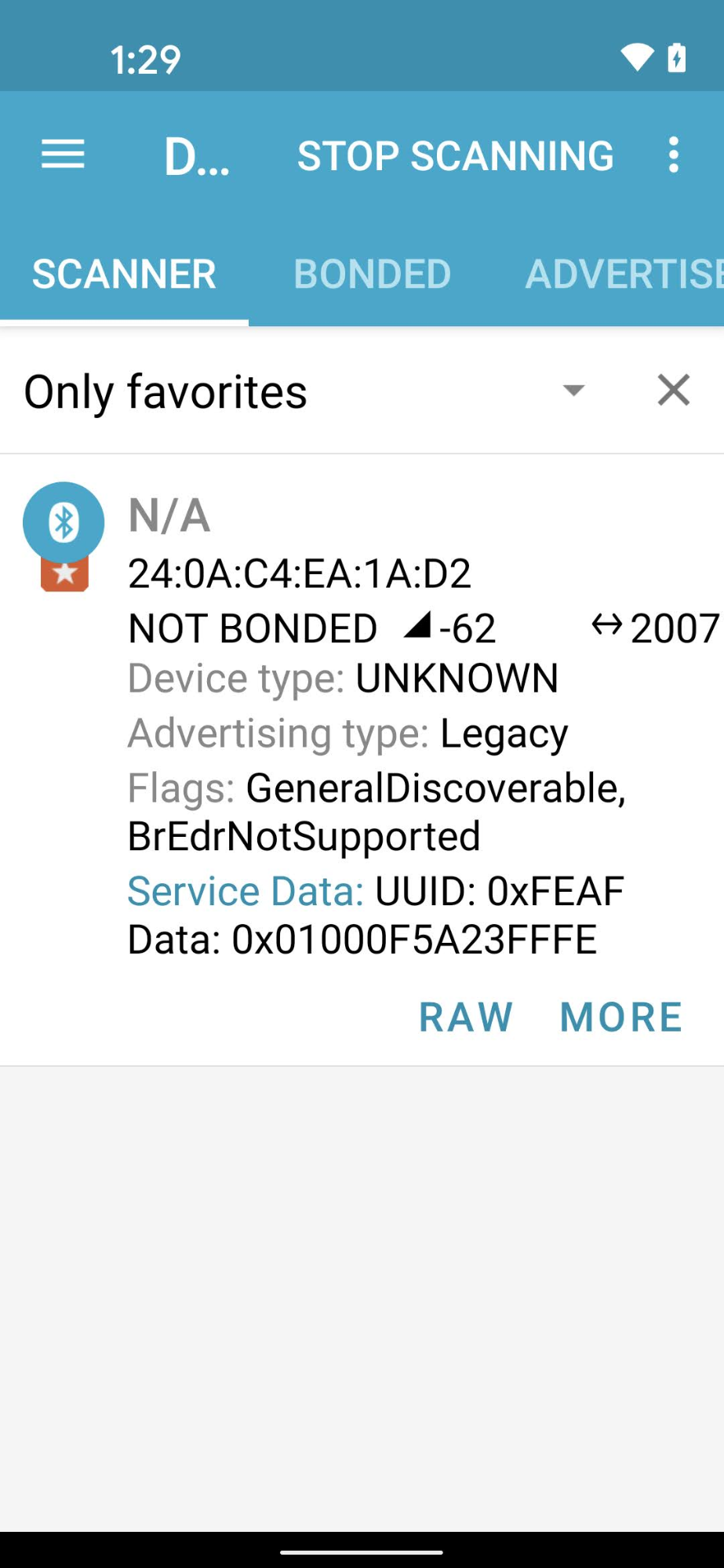
Con una app de ingeniería de Bluetooth, como nRF Connect for Mobile, puedes ver el VID/PID del dispositivo de baliza en el campo Service Data.
En esta captura de pantalla de la versión de nRF Connect para Android,
verás que el VID/PID aparece como 5A23FFFE a partir del cuarto byte del
campo Datos de servicio. Esto indica un VID de 5A23 y un PID de FFFE, ambos en formato little endian.
La app de BLE muestra los valores en little endian, pero los valores de VID/PID que ingresas en tu proyecto de Developer Console están en big endian.
Valida que se hayan ingresado los valores y el formato correctos en tu proyecto de la consola de Actions según lo que muestra el rastreador de Bluetooth.
Para los valores de la captura de pantalla de ejemplo, el VID y el PID en el Developer Console serían 235A y FEFF, respectivamente.