

El proceso de descubrimiento y configuración presenta la primera oportunidad para que tu marca interactúe directamente con los usuarios. La página de desarrollo de la marca de Matter proporciona una forma de incorporar la identidad única de tu marca en esta interacción.
En la lista de proyectos, haz clic en Abrir junto al proyecto con el que deseas trabajar.
Ve a Matter > Desarrollar.
Haz clic en Editar junto a la integración que elegiste.
En la página Configuración, haz clic en Guardar y continuar para ir a la página Establece la configuración y el desarrollo de la marca (opcional).
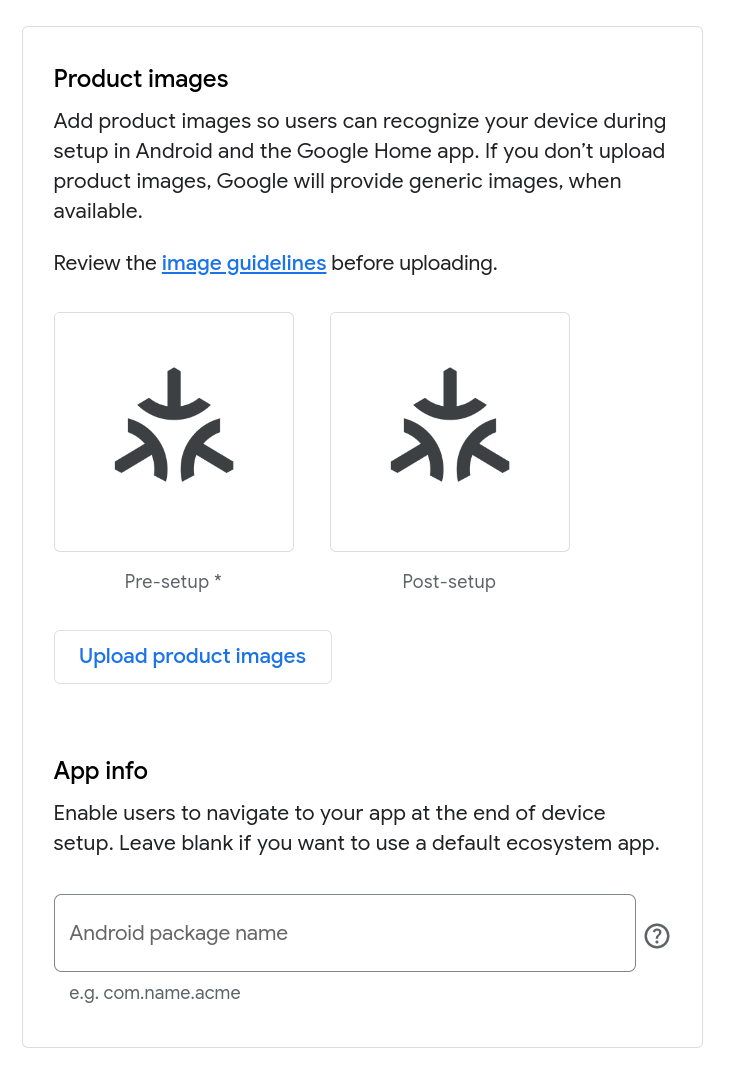
Sube imágenes del producto
Las imágenes del producto ayudan a los usuarios a reconocer tu dispositivo cuando lo configuran en la Google Home app (GHA). Si decides no proporcionar imágenes, tu dispositivo se representará con el logotipo de Matter.
Puedes subir dos imágenes: una que muestre el dispositivo apagado y otra que lo muestre encendido.
La imagen "off" aparece durante la Vinculación rápida y representa el dispositivo antes de la configuración.
La imagen "on" aparece después de que el usuario completa la configuración y asigna un nombre al dispositivo vinculado, lo que representa el dispositivo después de la configuración.
Sigue estos pasos para proporcionar tus propias imágenes de productos:
Haz clic en Subir imágenes del producto.
En el diálogo Subir imagen de configuración previa, borra el logotipo de marcador de posición "off" Matter haciendo clic en el botón de cierre en la esquina superior derecha, lo que hace que aparezcan el botón Subir y los requisitos de la imagen.
Haz clic en Subir y selecciona una imagen PNG de 720 × 720 píxeles. Después de que se suba la imagen correctamente, haz clic en Siguiente.
En el cuadro de diálogo Sube la imagen de después de la configuración (opcional), sube una imagen de "encendido" siguiendo los mismos pasos que acabas de realizar para subir la imagen de "apagado".
Haz clic en Guardar para guardar los cambios o en Cancelar para dejar las imágenes existentes en su lugar.
Proporciona información de identificación
En Información de la app, puedes proporcionar un identificador único para tu app para Android si está disponible en Play Store y tiene implementado el SDK de Home Mobile para la asignación de comisiones y el uso compartido de dispositivos. Cuando se vincula tu dispositivo, esto le da al usuario la opción de cambiar a tu app para completar la vinculación, en lugar de usar el GHA.
Si tu app no implementó estas APIs, debes dejar este campo en blanco.
Este identificador debe coincidir con el
package
que aparece en el
AndroidManifest.xml.
Cuando estés conforme con tu entrada, guárdala para ir a diferentes páginas según el tipo de dispositivo de tu integración:
Para un tipo de dispositivo que admita el modo de configuración, por ejemplo, una luz o un enchufe, haz clic en Guardar y continuar. Aparecerá el mensaje Se configuraron la marca y la configuración del dispositivo Matter, y se te dirigirá a la página Instrucciones para el modo de configuración y el restablecimiento.
De lo contrario, haz clic en Guardar. Aparecerá el mensaje Se configuraron la marca y la configuración del dispositivo Matter, y volverás a la página Desarrollar.
Los cambios se aplicarán de inmediato cuando los guardes.
Editar desarrollo de la marca
Para modificar el desarrollo de la marca en tu integración de Matter, sigue estos pasos:
- Ve a Matter > Desarrollar.
- Haz clic en Editar junto a la integración que elegiste.
- En la página Configuración, haz clic en Guardar y continuar para ir a la página Establece la configuración y el desarrollo de la marca (opcional).
Para reemplazar las imágenes de los productos, sigue estos pasos:
- Haz clic en Editar imágenes de productos.
Para borrar una imagen, haz clic en el botón de cierre en la esquina superior derecha, lo que hará que aparezcan el botón Subir y los requisitos de la imagen.
Para reemplazar la imagen de "desactivado", haz clic en Subir y selecciona una nueva imagen de "desactivado". Una vez que la imagen se suba correctamente, haz clic en Siguiente. O bien haz clic en Siguiente para omitir el reemplazo de esta imagen.
En el diálogo Sube la imagen de después de la configuración (opcional), puedes subir una nueva imagen de "activado".
Haz clic en Guardar para guardar los cambios o en Cancelar para dejar las imágenes existentes en su lugar.
Para cambiar el paquete de Android, edita el campo Nombre del paquete de Android.
Cuando hayas terminado de realizar cambios, haz clic en Guardar. Aparecerá el mensaje Se configuraron la marca y la configuración del dispositivo Matter y volverás a la página Desarrollar.