

Google Home Developer Console, Google Home Test Suite kullanarak Matter entegrasyonunuzda testler yapılandırıp çalıştırabileceğiniz bir Test sayfası sunar. Test Suite, tüm entegrasyon testlerini yöneten, Developer Console'e yerleştirilmiş ayrı bir uygulamadır.
Entegrasyonun Tedarikçi Kimliği ve Ürün Kimliği için cihazların devreye alınması ve test edilebilmesi için Developer Console ile kullanılan hesap için Google Home app (GHA) içinde mevcut olması gerekir. Daha fazla bilgi için Matter cihazı eşleme başlıklı makaleyi inceleyin.
Test Suite, belirli bir Matter proje yapılandırmasına ait bir cihaz grubunda çalıştırılabilir. Her şeyin düzgün çalıştığından emin olmak için entegrasyonlarınızda Test Suite çalıştırmanız çok önemlidir.
Test sayfasında, tamamlanmış ve test edilmeye hazır olan Matter entegrasyonlar Test edilmeye hazır bölümünde listelenir.
Test edilen Matter entegrasyonları, Test edildi bölümünde listelenir.
Test planı türleri
Aşağıdaki test planı türleri kullanılabilir:
Geliştirme test planları, Matter kullanarak cihazları kontrol etmeyi test etmek için kullanılır. Düzenlenebilir ancak Matter sertifikası için gönderilemez.
Sertifikasyon test planları, Matter sertifikasyonuna özeldir ve düzenlenemez. Bu seçeneği belirlediğinizde Matter entegrasyonunuzun yeni bir sürümü oluşturulur.
CSA Interop test planları, test aşamasını atlamanıza ve Connectivity Standards Alliance (Alliance) Interop Test Laboratuvarı sonuçlarınızı kullanmanıza olanak tanır. Bu test seçeneği, desteklenen tüm cihaz türlerinde kullanılabilir ve Aliro ile uyumlu kapı kilitleri için Aliro sertifikası almanın tek geçerli yoludur.
Sertifika için test sonuçlarını göndermek üzere Developer Console bölümündeki Test Suite simgesini kullanın. Geliştirme sırasında test amacıyla Test Suite çalıştırmak istiyorsanız bağımsız sürüm için Google Home Test Paketi sayfasına bakın.
Entegrasyon sürümleri
Sertifika için test planı oluşturduğunuzda entegrasyonun yeni bir sürümü oluşturulur. Bu numaralı sürüm, Developer Console bölümündeki tüm entegrasyon listelerinde Test sekmesinden itibaren listelenir.
Yeni sürümler hiçbir zaman diğer numaralı sürümlerden oluşturulmaz. Örneğin, bir entegrasyon için oluşturduğunuz ilk test planı, o entegrasyonun v.1 sürümünü oluşturur. Başka bir test planı oluşturduğunuzda bu entegrasyon için v.2 sürümü oluşturulur ancak bu sürüm v.1'e dayalı olmaz. Bunun yerine bu sürüm, v.1'de olduğu gibi entegrasyonun sürümsüz örneğini temel alır.
Bir entegrasyonun N/A sürümü, entegrasyonun sürüme sahip olmayan örneğini temsil eder. Bu örnek, Develop (Geliştirme) sekmesinde yönetilir.
Başka bir ifadeyle, Developer Console içinde Matter > Test'te:
- Entegrasyonun Yok sürümü için Test'i tıklarsanız yeni bir sürüm oluşturulur. Sürüm numarası, mevcut numaralı sürümlerden bir sayı daha yüksek olur.
- Numaralandırılmış sürüm yoksa v.1 sürümü oluşturulur.
- v.1 sürümü varsa v.2 sürümü oluşturulur. v.2 sürümü varsa v.3 sürümü oluşturulur ve bu şekilde devam eder.
- Entegrasyonun numaralandırılmış bir sürümü (örneğin, v.1) için Test'i tıklarsanız yeni bir sürüm oluşturulmaz. Bunun yerine v.1 sürümü tekrar test edilir.
Daha fazla bilgi için Entegrasyon sürümü oluşturma başlıklı makaleyi inceleyin.
Test planı oluşturma
Entegrasyon sürümleri, sürüm oluşturulmamış bir entegrasyonun anlık görüntüsüdür. Bu nedenle, sertifika için bir test planı ve dolayısıyla bir entegrasyon sürümü oluşturduğunuzda bu entegrasyonla ilgili tüm meta veriler, başlatılan entegrasyonda kullanmak istediğiniz bilgiler olmalıdır.
Sertifika için test planı oluşturmadan önce aşağıdakileri yaptığınızdan emin olun:
- Şirket profili oluşturmuş olmanız gerekir.
- Entegrasyon için üretim tedarikçi kimliğini (VID) girmiş olmanız gerekir.
- Yapılandırılmış kurulum ve markalama.
Entegrasyonunuz için bu adımların tümünü tamamlamadıysanız sertifika testi için oluşturulan bir entegrasyon sürümü onaylanamaz. Yeni bir sürüm oluşturmanız gerekir. Bu da Test, Saha Denemesi ve Sertifika adımlarını yeniden yapmanız gerektiği anlamına gelir.
Entegrasyon sürümü onaylanmadan önce markanızı güncellemek istiyorsanız da yeni bir sürüm oluşturmanız ve baştan başlamanız gerekir.
Test planı oluşturmak için:

Proje listesinde, üzerinde çalışmak istediğiniz projenin yanındaki Aç'ı tıklayın.
Sayfanın sol tarafındaki gezinme menüsünde Matter > Test'e gidin.
Test etmek istediğiniz entegrasyonun N/A sürümü için Test'i tıklayın. Bu işlem yeni bir entegrasyon sürümü oluşturur.
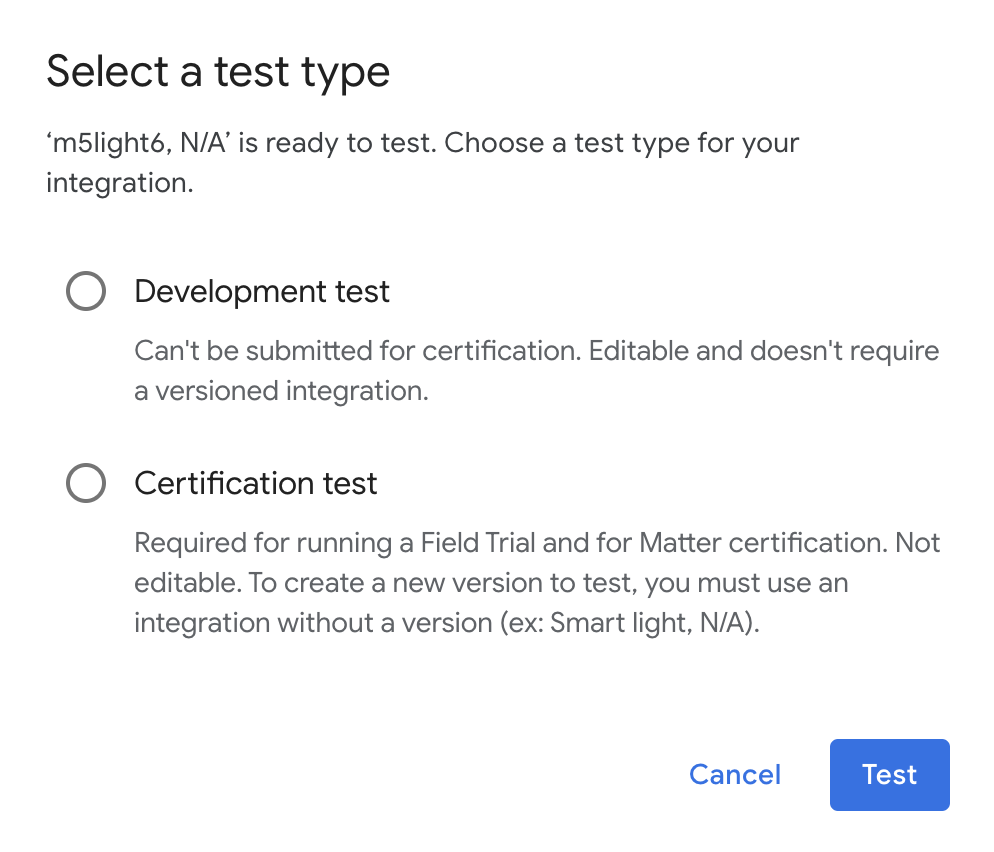
Bir test türü seçip Test et'i tıklayın.
- Google ekosisteminde sertifika almaya hazırlanıyorsanız Sertifika testi'ni seçin.
- Geliştirme testi, sertifika için kullanılamaz.
Matter entegrasyon akışında test ve saha denemesi aşamalarını atlamak için CSA Interop testi'ni seçerek Alliance Interop Test Lab sonuçlarınızı kullanın. CSA Interop test'i (CSA Birlikte Çalışabilirlik testi) seçtikten sonra yapılandırma profiline bir izleme adı atayın, cihazın ürün kimliğini (PID) eşleyin ve doğrudan Certification'a (Sertifika) geçmek için Submit'i (Gönder) tıklayın.
Aliro ile uyumlu kapı kilitleri için, Aliro sertifikası almak üzere CSA Interop testini seçmeniz gerekir. Farklı bir test seçeneği belirlerseniz yeni bir entegrasyon sürümü oluşturup yeniden göndermeniz gerekir.
Sertifika testi veya Geliştirme testi'ni seçtiyseniz Testinizi yapılandırın ekranında testiniz için bir ad girin ve eşlenecek cihazı seçmek için Cihazı otomatik olarak eşle'yi tıklayın.
Android cihazlar için:
- GHA uygulamasını telefonunuza yüklediğinizden emin olun.
- Telefonunuzu bir USB kablosuyla ana makineye bağlayın.
- Cihazınızda USB üzerinden hata ayıklamayı etkinleştirmeniz gerekir.
APKcom.chip.interop.moblysnippetotomatik olarak indirilip yüklenecek. - Telefonunuz bağlandıktan sonra cihazınızı otomatik olarak eşlemek için Eşleme kodu ve Cihaz adı'nı girin.
iOS cihazlar için:
- Cihazınızı manuel olarak eşlemeniz gerekir. Manuel eşleme talimatları için Google Home uygulaması bölümüne bakın.
- Mevcut bir cihazınız varsa cihazın eşlemesini kaldırmanız ve tekrar eşlemeniz ya da yeni bir cihaz eşlemeniz istenebilir.
Sonraki: Test planı düğmesini tıklayın.
Test planı oluşturun sayfasındaki Test paketleri bölümünde, çalıştırmak istediğiniz test paketlerini seçin.
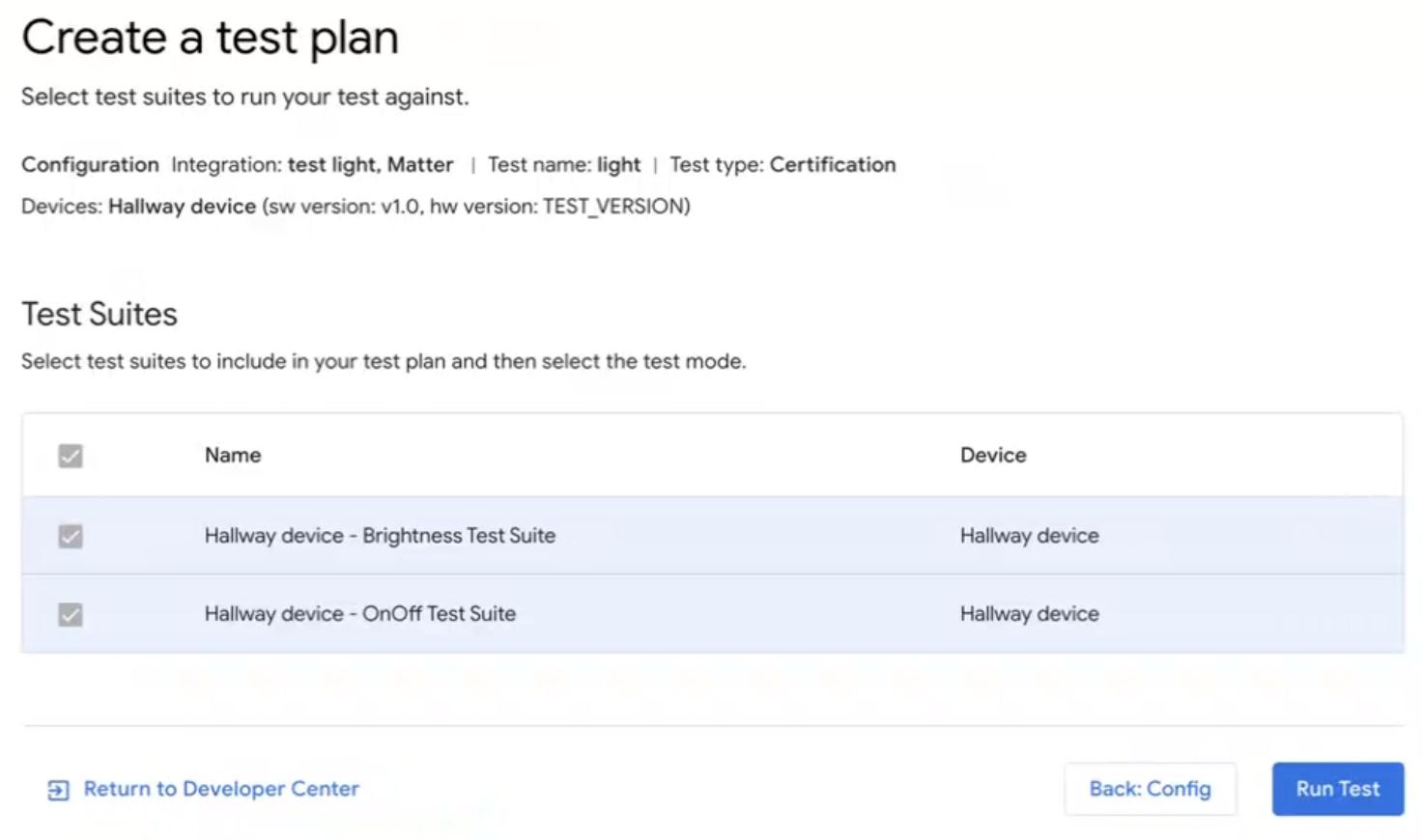 Test Suite'dan çıkmak istiyorsanız Geliştirici Merkezi'ne Dön'ü tıklayın.
Test planını çalıştırma
Test Suite bölümündeki Test planı oluşturun sayfasında Testi Çalıştır'ı tıklayın. Tüm testlerin durumu ve günlükleriyle birlikte Test ortamı sayfası gösterilir.
Testler tamamlandığında test sonuçlarınız gösterilir. Her test paketi yürütmesinin durumu yanında gösterilir (Geçti, Başarısız).
Günlükler bölmesinde her bir test yürütme işleminin durumu gösterilir.
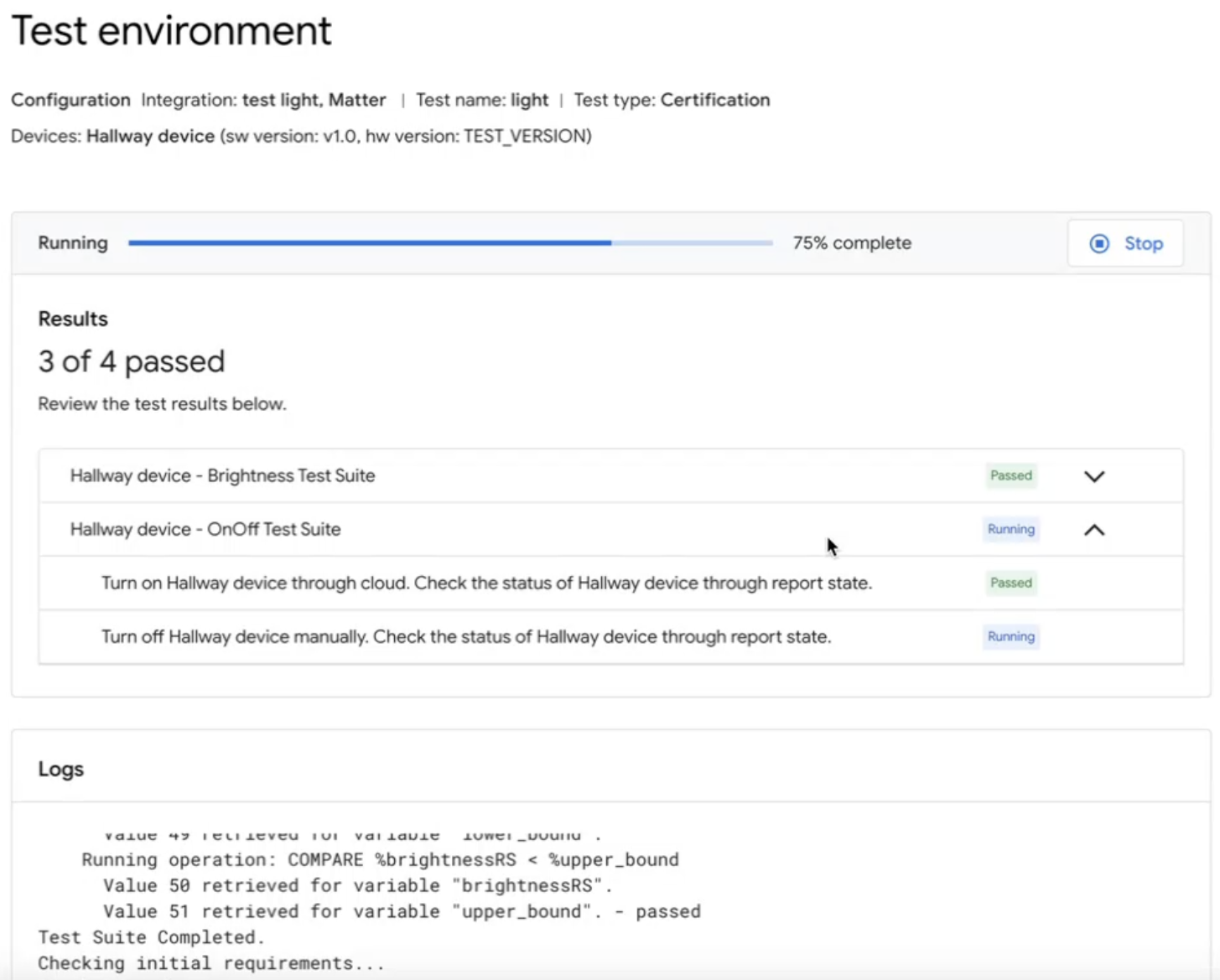 Bir test planını Test ortamı sayfasından yeniden test etmek için test yürütme işlemi tamamlandıktan sonra üst kısımdaki Yeniden test et'i tıklayın.
İşlem tamamlandığında:
- Test geçmişi sayfasına gitmek için Bitti'yi tıklayın veya
- Test sonuçlarını sertifika için göndermek üzere Gönder'i tıklayın.
Test sonuçlarınızı görüntüleme ve yorumlama
Test Suite içindeki Test geçmişi sayfasında, Test planları bölümünde test planı için Yeniden test et'i tıklayarak bir geliştirme planının veya gönderilmemiş bir sertifika test planının önceki test sonuçlarını görüntüleyebilirsiniz. Bu işlem sizi, testin sonuçlarını gösteren Test Ortamı sayfasına yönlendirir.
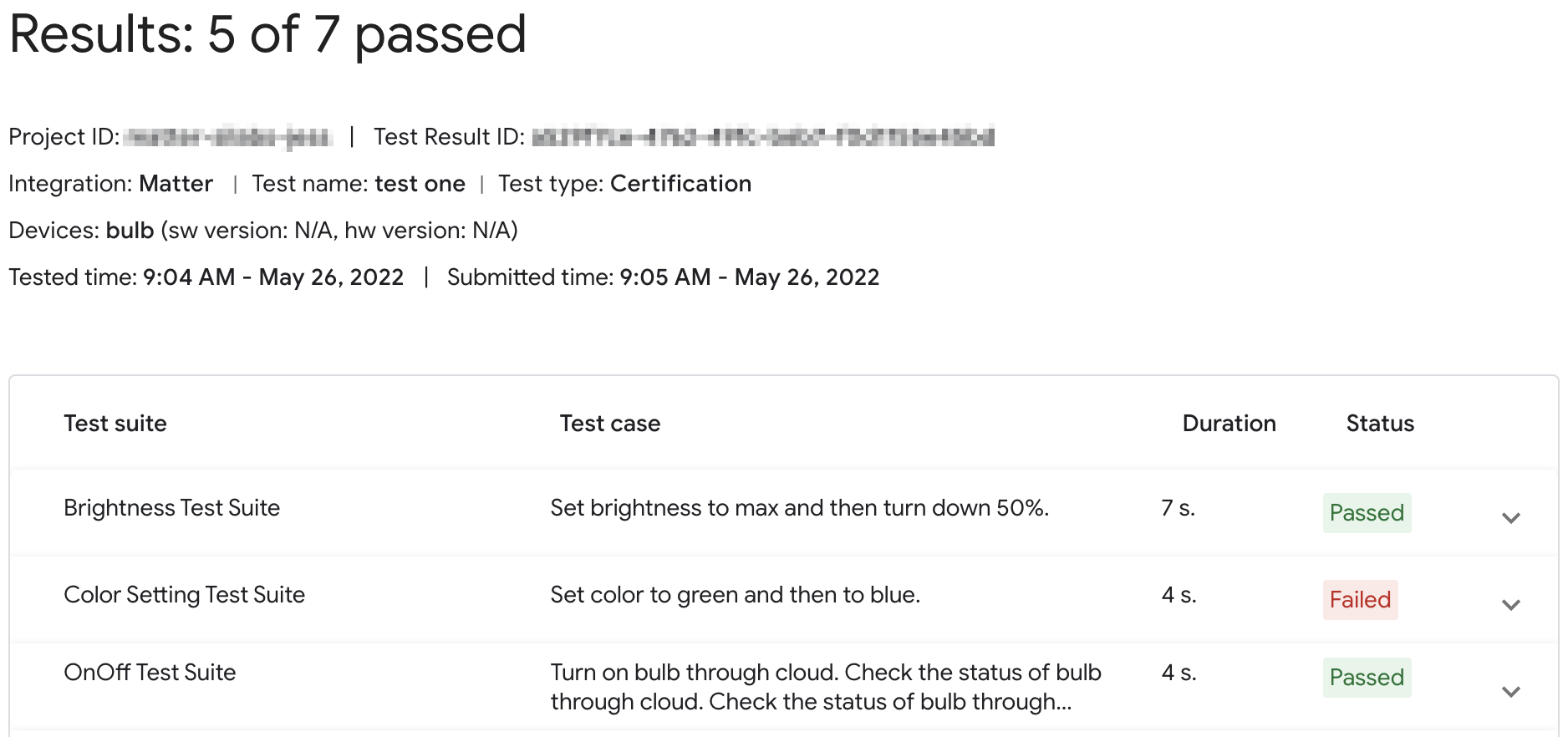
Gönderilen bir sertifika planı için Sertifika için kaydedildi bölümünde Sonuçlar'ı tıklayarak test sonuçları raporunu görüntüleyin.
Test sonuçlarına, Developer Console içindeki Test sekmesinden de erişilebilir. Test Suite'deki Test geçmişi sayfasına yönlendirilmek için söz konusu sayfada listelenen herhangi bir entegrasyon sürümünün Test geçmişi için Görüntüle'yi tıklayın.
Konsol durumları
Test aşamasında aşağıdaki Console durumlarıyla karşılaşılır:
| Section | Durum | Açıklama | Koşul | Sonraki adımlar |
|---|---|---|---|---|
| Test için hazır | Hazır | integration uygulamasının bu sürümü test edilmeye hazır. | Yok | integration'ın bu sürümünü test edin. |
| Test edildi | Hazır | integration uygulamasının bu sürümü test edildi ve Field Trial veya sertifika için gönderilebilir. |
Sürüm test edildi ve kaydedildi. Başarısız olan tüm test durumları, Google'ın incelemesi için gerekçeler içerir. |
İsterseniz Yeniden test et'i tıklayın. |
Tekrar test et
Sertifika
Sertifika için yeniden test yapmanız gerekiyorsa yeniden test etmeye başladıktan sonra cihazınızı eşlemeniz gerekir.
Geliştirme
Geliştirme için yeniden test etmeniz gerekiyorsa mevcut cihazı tekrar eşlemeden kullanabilirsiniz.
Sorun giderme
Yetkilendirilen cihaz, test paketinde görünmüyor
Bir cihazı test Tedarikçi Kimliği (VID) ve Ürün Kimliği (PID) ile eşlediyseniz ancak Developer Console uygulamasında cihazı Test Suite ile test etmeye çalıştığınızda görünmüyorsa bunun nedeni muhtemelen birden fazla entegrasyonda aynı test VID ve PID kombinasyonunun kullanılmasıdır.
Sorunu gidermek için tüm test cihazlarını Developer Console hizmetinden kaldırın ve test etmek istediğiniz cihazı tekrar eşleyin.
Doğru cihazı eşleştirdiğinizi doğrulamak için cihazın Üretici ve Model bilgilerini (CHIP_DEVICE_CONFIG_DEVICE_* değerleri) test donanım yazılımınızdaki benzersiz değerler olarak ayarlayabilirsiniz.
Daha fazla bilgi için Cihaz bilgileri bölümüne bakın.
Cihazınızın VID/PID'sini doğrulama
Google ile entegrasyonunuzu geliştirmeye başlamak istiyorsanız Google Home Console'da bir proje ve entegrasyon oluşturmanız gerekir.
Cihazınızın işaret ettiği VID/PID değeri, Developer Console projenize girilen VID/PID ile eşleşmelidir.
- VID'ler
0xFFF1-0xFFF4test için ayrılmıştır. Temel devreye alma ve kontrol testleri için kullanılabilirler ancak geliştirme sürecinin aşağıdaki aşamalarında kullanılamazlar:
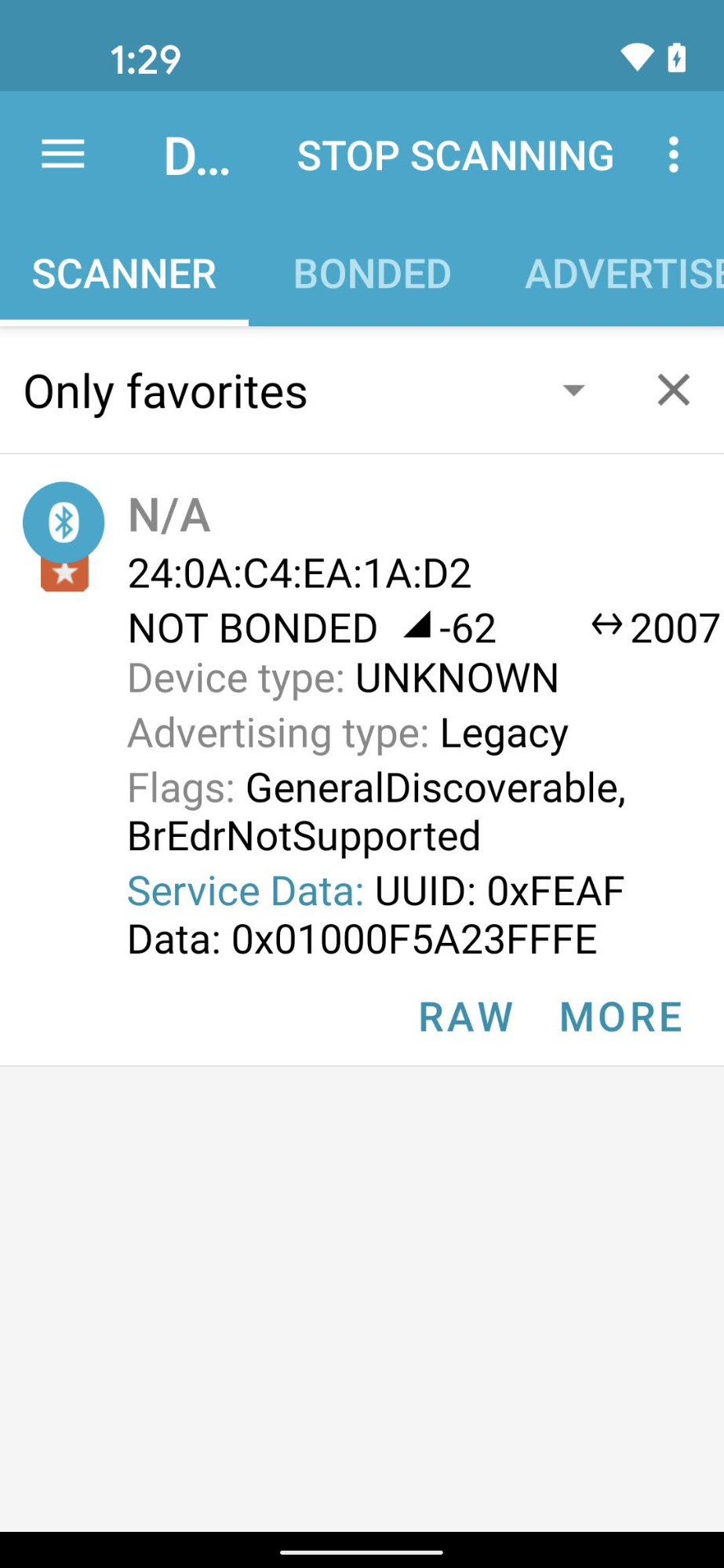
nRF Connect for Mobile gibi bir Bluetooth mühendislik uygulaması kullanarak işaretçi cihazın VID/PID'sini Service Data (Hizmet Verileri) alanında görebilirsiniz.
nRF Connect'in Android sürümüne ait bu ekran görüntüsünde, VID/PID'nin Hizmet Verileri alanının dördüncü baytından başlayarak 5A23FFFE olarak listelendiğini görebilirsiniz. Bu, 5A23 VID'si ve FFFE PID'si olduğunu gösterir. Her ikisi de little endian biçimindedir.
BLE uygulaması değerleri little endian olarak gösterir ancak Developer Console projenize girdiğiniz VID/PID değerleri big endian olarak gösterilir.
Bluetooth sniffer'ın gösterdiği değerlere göre Actions Console projenize doğru değerlerin ve biçimin girildiğini doğrulayın.
Örnek ekran görüntüsündeki değerler için Developer Console bölümündeki VID ve PID sırasıyla 235A ve FEFF olur.