

Sertifika testi türü
Matter entegrasyonunuz için Sertifika test planı türünü kullandıysanız bu bölümdeki adımları uygulayın. Sertifika test planları, Matter sertifikasına özeldir ve düzenlenemez.
Matter integrationsertifika incelemesi için gönderilmeden önce aşağıdaki adımların tamamlandığından emin olun:
Test sonuçları incelemesi: Google Home Test Suite sonuçlarını ve cihaz sertifikası için geçerli olan ek materyalleri doğrular.
Matter cihazı bir Matter köprüsü ise Connectivity Standards Alliance (Alliance) sertifika belgesinde listelenen tüm cihazlar için Test Suite sonuçları gereklidir.
Şirket profili incelemesi: Şirket bilgilerinin doğruluğunu onaylar. Şirket profilinizi tamamlamadıysanız sertifika için başvuramazsınız.
Politika incelemesi: integration , Google'ın politika yönergelerine uygun olduğunu doğrular.
- Sürüm oluşturmadan önce ürün resimlerinin önceki ve sonraki hallerini yükleyin.
- Sertifika için bir sürüm göndermeden önce saha denemenizin sona ermesi gerekir. Her Field Trial, integrationuygulamanızın belirli bir sürümüne karşı yürütülür ve her Field Trial işleminin sonuçları ilgili sürümle ilişkilendirilir.
- Üretim kullanıcıları (yalnızca geliştirici ve Field Trial kullanıcıları değil) için devreye alma testlerini tamamladığınızdan emin olun.
Entegrasyonunuz Uygulama bilgileri içeriyorsa sertifika incelemesini hızlandırmak için doğrulama amacıyla bir video göndermeniz gerekebilir. Bu işlemi kullanarak cihazınızı uygulamanızla devreye alma sürecini kaydedin:
- Hızlı eşleme
- QR kodu tarama
- Uygulama seçiciden uygulamanızı seçme
- Uygulamanızda cihazınızı bağlama
- Cihazınız uygulamanızdan Google Home app (GHA) ile paylaşılıyor
Cihazınız Cloud-to-cloud ve Matter özelliklerini destekliyorsa başarılı tekilleştirme işlemini gösteren videolar gönderin. Aşağıdaki devreye alma akışları kaydedilmelidir:
Cloud-to-cloud kullanarak komisyon alma, ardından Matter:
- Cihazınızı Cloud-to-cloud ile eşleme
- Cihazı GHA içinde göster
- Aynı cihazı Matter ile tekrar eşleyin
- GHA içinde birleşen cihazları göster
Matter kullanarak komisyon, ardından Cloud-to-cloud:
- Cihazınızı Matter ile eşleme
- Cihazı GHA içinde göster
- Aynı cihazı Cloud-to-cloud ile tekrar eşleme
- GHA içinde birleşen cihazları göster
Cihazın benzersiz kimliğini içeren örnek bir SYNC yanıtı gösterin.Matter
Entegrasyonunuzu gönderirken Şekil 1'deki Yükleme belgeleri düğmesini kullanarak videolarınızı yükleyin.
Entegrasyonunuzu sertifika için gönderme
Tüm incelemeler tamamlandıktan sonra sertifika için integration gönderebilirsiniz.
- Matter > Sertifika'ya gidin.
- Gönderilmeye hazır olan integration'lar, Sertifika içinIntegration'lar bölümünde görünür.
- Durum Hazır Değil ise nasıl ilerleyeceğinizle ilgili talimatları görmek için Sorunları göster'i tıklayın.
- Şekil 1'de, sertifika sürecine dahil etmek için Test sonucu seçin açılır listesinden Test Suite sonuçlarını seçin.
- Aşağıdakileri içeren bir ZIP dosyası oluşturun ve yükleyin (Şekil 1'deki Belgeleri yükle düğmesini kullanarak):
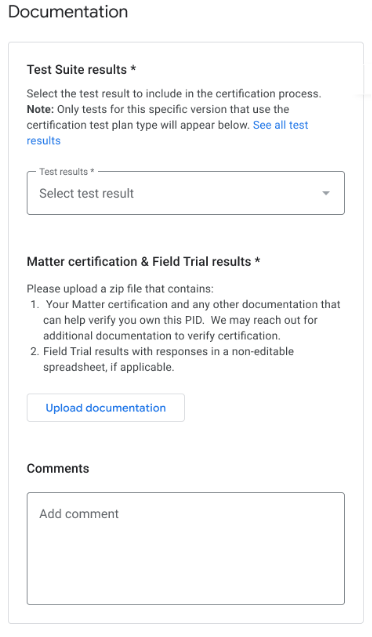
Şekil 1: Sertifika testi türü için belgeler - Varsa yanıtların yer aldığı Field Trial sonuçlarınız, düzenlenemeyen bir e-tabloda gösterilir.
- Uygulama seçicide gösterilen uygulamanızın videosu.
- PID'nin sahipliğini doğrulayan belgeler (ör. ürününüzün Alliance için sertifikalı olduğunu belirten Matter sertifikası). Örnek için burayı tıklayın.
- Sertifika gönder sayfasının tüm bölümlerinin doldurulduğundan ve gerekli tüm bilgilerin yüklendiğinden emin olun.
- Hazır olduğunuzda Gönder'i tıklayın.
Gönderildikten sonra integration , Sertifika İçin Gönderildi bölümünde görünür.
Sertifika inceleme sonuçları, Geliştirici İletişim Bilgileri bölümünde belirtilen e-posta adresine gönderilir. integration sertifika aldıktan sonraintegration hemen veya daha sonra başlatmayı seçebilirsiniz.
İnceleme reddedildiyse daha fazla bilgi için Sertifika Durumunu Kontrol Etme bölümüne bakın.
ÖAR birlikte çalışabilirlik testi türü
Matter entegrasyonunuz için CSA Interop test planı türünü kullandıysanız bu bölümdeki adımları uygulayın. Alliance Birlikte çalışabilirlik test planları, Google Home Developer Console bölümündeki test aşamasını atlamanıza ve bunun yerine Alliance birlikte çalışabilirlik test laboratuvarı sonuçlarınızı kullanmanıza olanak tanır. Bu test seçeneği, desteklenen tüm cihaz türlerinde kullanılabilir ve Aliro ile uyumlu kapı kilitleri için Aliro sertifikası almak zorunludur. Aliro kapı kilidi için farklı bir test seçeneği belirlediyseniz CSA Interop testi seçeneğiyle yeni bir entegrasyon sürümü oluşturup yeniden göndermeniz gerekir.
Matter integration sertifika incelemesi için göndermeden önce aşağıdaki adımların tamamlandığından emin olun:
Şirket profili incelemesi: Şirket bilgilerinin doğruluğunu onaylar. Şirket profilinizi tamamlamadıysanız sertifika için başvuruda bulunamazsınız.
Politika incelemesi: integration , Google'ın politika kurallarına uygun olup olmadığını doğrular.
Sürüm oluşturmadan önce ürün resimlerinin önceki ve sonraki hallerini yükleyin.
Üretim kullanıcıları (yalnızca geliştirici ve Field Trial kullanıcıları değil) için devreye alma testlerini tamamladığınızdan emin olun.
Entegrasyonunuzu sertifika için gönderme
- Matter > Sertifika ver'e gidin.
- Gönderilmeye hazır olan integration'lar, Sertifika içinIntegration'lar bölümünde gösterilir.
- Durum Hazır Değil ise nasıl devam edeceğinizle ilgili talimatları görmek için Sorunları göster'i tıklayın.
- Aşağıdakileri içeren bir ZIP dosyası oluşturun ve yükleyin (Şekil 2'deki Doküman yükle düğmesini kullanarak):
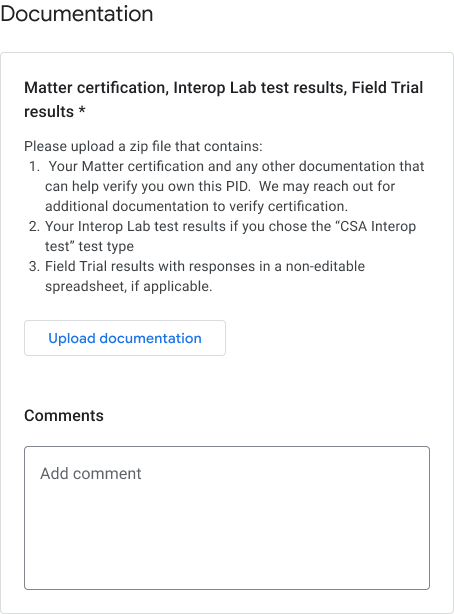
Şekil 2: CSA Interop test türü için dokümanlar - Birlikte çalışabilirlik laboratuvar sonuçları.
- PID'nin sahipliğini doğrulayan belgeler (ör. ürününüzün Alliance için sertifikalı olduğunu belirten Matter sertifikası). Örnek için burayı tıklayın.
- Sertifika gönder sayfasındaki tüm bölümlerin doldurulduğundan ve gerekli tüm bilgilerin yüklendiğinden emin olun.
- Hazır olduğunuzda Gönder'i tıklayın. Gönderildikten sonra integration, Sertifika için Gönderilenler bölümünde görünür.
Sertifika inceleme sonuçları, Geliştirici İletişim Bilgileri bölümünde belirtilen e-posta adresine gönderilir. integration sertifikalandıktan sonraintegration nizi hemen veya daha sonra kullanıma sunabilirsiniz.
Yorum reddedildiyse daha fazla bilgi için Sertifika Durumunu Kontrol Etme başlıklı makaleyi inceleyin.
Gönderimi geri çek
Sertifika için gönderildi bölümünde listelenen tüm integrationiptal edilebilir.
- Geri çekmek istediğiniz integration sürümü seçip Geri çek'i tıklayın.
- Onay iletişim kutusunda Geri çek'i tıklayarak işlemi onaylayın.
Geri çekme işleminden sonra, geri çekilen sürüm Sertifika içinIntegration bölümüne geri taşınır ve durum tekrar Hazır olarak değişir.
Konsol durumları
Sertifika aşamasında aşağıdaki Console durumlarıyla karşılaşılır:
| Section | Durum | Açıklama | Koşul | Sonraki adımlar |
|---|---|---|---|---|
| Sertifika içinIntegration | Hazır | integration uygulamasının bu sürümü, sertifika incelemesi için gönderilmeye hazır. |
Alliance tarafından verilen satıcı kimliği kullanılır (Test VID'si değil). Şirket profili gönderildi. |
integration Bu sürümü sertifika incelemesi için gönderin. |
| Sertifika içinIntegration | Hazır değil | integration uygulamasının bu sürümü ölçütleri karşılamadı. |
Alliance tarafından verilen tedarikçi kimliği kullanılmıyor. Şirket profili gönderilmedi. |
|
| Sertifika için gönderildi | İnceleniyor | integration uygulamasının bu sürümü sertifika incelemesinde. | Gönderim başarılı. |
Onaylanmayı bekleyin. veya
İsterseniz gönderimi geri çekin. |
| Sertifika için gönderildi | Approved | integration 'nın bu sürümü için sertifika gönderimi onaylandı ve başlatılabilir. |
|
Yayınlayın veya integration'ın bu sürümü için yayın planlayın. |
| Sertifika için gönderildi | Reddedildi | integration uygulamasının bu sürümü sertifika ölçütlerini karşılamadı ve yeniden gönderilemez. | Onay ölçütleri karşılanmadı. |
Konsolda listelenen sorunları görüntüleyin. Onay ölçütlerini karşılayan yeni bir sürüm oluşturun ve bu sürümü sertifika için gönderin. veya
Geçerliyse başarısız sertifika testleri için gerekçe sunun. |