

Google Home Developer Console zawiera stronę Test, na której możesz skonfigurować i uruchomić testy integracji Matter za pomocą Google Home Test Suite. Test Suite to osobna aplikacja wbudowana w Developer Console, która obsługuje wszystkie testy integracji.
Aby można było przetestować urządzenia, muszą one być zarejestrowane i dostępne w Google Home app (GHA) na koncie używanym w Developer Console. Dotyczy to urządzeń z identyfikatorem dostawcy i identyfikatorem produktu integracji. Więcej informacji znajdziesz w artykule Parowanie urządzenia Matter.
Test Suite można uruchomić na zestawie urządzeń należących do określonej konfiguracji projektu Matter. Bardzo ważne jest, aby uruchomić Test Suite w integracji, aby upewnić się, że wszystko działa prawidłowo.
Na stronie Test w sekcji Gotowe do testowania znajdziesz Matter integracje Matter, które są gotowe do testowania.
Integracje Matter, które zostały przetestowane, są wymienione w sekcji Przetestowane.
Rodzaje planów testów
Dostępne są te rodzaje planów testów:
Plany testów programistycznych służą do testowania sterowania urządzeniami za pomocą Matter. Można je edytować, ale nie można ich przesłać do Matter certyfikacji.
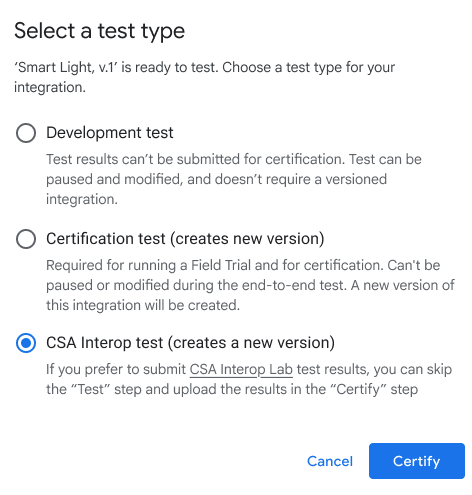
Plany testów certyfikacyjnych są przeznaczone specjalnie do Matter certyfikacji i nie można ich edytować. Wybranie tej opcji spowoduje utworzenie nowej wersji integracji Matter.
Plany testów CSA Interop umożliwiają pominięcie etapu testowania i użycie wyników testów interoperacyjności Connectivity Standards Alliance (Alliance) Laboratorium. Ta opcja testowania jest dostępna w przypadku wszystkich obsługiwanych typów urządzeń.
Aby przesłać wyniki testów do certyfikacji, użyj Test Suite w Developer Console do. Jeśli chcesz uruchomić Test Suite na potrzeby testowania podczas programowania, zapoznaj się ze stroną Google Home Test Suite, na której znajdziesz wersję samodzielną.
Wersje integracji
Gdy tworzysz plan testów na potrzeby certyfikacji, tworzona jest nowa wersja integracji. Ta numerowana wersja jest widoczna na wszystkich listach integracji w Developer Console od karty Test.
Nowe wersje nigdy nie są tworzone na podstawie innych numerowanych wersji. Na przykład pierwszy plan testów utworzony dla integracji spowoduje utworzenie wersji v.1 tej integracji. Utworzenie kolejnego planu testów spowoduje utworzenie wersji v.2 tej integracji, ale ta wersja nie będzie oparta na v.1. Zamiast tego ta wersja jest oparta na nieoznaczonej numerem instancji integracji, tak jak v.1.
Wersja Nie dotyczy integracji reprezentuje nieoznaczoną numerem instancję integracji, którą można zarządzać na karcie Programowanie.
Innymi słowy, w Developer Console w sekcji Matter > Test:
- Jeśli klikniesz Test w przypadku wersji Nie dotyczy integracji, zostanie utworzona nowa wersja. Numer wersji będzie o 1 większy niż w przypadku wszystkich istniejących wersji numerowanych.
- Jeśli nie ma wersji numerowanych, zostanie utworzona wersja v.1.
- Jeśli istnieje wersja v.1, zostanie utworzona wersja v.2. Jeśli istnieje wersja v.2, zostanie utworzona wersja v.3 itd.
- Jeśli klikniesz Test w przypadku numerowanej wersji integracji (np. v.1), nie zostanie utworzona nowa wersja. Zamiast tego wersja v.1 zostanie ponownie przetestowana.
Więcej informacji znajdziesz w artykule Wersjonowanie integracji.
Tworzenie planu testów
Wersje integracji to migawka nieoznaczonej numerem integracji. Oznacza to, że gdy tworzysz plan testów na potrzeby certyfikacji, a tym samym wersję integracji, wszystkie metadane związane z tą integracją muszą być informacjami, których chcesz użyć w uruchomionej integracji.
Zanim utworzysz plan testów na potrzeby certyfikacji, upewnij się, że:
- Masz utworzony profil firmy.
- Masz wpisany identyfikator dostawcy (VID) integracji.
- Masz skonfigurowane ustawienia i informacje o marce.
Jeśli nie wykonasz wszystkich tych czynności w przypadku integracji, wersja integracji utworzona na potrzeby testów certyfikacyjnych nie będzie mogła zostać certyfikowana. Będziesz musiał utworzyć nową wersję, co oznacza, że musisz ponownie wykonać kroki Test, Testy w terenie i Certyfikacja.
Będziesz też musiał utworzyć nową wersję i zacząć od nowa, jeśli przed certyfikacją wersji integracji chcesz zaktualizować informacje o marce.
Aby utworzyć plan testów:
Na liście projektów kliknij Otwórz obok projektu, nad którym chcesz pracować.
W menu nawigacyjnym po lewej stronie wybierz Matter > Test.
Kliknij Test w przypadku wersji Nie dotyczy integracji, którą chcesz przetestować. Ta czynność spowoduje utworzenie nowej wersji integracji.
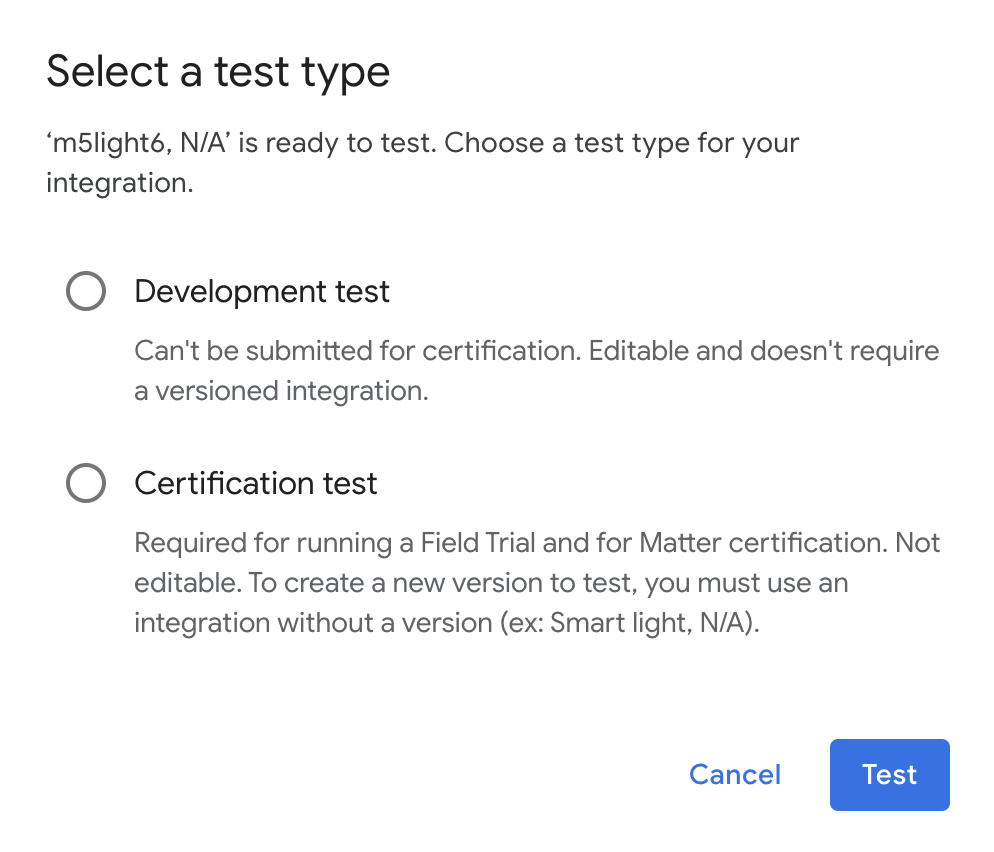
Wybierz typ testu i kliknij Test.
- Jeśli przygotowujesz się do certyfikacji w ekosystemie Google, wybierz Test certyfikacyjny.
- Testu programistycznego nie można użyć do certyfikacji.
- Aby pominąć etapy testowania i testów w terenie w przepływie integracji Matter, użyj wyników testów interoperacyjności AllianceAlliance.
Na ekranie Skonfiguruj test podaj nazwę testu i kliknij Automatycznie sparuj urządzenie, aby wybrać urządzenie do sparowania.
W przypadku urządzenia z Androidem:
- Upewnij się, że masz zainstalowaną aplikację GHA na telefonie.
- Połącz telefon z komputerem hosta za pomocą kabla USB.
- Musisz
włączyć debugowanie USB na urządzeniu
Aplikacja
APKcom.chip.interop.moblysnippetzostanie automatycznie pobrana i zainstalowana. - Gdy telefon jest połączony, wpisz Kod parowania i Nazwę urządzenia , aby automatycznie sparować urządzenie.
W przypadku urządzenia z iOS:
- Musisz ręcznie sparować urządzenie. Instrukcje dotyczące ręcznego parowania znajdziesz w sekcji Aplikacja Google Home.
- Jeśli masz już urządzenie, może pojawić się prośba o rozparowanie urządzenia i ponowne sparowanie lub sparowanie nowego urządzenia.
Kliknij przycisk Dalej: plan testów.
Na stronie Utwórz plan testów w sekcji Pakiety testów wybierz pakiety testów, które chcesz uruchomić.
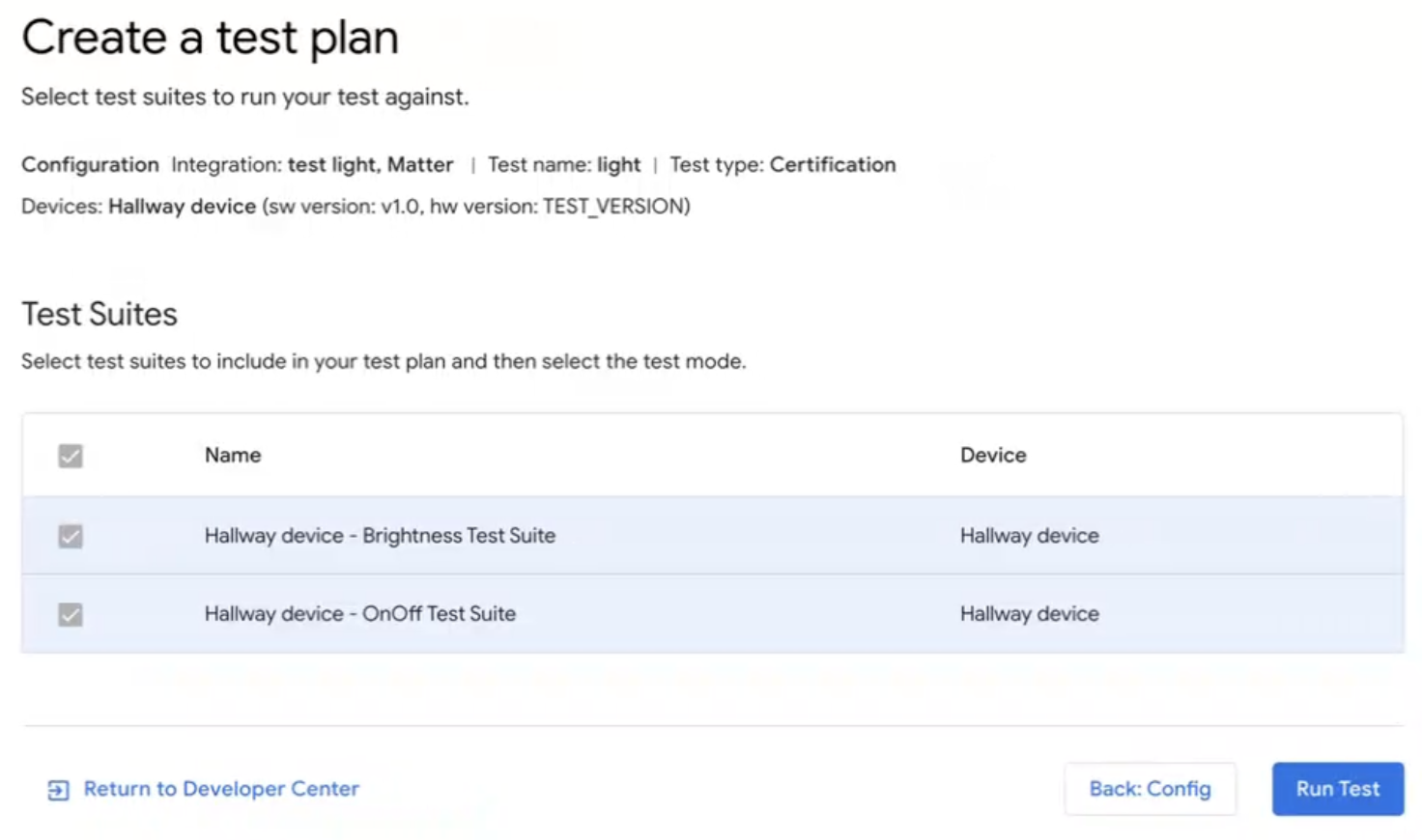 Jeśli chcesz zamknąć Test Suite, kliknij
Wróć do Centrum
deweloperów.
Jeśli chcesz zamknąć Test Suite, kliknij
Wróć do Centrum
deweloperów.
Uruchamianie planu testów
W Test Suite na stronie Utwórz plan testów kliknij Uruchom test. Wyświetli się strona Środowisko testowe ze stanem i logami wszystkich testów.
Wyniki testów pojawią się po zakończeniu testów. Obok każdego zestawu testów wyświetla się jego stan (Zakończono, Niepowodzenie).
W panelu Logi widać stan wykonania każdego testu.
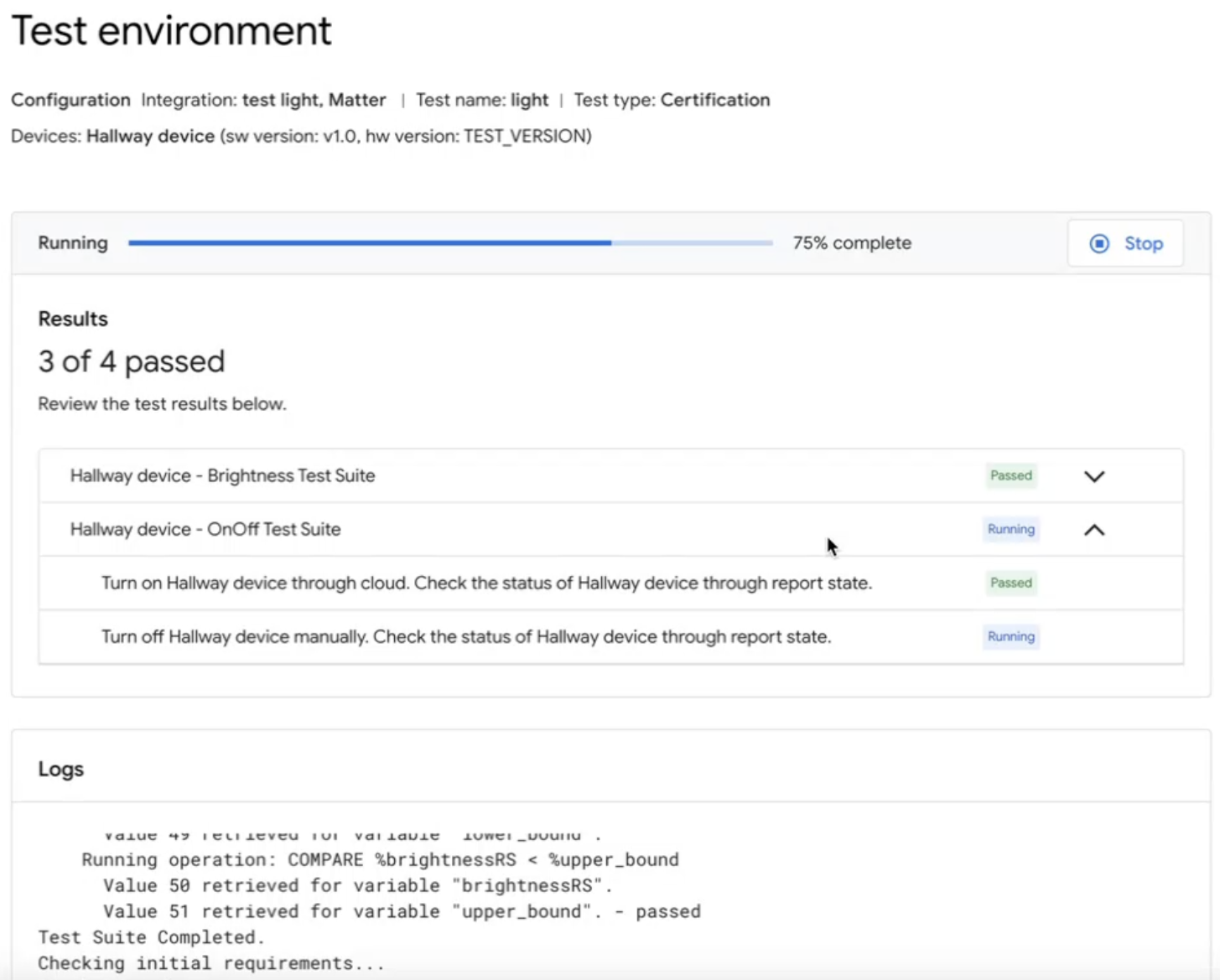 Aby ponownie przetestować plan testów na stronie Środowisko testowe, po zakończeniu wykonania testu kliknij u góry
Sprawdź ponownie.
Aby ponownie przetestować plan testów na stronie Środowisko testowe, po zakończeniu wykonania testu kliknij u góry
Sprawdź ponownie.
Po zakończeniu:
- kliknij Gotowe , aby przejść do strony Historia testów , lub
- kliknij Prześlij , aby przesłać wyniki testów do certyfikacji.
Wyświetlanie i interpretowanie wyników testów
Na stronie Historia testów w Test Suite możesz wyświetlić poprzednie wyniki testów planu programistycznego lub nieprzesłanego planu testów na potrzeby certyfikacji. W tym celu w sekcji Plany testów kliknij Sprawdź ponownie w przypadku wybranego planu testów. Spowoduje to przejście do strony Środowisko testowe , na której wyświetlają się wyniki tego testu.
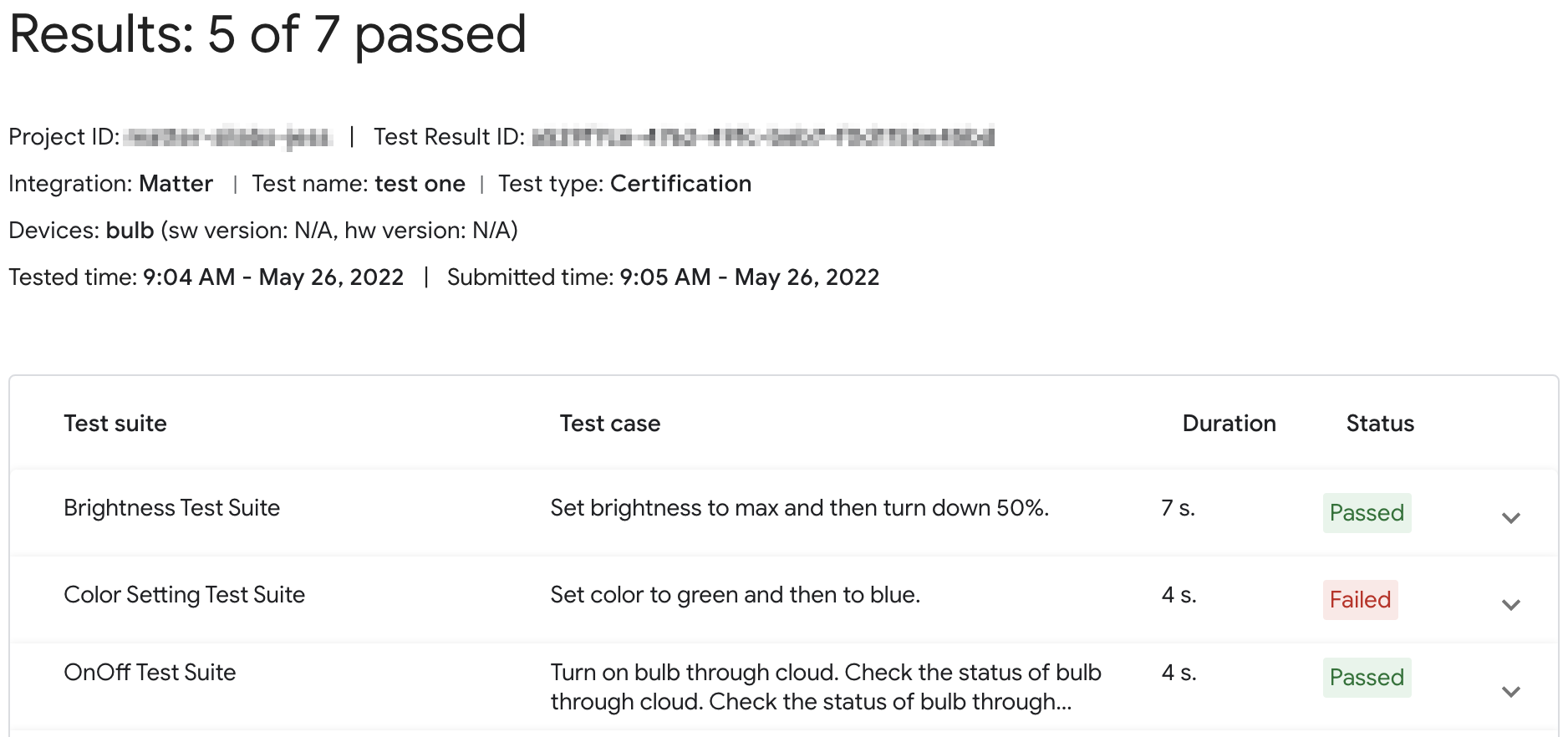
W przypadku przesłanego planu certyfikacji kliknij Wyniki w sekcji Zapisane do certyfikacji, aby wyświetlić raport z wynikami testów.
Wyniki testów można też wyświetlić w przypadku wersji integracji na karcie Test w Developer Console. Kliknij Wyświetl w przypadku historii testów dowolnej wersji integracji wymienionej na tej stronie, aby przejść do strony Historia testów w Test Suite.
Stany konsoli
W fazie testowania możesz spotkać się z tymi stanami konsoli:
| Sekcja | Stan | Opis | Wymaganie | Co dalej? |
|---|---|---|---|---|
| Gotowa do testowania | Gotowe | Ta wersja integration jest gotowa do testowania. | Nie dotyczy | Przetestuj tę wersję integration. |
| Przetestowane urządzenia | Gotowe | Ta wersja integration została przetestowana i można ją przesłać do Field Trial lub certyfikacji. |
Wersja została przetestowana i zapisana. Wszystkie nieudane przypadki testowe zawierają uzasadnienia, które Google może sprawdzić. |
W razie potrzeby sprawdź ponownie. |
Sprawdź ponownie
Certyfikat
Jeśli musisz ponownie przetestować urządzenie na potrzeby certyfikacji, po rozpoczęciu ponownego testowania musisz sparować urządzenie.
Programowanie
Jeśli musisz ponownie przetestować urządzenie na potrzeby programowania, możesz użyć istniejącego urządzenia bez ponownego parowania.
Rozwiązywanie problemów
Zarejestrowane urządzenie nie pojawia się w Test Suite
Jeśli sparujesz urządzenie z testowym identyfikatorem dostawcy (VID) i identyfikatorem produktu (PID), ale nie pojawia się ono podczas próby przetestowania urządzenia za pomocą Test Suite w Developer Console, prawdopodobnie używasz tej samej kombinacji testowego VID i PID w przypadku wielu integracji.
Aby rozwiązać ten problem, usuń wszystkie urządzenia testowe z Developer Console i ponownie sparuj urządzenie, które chcesz przetestować.
Aby sprawdzić, czy sparowano prawidłowe urządzenie, możesz ustawić informacje o producencie i modelu (CHIP_DEVICE_CONFIG_DEVICE_*) na unikalne wartości w oprogramowaniu testowym.
Więcej informacji znajdziesz w artykule Informacje o urządzeniu.
Sprawdzanie VID/PID urządzenia
Jeśli chcesz rozpocząć programowanie integracji z Google, musisz utworzyć projekt i integrację w Google Home Console.
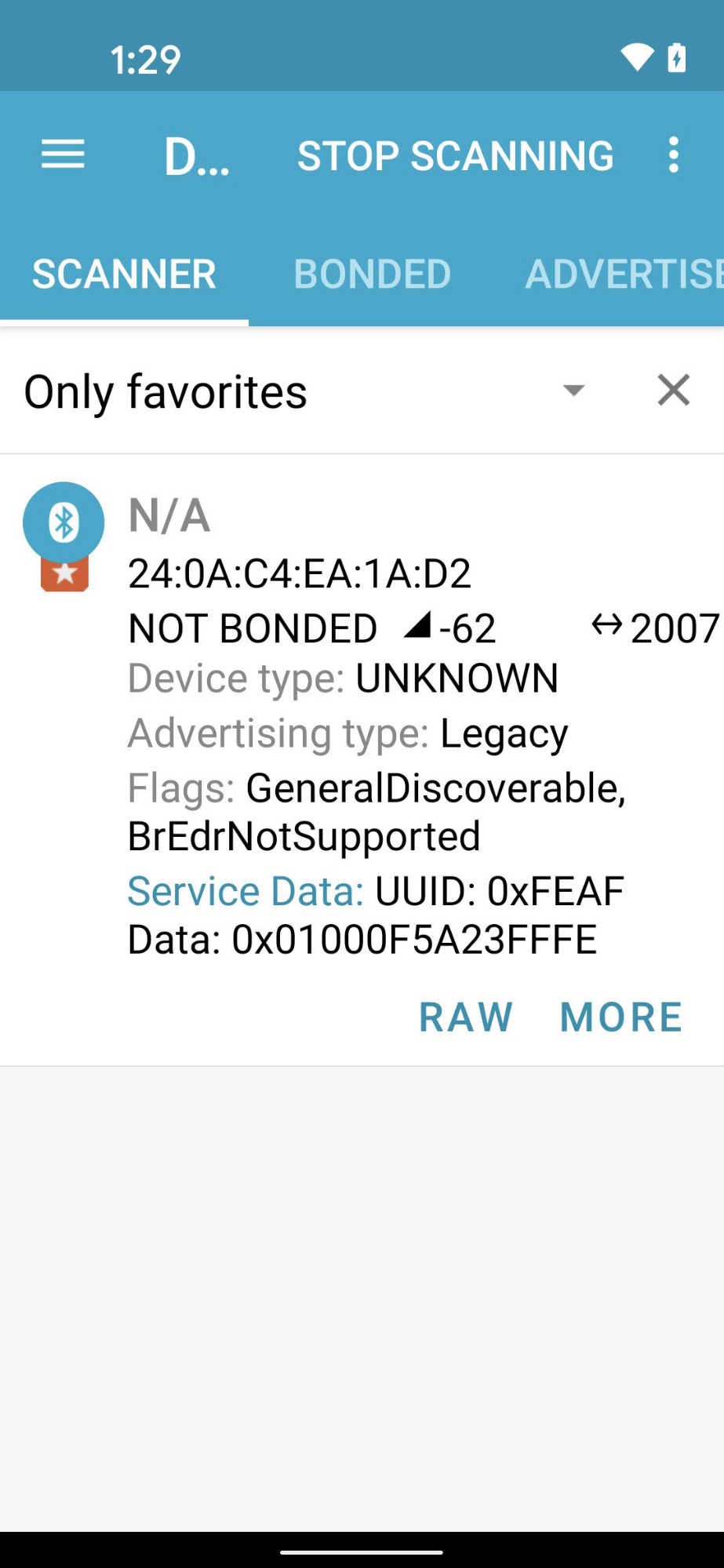
Wartość VID/PID, którą urządzenie wysyła w sygnale, powinna być zgodna z wartością VID/PID wpisaną w projekcie Developer Console.
- VID
0xFFF1–0xFFF4są zarezerwowane do testowania. Można ich używać do podstawowych testów rejestracji i sterowania, ale nie można ich używać w tych fazach programowania:
Za pomocą aplikacji inżynierskiej Bluetooth, takiej jak nRF Connect for Mobile, możesz sprawdzić VID/PID urządzenia wysyłającego sygnał w polu Dane usługi.
Na tym zrzucie ekranu z wersji Android nRF Connect,
widać, że VID/PID jest wymieniony jako 5A23FFFE od czwartego bajtu
pola Dane usługi. Oznacza to VID 5A23 i PID FFFE – oba w formacie little endian.
Aplikacja BLE wyświetla wartości w formacie little endian, ale wartości VID/PID wpisywane w projekcie Developer Console są w formacie big endian.
Sprawdź, czy w projekcie Actions Console wpisano prawidłowe wartości i format na podstawie tego, co pokazuje sniffer Bluetooth.
W przypadku wartości na przykładowym zrzucie ekranu VID i PID w
Developer Console to odpowiednio 235A i FEFF.