

Google Home Matter के इंटिग्रेशन के लिए ओटीए अपडेट की जांच, Google Home Developer Console का इस्तेमाल करके की जाती है.
ज़रूरी शर्तें
ओटीए की जांच करने के लिए, ओटीए की ज़रूरी शर्तों के अलावा, आपके पास ये चीज़ें होनी चाहिए:
- ऐसे Linux सिस्टम का ऐक्सेस जिसमें Docker Engine इंस्टॉल हो. साथ ही, यूएसबी का इस्तेमाल करके डेवलपमेंट बोर्ड का ऐक्सेस
- Matter का इंटिग्रेशन, जो ओटीए टेस्टिंग के लिए तैयार है.
ओटीए की जांच करते समय, Connectivity Standards Alliance (Alliance) से असाइन किए गए वेंडर आईडी का इस्तेमाल करें, न कि टेस्ट वीआईडी का. ओटीए इमेज बनाते समय, वेंडर आईडी और प्रॉडक्ट आईडी को बदलें, ताकि इंटिग्रेशन की जांच की जा सके.
वेंडर के हिसाब से निर्देश
हमने कुछ खास एसओसी के लिए, Matter ओटीए टेस्टिंग की प्रोसेस उपलब्ध कराई हैं.
| वेंडर | प्लैटफ़ॉर्म | गाइड |
|---|---|---|
| Espressif | ESP32 | Espressif ESP32 पर ओटीए की जांच करना |
| Nordic Semiconductor | nRF52840 | Nordic पर ओटीए की जांच करना |
चैनल
चैनल से उन डिवाइसों के सेट के बारे में पता चलता है जिनके लिए ओटीए अपडेट इमेज रिलीज़ की जाती है. किसी डिवाइस को एक बार में सिर्फ़ एक चैनल असाइन किया जा सकता है. पहले से तय किए गए तीन चैनल होते हैं: टेस्ट 1, टेस्ट 2, और प्रोडक्शन. दोनों टेस्ट चैनलों पर टेस्ट किया जा सकता है. किसी चैनल को एक बार में सिर्फ़ एक ओटीए अपडेट इमेज असाइन की जा सकती है.
प्रोडक्शन चैनल
प्रोडक्शन चैनल वह चैनल है जिसका इस्तेमाल, प्रोडक्शन रिलीज़ को उपभोक्ता के डिवाइसों पर पुश करने के लिए किया जाता है. जब प्रोडक्शन चैनल पर कोई ओटीए इमेज रिलीज़ की जाती है, तो टेस्ट चैनल पर मौजूद डिवाइसों को छोड़कर अन्य सभी डिवाइसों को वह इमेज मिलती है.
टेस्ट चैनल
ओटीए इमेज के रोलआउट की जांच करने के लिए, आपको पहले दो टेस्ट चैनलों में से किसी एक को कॉन्फ़िगर करना होगा. इसके बाद, उस चैनल पर मौजूद डिवाइसों के लिए इमेज रिलीज़ करनी होगी.
टेस्ट चैनल कॉन्फ़िगर करना
मैनेज करें टैब पर जाएं.
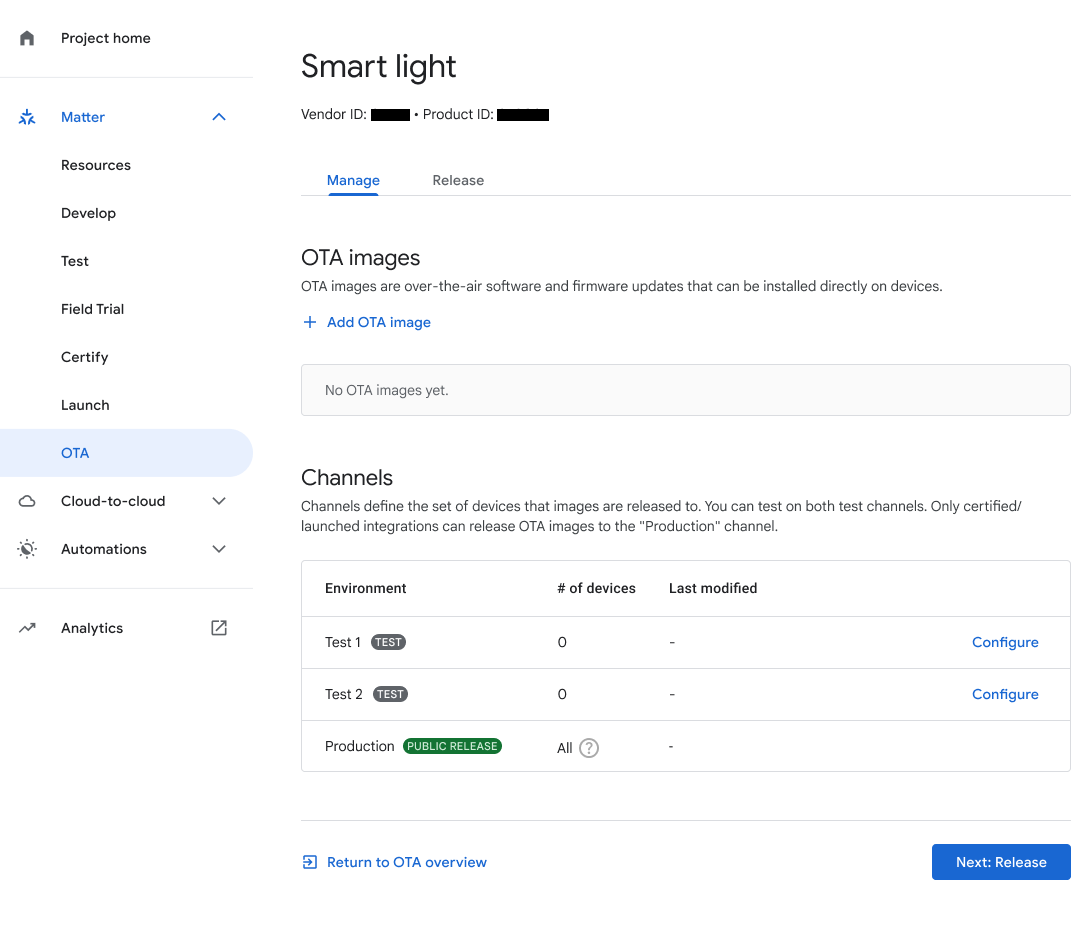
पहली इमेज: 'मैनेज करें' टैब का इस्तेमाल करके, टेस्ट चैनल पर जाना टेस्ट चैनल के बगल में मौजूद, कॉन्फ़िगर करें पर क्लिक करें.
चैनल का नाम में जाकर, कोई नाम डालें.
डिवाइस के सीरियल नंबर में जाकर, एक या उससे ज़्यादा डिवाइसों के सीरियल नंबर डालें. ज़्यादा से ज़्यादा 1,000 सीरियल नंबर डाले जा सकते हैं.
बदलावों को सेव करने के लिए, सेव करें पर क्लिक करें.
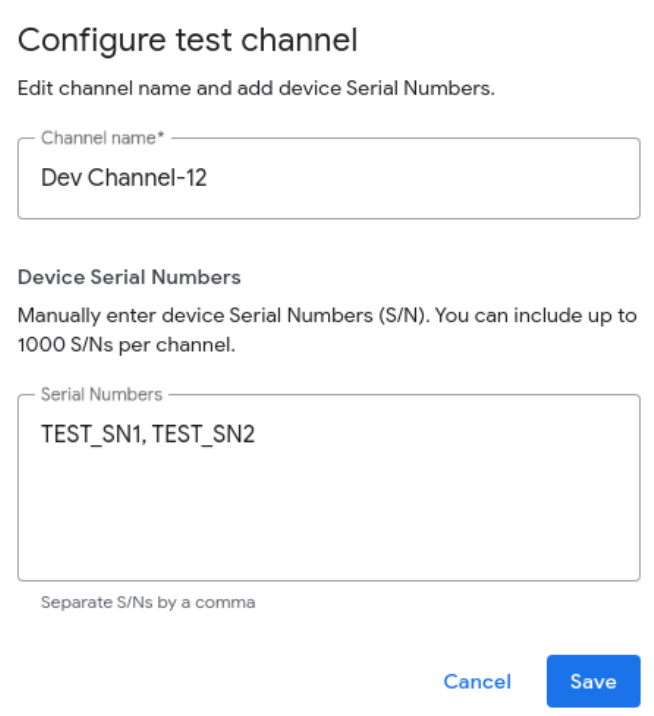
किसी टेस्ट चैनल पर ओटीए इमेज रिलीज़ करना
रिलीज़ टैब पर जाएं.
रिलीज़ टैब पर, वह टेस्ट चैनल चुनें जिसका आपको इस्तेमाल करना है.
ओटीए इमेज ड्रॉप-डाउन मेन्यू से ओटीए इमेज चुनें या ओटीए इमेज जोड़ें पर क्लिक करके ओटीए इमेज जोड़ें.
रोल आउट प्रतिशत से पता चलता है कि कितने प्रतिशत डिवाइसों को ओटीए इमेज मिलेगी. इस फ़ील्ड के लिए, 1 से 100 के बीच का कोई पूर्णांक डालें. अगर आपको ओटीए इमेज को बैच में रिलीज़ करना है, तो 100 से कम वैल्यू डालें. रोलआउट के प्रतिशत के काम करने के तरीके के बारे में ज़्यादा जानने के लिए, प्रोडक्शन के लिए ओटीए इमेज रिलीज़ करना लेख पढ़ें. इसमें ओटीए इमेज से जुड़े अन्य टास्क के बारे में भी जानकारी दी गई है.
टेस्ट करने के लिए, रिलीज़ करें पर क्लिक करें.
आपको पुष्टि करने वाला डायलॉग दिखेगा. चुनी गई इमेज को तय किए गए चैनल पर रिलीज़ करने के लिए, रिलीज़ करें पर क्लिक करें.
रिलीज़ करें पर क्लिक करने के बाद, चैनल, इमेज, रोल आउट की स्थिति, रोल आउट का प्रतिशत, और रिलीज़ की तारीख और समय, रिलीज़ की गई ओटीए इमेज सेक्शन में दिखता है.
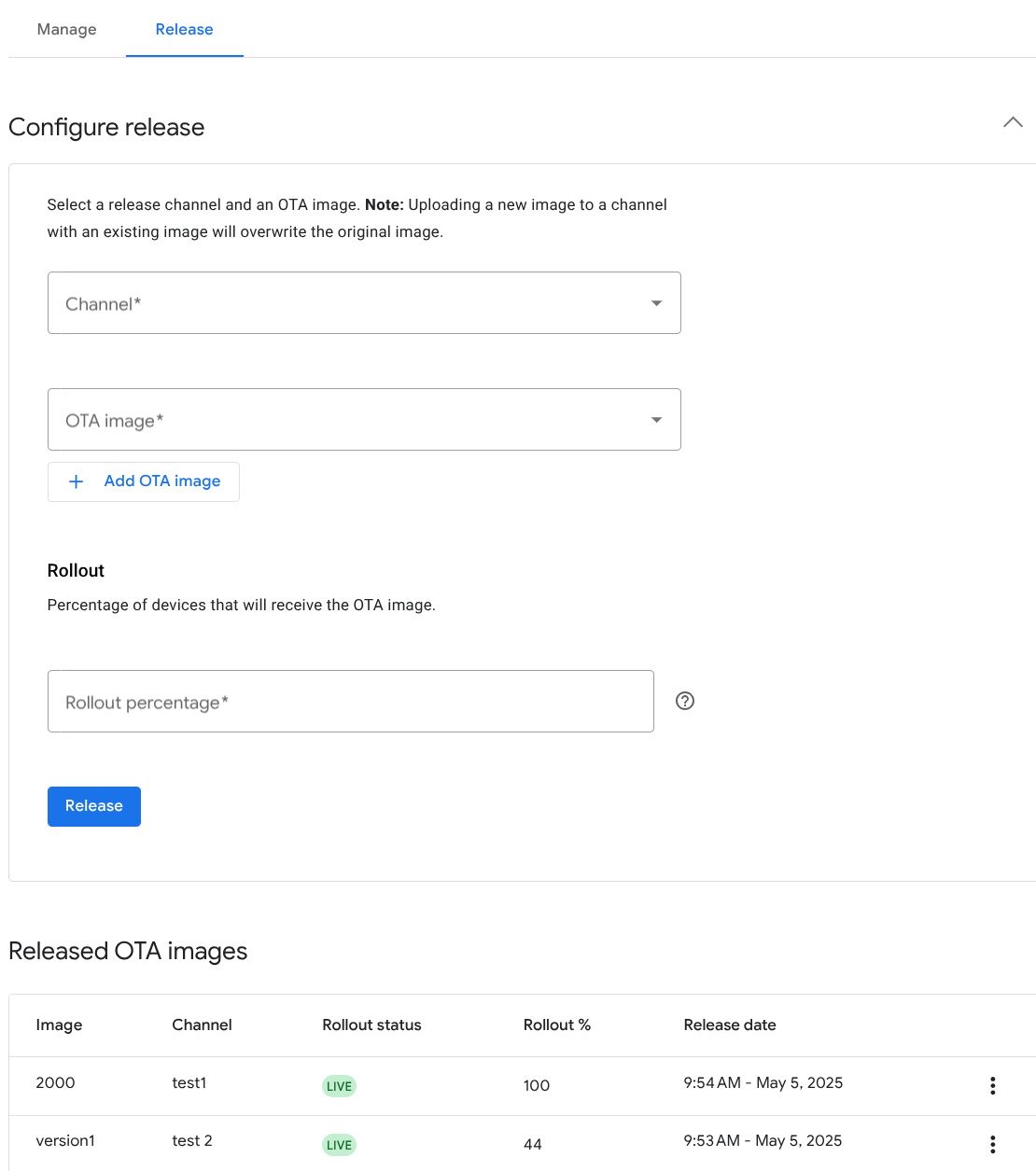
तीसरी इमेज: टेस्ट चैनलों के लिए रिलीज़ की गई ओटीए इमेज