

ओटीए इमेज की जांच करने के बाद, प्रोडक्शन चैनल का इस्तेमाल करके, ओटीए इमेज को प्रोडक्शन के लिए रिलीज़ किया जा सकता है.
सोर्स कॉन्फ़िगर करें
प्रोडक्शन ट्रैक पर ओटीए अपडेट रिलीज़ करने के लिए:
रिलीज़ टैब को चुनें.
ड्रॉप-डाउन मेन्यू से, प्रोडक्शन चैनल चुनें.
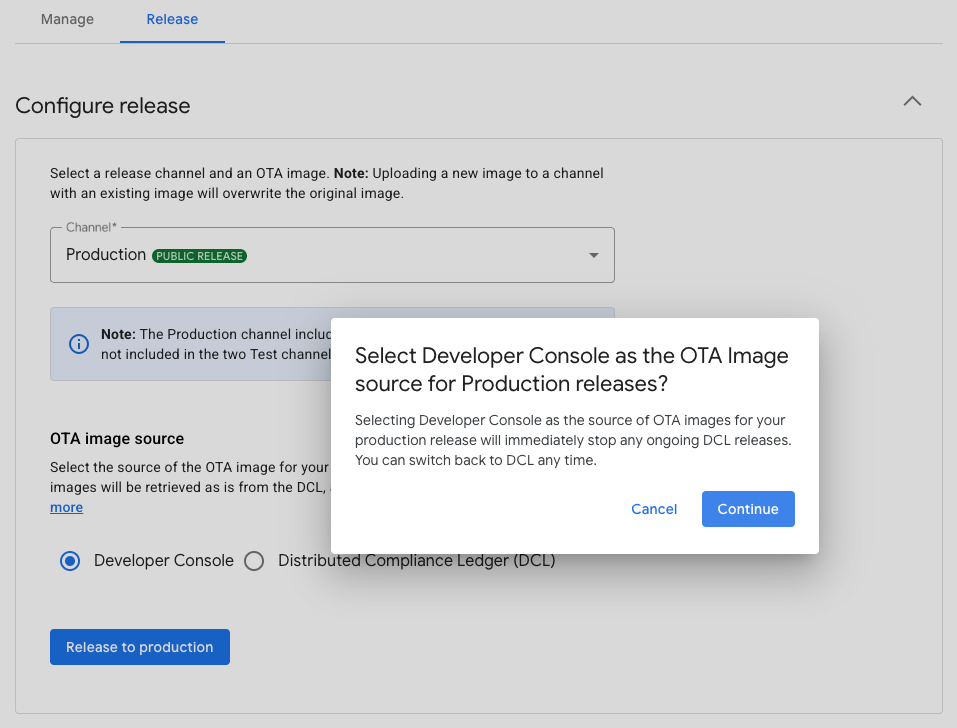
ओटीए इमेज के सोर्स के तौर पर, Developer Console या डिस्ट्रिब्यूटेड कंप्लायंस लेजर (डीसीएल) को चुनें:
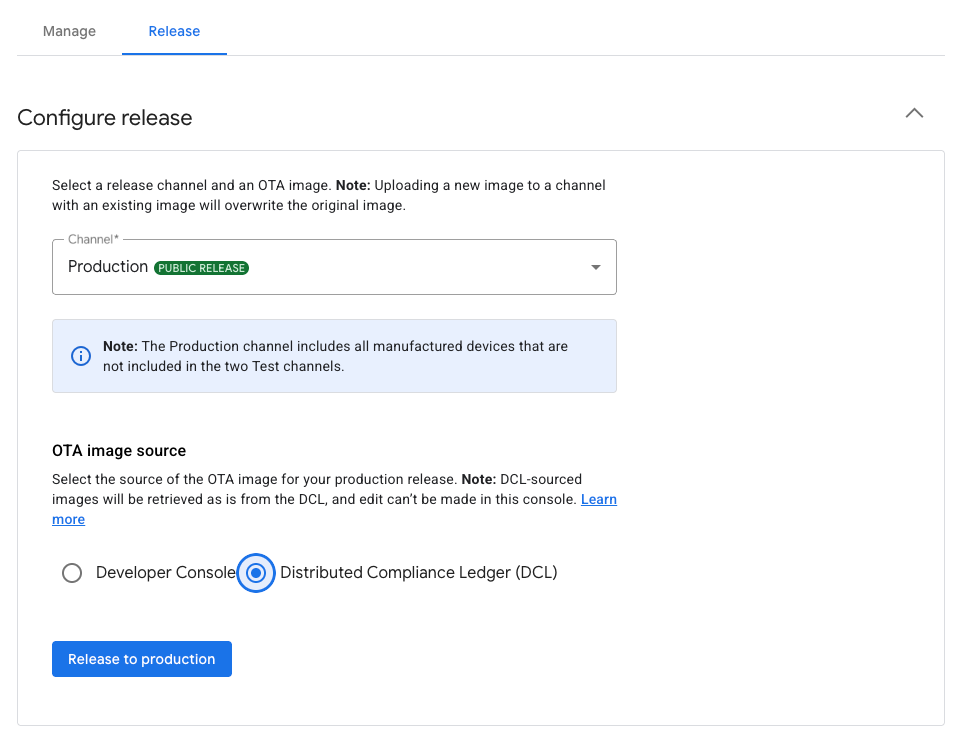
पहली इमेज: प्रोडक्शन रिलीज़ के लिए इमेज का सोर्स चुनना
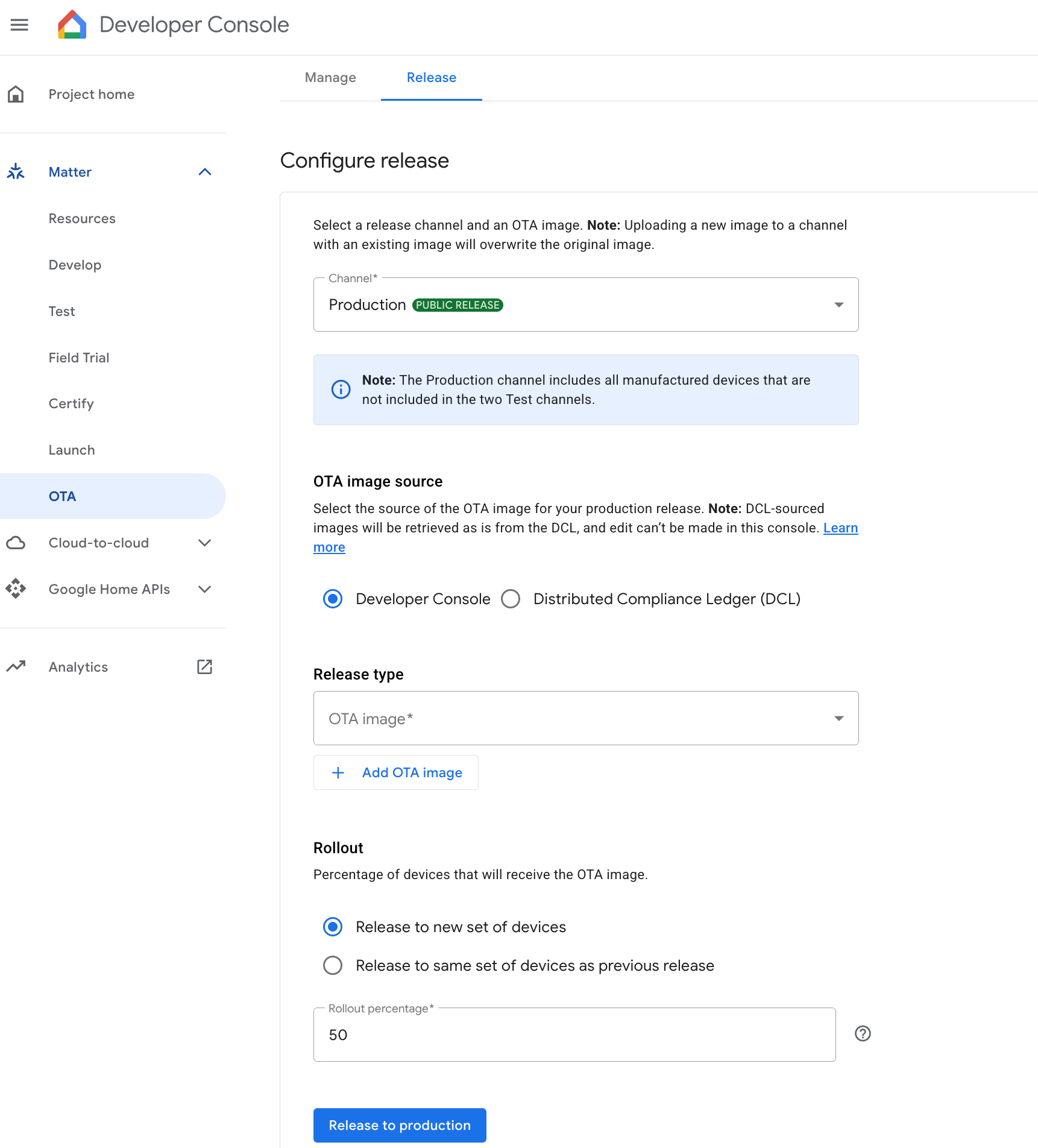
Developer Console का इस्तेमाल करके ओटीए इमेज रिलीज़ करना
ओटीए इमेज में से कोई इमेज चुनें. इसके बाद, ओटीए इमेज जोड़ें पर क्लिक करके उसे जोड़ें.
रोल आउट प्रतिशत से पता चलता है कि कितने प्रतिशत डिवाइसों को ओटीए इमेज मिलेगी. इस फ़ील्ड के लिए, 1 से 100 के बीच का कोई पूर्णांक डालें. अगर आपको ओटीए इमेज को बैच में रिलीज़ करना है, तो 100 से कम वैल्यू डालें.
अगर इमेज को बैच में रोल आउट किया जाता है, तो एल्गोरिदम डिवाइसों को रैंडम तरीके से चुनता है. साथ ही, यह ज़रूरी नहीं है कि अपडेट, डिवाइसों के उसी सटीक प्रतिशत पर डिलीवर हो जिसे आपने रोल आउट का प्रतिशत फ़ील्ड में कॉन्फ़िगर किया है. हालांकि, 1,000 या इससे ज़्यादा डिवाइसों के बड़े पूल से, एल्गोरिदम को कॉन्फ़िगर किए गए रोल आउट प्रतिशत को पूरा करने का ज़्यादा मौका मिलता है.
डीसीएल का इस्तेमाल करके ओटीए इमेज रिलीज़ करना
डिस्ट्रिब्यूटेड कंप्लायंस लेजर (डीसीएल) को चुनने पर, डीसीएल का इस्तेमाल प्रोडक्शन रिलीज़ के लिए ओटीए इमेज के सोर्स के तौर पर किया जाता है.
प्रोडक्शन ट्रैक पर रिलीज़ करें पर क्लिक करें.
आपको पुष्टि करने वाला डायलॉग दिखेगा. प्रोडक्शन रिलीज़ की पुष्टि करने के लिए, रिलीज़ करें पर क्लिक करें.
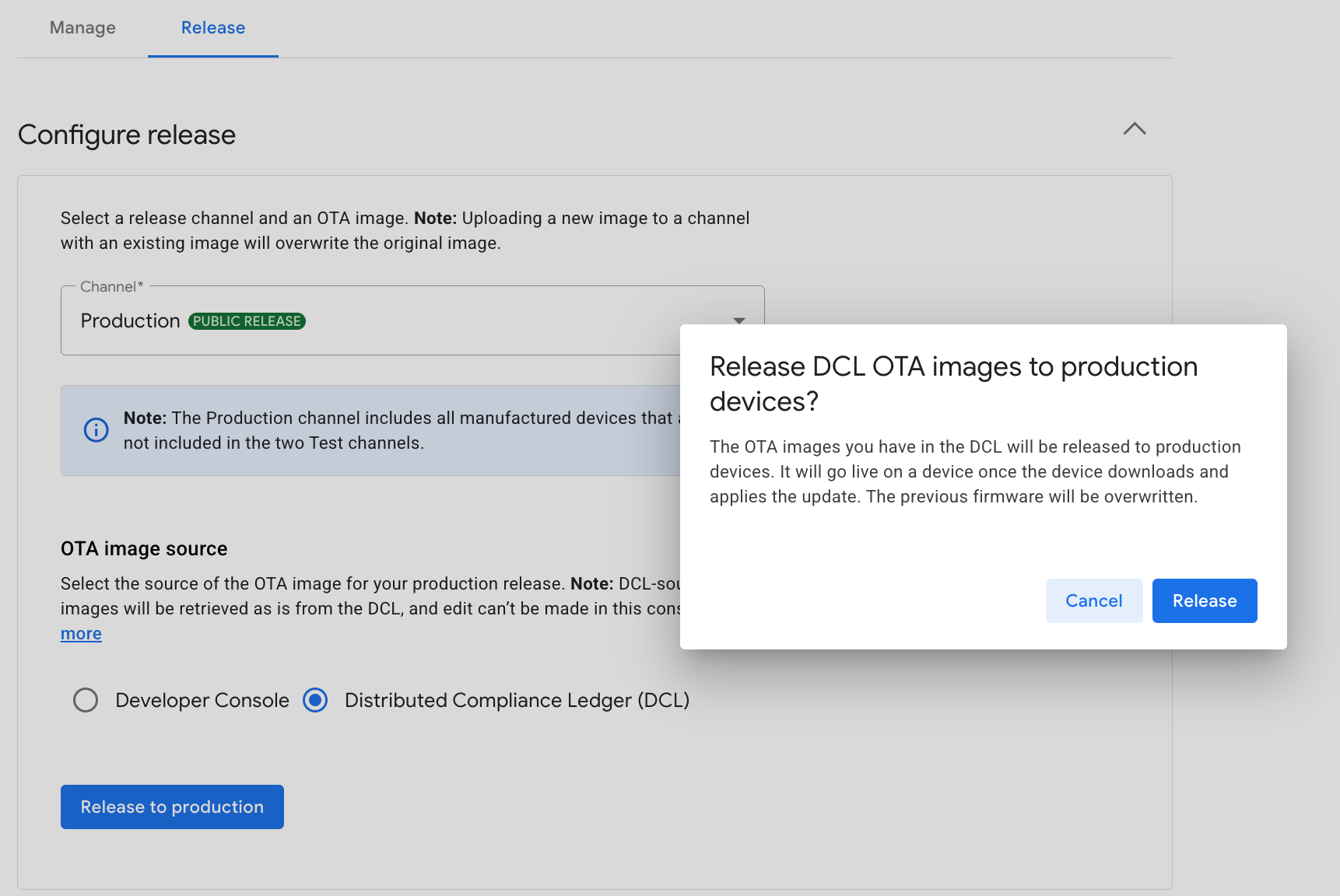
दूसरी इमेज: प्रोडक्शन रिलीज़ की पुष्टि करना
देखें कि प्रोडक्शन चैनल, लाइव रिलीज़ टेबल में दिख रहा है या नहीं.
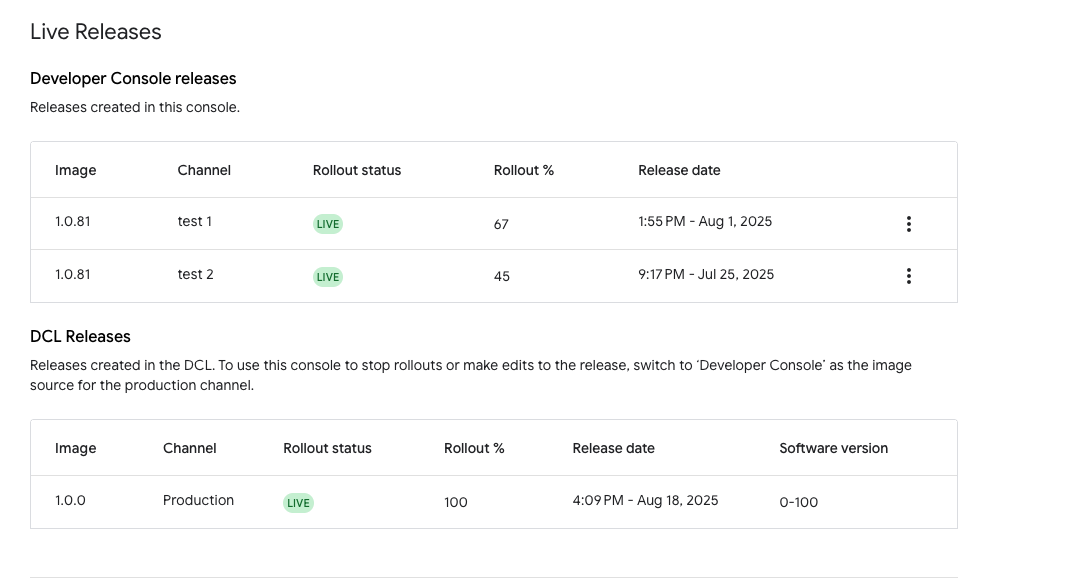
इस टेबल में, इमेज और चैनल के नाम, रोलआउट की स्थिति (लाइव या इनऐक्टिव), रोलआउट का सेट किया गया प्रतिशत, और रिलीज़ की तारीख और समय शामिल होता है. अगर डीसीएल से रिलीज़ की गई कोई जानकारी मौजूद है, तो वह दिखेगी. हालांकि, उसे सिर्फ़ पढ़ा जा सकता है और उसमें बदलाव नहीं किया जा सकता.
किसी रिलीज़ को रोकना
Play Console में किसी रिलीज़ को रोकना
Developer Console रिलीज़ टेबल में, टारगेट चैनल के लिए 'ज़्यादा' मेन्यू पर क्लिक करें. जैसा कि इमेज 4 में दिखाया गया है.
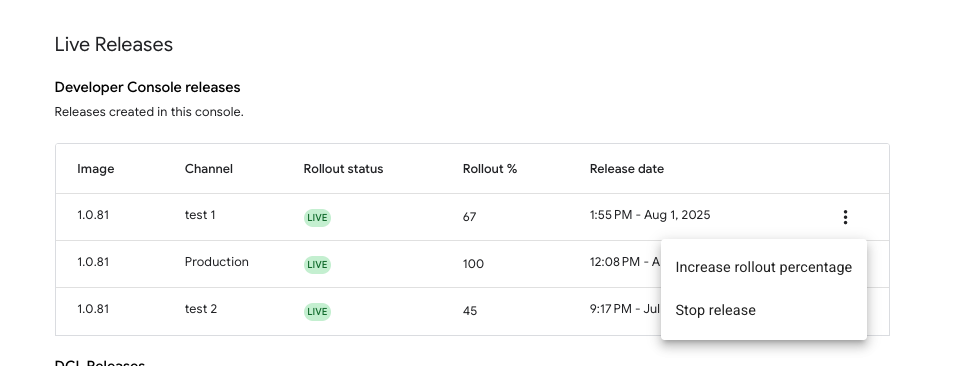
चौथी इमेज: ऐक्टिव रिलीज़ को रोकना रिलीज़ रोकें पर क्लिक करें.
इसके बाद दिखने वाली डायलॉग विंडो से पता चलता है कि अन्य डिवाइसों पर रिलीज़ को रोल आउट करने की प्रोसेस तुरंत बंद हो जाएगी. साथ ही, जिन डिवाइसों पर रिलीज़ पहले ही मिल चुकी है वे अपडेट किए गए फ़र्मवेयर का इस्तेमाल करेंगे. आगे बढ़ने के लिए, बंद करें पर क्लिक करें.
पुष्टि करें कि मुख्य कॉन्फ़िगरेशन स्क्रीन पर, रोलआउट की स्थिति को इनऐक्टिव पर अपडेट कर दिया गया है.
डीसीएल रिलीज़ को रोकना
ओटीए इमेज के सोर्स को डीसीएल से वापस Developer Console पर स्विच करने से, डीसीएल की मौजूदा रिलीज़ बंद हो जाएंगी.
किसी इनऐक्टिव रिलीज़ को जारी रखना
किसी रिलीज़ को रोकने और उसके इनऐक्टिव स्थिति में जाने के बाद, उसी चैनल पर इनमें से किसी एक तरीके से जारी रखें:
- डिवाइसों के शुरुआती सेट के साथ रिलीज़ को फिर से शुरू करना
- इमेज को डिवाइसों के नए सेट पर रिलीज़ करना
- डिवाइसों के शुरुआती सेट पर इमेज को ओवरराइट करना
रिलीज़ को फिर से शुरू करना
Developer Console रिलीज़ टेबल में, बंद चैनल के लिए 'ज़्यादा' मेन्यू पर क्लिक करें. इसके बाद, रोल आउट फिर से शुरू करें को चुनें.
एक डायलॉग विंडो आपको बताती है कि रोलआउट, डिवाइसों के शुरुआती सेट पर लागू होगा. साथ ही, यह आपके कॉन्फ़िगर किए गए रोलआउट प्रतिशत के हिसाब से लागू होगा. आगे बढ़ने के लिए, फिर से शुरू करें पर क्लिक करें.
इमेज को डिवाइसों के नए सेट पर रिलीज़ करना
कॉन्फ़िगरेशन स्क्रीन के रिलीज़ कॉन्फ़िगर करें सेक्शन में जाकर, वह चैनल चुनें जो चालू नहीं है.
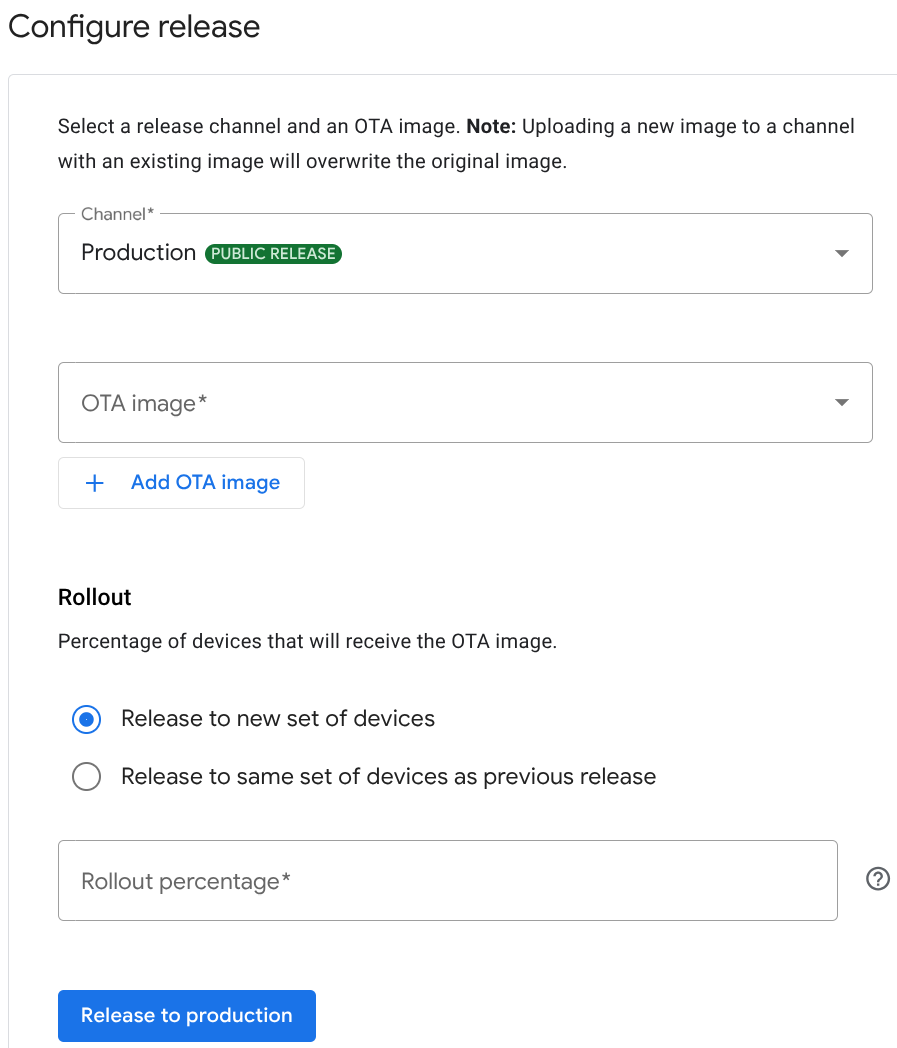
पांचवीं इमेज: रोलआउट रेडियो बटन के विकल्प रोलआउट में जाकर, डिवाइसों के नए सेट के लिए रिलीज़ करें रेडियो बटन को चुनें.
इमेज चुनें और रोलआउट का प्रतिशत डालें. इसके बाद, इमेज को रिलीज़ करने के लिए आगे बढ़ें.
डिवाइसों के शुरुआती सेट पर इमेज को ओवरराइट करना
पांचवीं इमेज में, रोलआउट में जाकर, पिछली रिलीज़ की तरह ही डिवाइसों के सेट पर रिलीज़ करें रेडियो बटन को चुनें.
ड्रॉप-डाउन सूची से इमेज चुनें और उसे रिलीज़ करने के लिए आगे बढ़ें. रोलआउट का प्रतिशत, पहले से कॉन्फ़िगर किए गए प्रतिशत के बराबर ही रहता है.
रोलआउट का प्रतिशत बढ़ाना
Developer Console रिलीज़ टेबल में, टारगेट चैनल के लिए 'ज़्यादा' मेन्यू पर क्लिक करें. इससे, इमेज 4 में दिखाए गए विकल्प दिखेंगे.
रोल आउट का प्रतिशत बढ़ाएं पर क्लिक करें.
इसके बाद दिखने वाले डायलॉग बॉक्स में, रोलआउट का प्रतिशत डालें और सेव करें पर क्लिक करें. यह संख्या, रोल आउट के मौजूदा प्रतिशत से कम नहीं हो सकती.
पुष्टि करें कि मुख्य कॉन्फ़िगरेशन स्क्रीन की Developer Console रिलीज़ टेबल में, रोलआउट % में नया रोलआउट प्रतिशत दिख रहा है.