यहां दिए गए निर्देशों में, Matter SDK टूल के लाइटिंग ऐप्लिकेशन के उदाहरण का इस्तेमाल किया गया है. साथ ही, Nordic nRF52840 डेवलपमेंट बोर्ड का इस्तेमाल किया गया है.
एनवायरमेंट सेटअप
ये निर्देश, Docker पर आधारित nRF Connect टूलचेन के इंस्टॉलेशन पर आधारित हैं. अगर आपको Docker का इस्तेमाल नहीं करना है, तो होस्ट कंप्यूटर पर nRF Connect को नेटिव तौर पर इंस्टॉल करने के निर्देश Nordic की साइट पर दिए गए हैं.
Matter SDK टूल के बारे में जानें
user@host> mkdir otaprep
user@host> cd otaprep
user@host> git clone https://github.com/project-chip/connectedhomeip.git
user@host> cd connectedhomeip/
user@host> git fetch origin v1.0-branch
user@host> git checkout FETCH_HEAD
इस्तेमाल की जाने वाली सही Docker इमेज देखें. Matter एसडीके के लगातार इंटिग्रेशन के लिए बनाई गई इमेज में से किसी एक का इस्तेमाल करें.
user@host> cat .github/workflows/examples-nrfconnect.yaml | grep chip-build
            image: connectedhomeip/chip-build-nrf-platform:0.5.99
Nordic बोर्ड को कंप्यूटर से कनेक्ट करें. इसके सीरियल इंटरफ़ेस के यूएसबी एन्यूमरेशन की जांच करें:
macOS पर:
user@host> ls /dev/tty.usbmodem*
/dev/tty.usbmodem0123456789000
Linux पर, इनमें से कोई एक तरीका अपनाएं:
user@host> ls /dev/tty*AC*
/dev/ttyACM0
या
user@host> ls /dev/tty*USB*
/dev/ttyUSB0
पिछले निर्देश से इकट्ठा की गई जानकारी का इस्तेमाल करके, कंटेनर चलाएं. होस्ट Matter एसडीके फ़ोल्डर और यूएसबी सीरियल इंटरफ़ेस को कंटेनर में माउंट करने के लिए, फ़्लैग पास करें.
user@host> docker run --name container_name -it --user $(id -u):$(id -g) --mount source=$(pwd),target=/workspace,type=bind connectedhomeip/chip-build-nrf-platform:0.5.99 /bin/bash
Matter Docker कंटेनर को बंद और चालू करना
जब भी docker run कमांड चलाया जाता है, तब चुनी गई इमेज के साथ एक नया कंटेनर बन जाता है. ऐसा करने पर, आपका पुराना डेटा मिट जाता है. यह डेटा, कंटेनर के पिछले इंस्टेंस में सेव किया गया था. कभी-कभी ऐसा करना ज़रूरी होता है, क्योंकि इससे आपको नए सिरे से इंस्टॉलेशन शुरू करने में मदद मिलती है. लेकिन इस उदाहरण में, आपको सेशन के बीच में अपने काम और एनवायरमेंट कॉन्फ़िगरेशन को सेव करना होगा.
user@host> docker stop container_name
जब आप फिर से चलाने के लिए तैयार हों, तो कंटेनर को चालू करें और टर्मिनल विंडो खोलें:
user@host> docker start container_name
user@host> docker exec -it container_name /bin/bash
अपने कंटेनर के लिए, अतिरिक्त टर्मिनल सेशन खोले जा सकते हैं. इसके लिए, यह तरीका अपनाएं:
user@host> docker exec -it container_name /bin/bash
इसके अलावा, इनमें से किसी का इस्तेमाल करके रूट सेशन शुरू करें:
user@host> docker exec -u 0 -it container_name /bin/bash
एसडीके टूल को शुरू करना
कंटेनर में, Matter एसडीके टूल और Nordic nRF52 टूलचेन के लिए एनवायरमेंट वैरिएबल को शुरू करें. Matter SDK टूल को शुरू होने में अक्सर कुछ मिनट लगते हैं.
cd /workspacegit submodule update --init --recursivesource ./scripts/bootstrap.shsource ./scripts/activate.shexport ZEPHYR_BASE=/opt/NordicSemiconductor/nrfconnect/zephyrexport GNUARMEMB_TOOLCHAIN_PATH="$PW_ARM_CIPD_INSTALL_DIR"scripts/run_in_build_env.sh "python3 scripts/setup/nrfconnect/update_ncs.py --update --shallow"source /opt/NordicSemiconductor/nrfconnect/zephyr/zephyr-env.shबिल्ड और फ़्लैश करना
डिवाइस के लिए वीआईडी और पीआईडी कॉन्फ़िगर करें:
cd examples/lighting-app/nrfconnectwest build -b nrf52840dk_nrf52840 -t menuconfigइंटरैक्टिव मेन्यू के विकल्पों में:
Modules --->connectedhomeip --->[*] Connected Home over IP protocol stack --->Device vendor ID(वीआईडी) औरDevice product ID(पीआईडी) को बेस-10 इंटीजर फ़ॉर्मैट में डालें.पक्का करें कि
[*] Enable OTA requestorका फ़्लैग चुना गया हो.कॉन्फ़िगरेशन सेव करने के लिए, s दबाएं. पुष्टि करने के लिए, Enter दबाएं. इसके बाद,
menuconfigसे बाहर निकलने के लिए q दबाएं.
टेस्ट सर्टिफ़िकेट सेट अप करना
सीडी, डीएसी, और पीएआई सर्टिफ़िकेट बनाने के लिए, Matter डिवाइस के टेस्ट सर्टिफ़िकेट बनाना लेख में बताया गया तरीका अपनाएं.
अपना डिवाइस बनाएं
west build -b nrf52840dk_nrf52840अपने डिवाइस को फ़्लैश करना
यह होस्ट कंप्यूटर पर किया जाता है, Docker कंटेनर में नहीं.
अगर आपके पास पहले से nRFConnect कमांड लाइन टूल नहीं हैं, तो उन्हें डाउनलोड और इंस्टॉल करें.
user@host> nrfjprog --program build/zephyr/merged.hex --chiperase -f NRF52
होस्ट या कंटेनर पर, अपने डिवाइस के लिए टर्मिनल कनेक्शन खोलें. minicom या GNU screen जैसे अपने पसंदीदा टर्मिनल टूल का इस्तेमाल करें.
user@host> minicom -c on -D /dev/ttyACM0 115200
user@host> screen /dev/ttyACM0 115200
ओटीए इमेज बनाना और अपलोड करना
डिवाइस को फ़्लैश करने के बाद, बिल्ड सेटिंग में एक बार फिर से बदलाव करें. इससे डिवाइस के सॉफ़्टवेयर के नए वर्शन के साथ ओटीए इमेज बनाई जा सकेगी.
Zephyr menuconfig को लॉन्च करें:
west build -b nrf52840dk_nrf52840 -t menuconfigइंटरैक्टिव मेन्यू के विकल्पों में:
Modules -->connectedhomeip -->Connected Home over IP protocol stack -->Device Software Versionको2में बदलें.Device Software Version Stringकोprerelease-2में बदलें.कॉन्फ़िगरेशन सेव करने के लिए, s दबाएं. पुष्टि करने के लिए, Enter दबाएं. इसके बाद,
menuconfigसे बाहर निकलने के लिए q दबाएं.
नई Matter ओटीए बंडल फ़ाइल बनाएं. आउटपुट को build/zephyr/zephyr.bin में सेव किया जाता है.
/workspace/src/app/ota_image_tool.py create -v hex_VID -p hex_PID -vn version_no -vs version_string path_to_binary -da digest_algorithm path_to_ota_fileजनरेट की गई Matter ओटीए बंडल फ़ाइल की प्रॉपर्टी की पुष्टि करें:
/workspace/examples/lighting-app/nrfconnect# /workspace/src/app/ota_image_tool.py show firmware-ota-update-test.binMagic: 1beef11e
Total Size: 951784
Header Size: 72
Header TLV:
[0] Vendor Id: XXXXX (0xXXXX)
[1] Product Id: 32768 (0x8000)
[2] Version: 2 (0x2)
[3] Version String: prerelease-2
[4] Payload Size: 951696 (0xe8590)
[8] Digest Type: 1 (0x1)
[9] Digest: 75f2e8b0c8e922b8bb3841504190bcdd83533e936a284c7254d29327d605c930
Matter SDK टूल, आपके कंटेनर होस्ट से माउंट किया जाता है. इसलिए, ओटीए इमेज आपके कंटेनर होस्ट पर भी उपलब्ध होती है. ओटीए अपलोड करने के निर्देशों का पालन करके, ओटीए इमेज को Google Home Developer Console पर अपलोड करें.
डिवाइस को कमीशन करें और ओटीए की प्रोसेस देखें.
होस्ट या कंटेनर पर, डिवाइस के लिए टर्मिनल कनेक्शन खोलें. अपने पसंदीदा टर्मिनल का इस्तेमाल करें, जैसे कि minicom या GNU screen:
minicom -c on -D /dev/ttyACM0 115200बूट से लॉग देखने के लिए, डिवाइस का रीसेट बटन दबाएं.
डिवाइस के आउटपुट में, आपको सेट किया गया वीआईडी और पीआईडी दिखना चाहिए. साथ ही, कमीशनिंग क्यूआर कोड का यूआरएल भी दिखना चाहिए:
I: nRF5 802154 radio initialized
I: 4 Sectors of 4096 bytes

(...)

I: 681 [SVR]Server Listening...
I: 684 [DL]Device Configuration:
I: 687 [DL]  Serial Number: 11223344556677889900
I: 692 [DL]  Vendor Id: XXXXX (0xXXXX)
I: 695 [DL]  Product Id: XXXXX (0xXXXX)
I: 699 [DL]  Hardware Version: 0
I: 702 [DL]  Setup Pin Code (0 for UNKNOWN/ERROR): 20202021
I: 708 [DL]  Setup Discriminator (0xFFFF for UNKNOWN/ERROR): 3840 (0xF00)
I: 714 [DL]  Manufacturing Date: (not set)
I: 718 [DL]  Device Type: 65535 (0xFFFF)
I: 723 [SVR]SetupQRCode: [MT:6FCJ142C00KA0648G00]
I: 727 [SVR]Copy/paste the below URL in a browser to see the QR Code:
I: 733 [SVR]https://project-chip.github.io/connectedhomeip/qrcode.html?data=MT%000000000000000000000
I: 742 [SVR]Manual pairing code: [30900112302]
I: 747 [DL]CHIP task running
I: 752 [DL]CHIPoBLE advertising started
I: 757 [DL]NFC Tag emulation started
पक्का करें कि आपका हब ऑनलाइन हो. साथ ही, लॉग में मिले लिंक से क्यूआर कोड का इस्तेमाल करके, डिवाइस को Google Home app (GHA) के साथ चालू करें.
डिवाइस को चालू करने के बाद, उसकी गतिविधियों को लॉग होने दें.
आपको डिवाइस लॉग में यह टेक्स्ट दिखेगा:
/* Hub OTA provider identification */
I: 69642 [SWU]OTA Requestor received AnnounceOTAProvider
D: 69647 [SWU]  FabricIndex: 1
D: 69649 [SWU]  ProviderNodeID: 0x00000000XXXXXXXX
D: 69654 [SWU]  VendorID: 0x6006
D: 69657 [SWU]  AnnouncementReason: 0
D: 69660 [SWU]  Endpoint: 2
...
D: 69799 [SWU]Establishing session to provider node ID 0x00000000FC843D94 on fabric index 1
...
D: 262265 [SWU]QueryImageResponse:
D: 262268 [SWU]  status: 0
D: 262271 [SWU]  imageURI: bdx://00000000FC843D94/37f09fd6-0000-0000-0000-000000000000
D: 262278 [SWU]  softwareVersion: 2
D: 262281 [SWU]  softwareVersionString: 2
D: 262285 [SWU]  updateToken: 36
D: 262288 [SWU]  userConsentNeeded: 0
D: 262292 [SWU]Update available from version 0 to 2
...
D: 262372 [SWU]Establishing session to provider node ID 0x00000000FC843D94 on fabric index 1
...
D: 262409 [SWU]BDX::SendMessage
इमेज लागू होने के बाद, डिवाइस रीबूट हो जाता है. डिवाइस को फिर से चालू करने के बाद, इमेज के कंपाइल का समय, Developer Console पर अपलोड की गई इमेज के कंपाइल के समय से मेल खाना चाहिए.
ओटीए सॉफ़्टवेयर अपडेट की पुष्टि करना
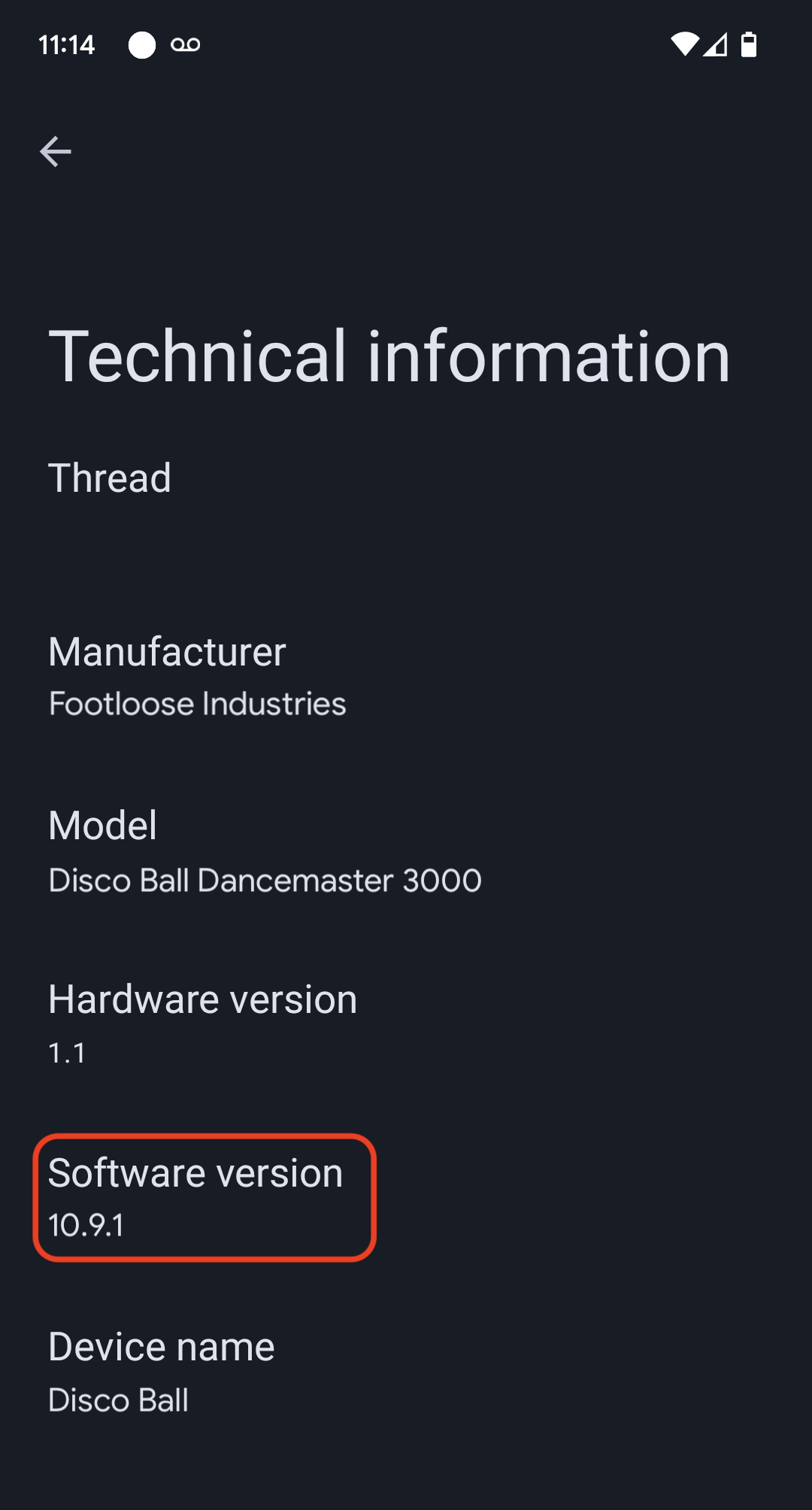
डिवाइस के सॉफ़्टवेयर का वर्शन, Google Home ऐप्लिकेशन (GHA) का इस्तेमाल करके देखा जा सकता है. डिवाइस को चालू करने के बाद, यह तरीका अपनाएं:
- GHA की मुख्य स्क्रीन पर, डिवाइस की टाइल को दबाकर रखें
- सबसे ऊपर दाईं ओर मौजूद, आइकॉन पर टैप करें
- तकनीकी जानकारी पर टैप करें
- सॉफ़्टवेयर का वर्शन फ़ील्ड देखें