

Google Home Matter इंटिग्रेशन के लिए, ओटीए अपडेट की टेस्टिंग Google Home Developer Console का इस्तेमाल करके की जाती है.
ज़रूरी शर्तें
OTA की टेस्टिंग के लिए, OTA की ज़रूरी शर्तों के अलावा, आपके पास ये चीज़ें होनी चाहिए:
- Docker Engine इंस्टॉल किया गया Linux सिस्टम और यूएसबी का इस्तेमाल करके डेवलपमेंट बोर्ड को ऐक्सेस करने की सुविधा
- ऐसा Matter इंटिग्रेशन जो ओटीए टेस्टिंग के लिए तैयार हो.
ओटीए की जांच करते समय, Connectivity Standards Alliance (Alliance) से असाइन किए गए वेंडर आईडी का इस्तेमाल करें. टेस्ट वीआईडी का इस्तेमाल न करें. ओटीए इमेज बनाते समय, वेंडर आईडी और प्रॉडक्ट आईडी को बदलकर, उस इंटिग्रेशन से मेल खाने वाला आईडी डालें जिसकी जांच करनी है.
वेंडर के हिसाब से निर्देश
हमने कुछ खास एसओसी के लिए, Matter ओटीए टेस्टिंग के तरीके बताए हैं.
| वेंडर | प्लैटफ़ॉर्म | गाइड |
|---|---|---|
| Espressif | ESP32 | Espressif ESP32 पर ओटीए की जांच करना |
| Nordic Semiconductor | nRF52840 | Nordic पर OTA की जांच करें |
चैनल
चैनल से, डिवाइसों के उस सेट के बारे में पता चलता है जिस पर OTA अपडेट इमेज रिलीज़ की जाती है. किसी डिवाइस को एक बार में सिर्फ़ एक चैनल असाइन किया जा सकता है. पहले से तय किए गए तीन चैनल होते हैं: Test 1, Test 2, और Production. दोनों टेस्ट चैनलों पर टेस्ट किया जा सकता है. किसी चैनल को एक बार में सिर्फ़ एक ओटीए अपडेट इमेज असाइन की जा सकती है.
प्रोडक्शन चैनल
प्रोडक्शन चैनल का इस्तेमाल, प्रोडक्शन रिलीज़ को फ़ील्ड में मौजूद उपभोक्ता डिवाइसों पर पुश करने के लिए किया जाता है. प्रोडक्शन चैनल पर ओटीए इमेज रिलीज़ करने पर, टेस्ट चैनल पर मौजूद नहीं सभी डिवाइसों को इमेज मिलती है.
टेस्ट चैनल
ओटीए इमेज रोलआउट की जांच करने के लिए, आपको सबसे पहले दो टेस्ट चैनलों में से किसी एक को कॉन्फ़िगर करना होगा. इसके बाद, उस चैनल पर मौजूद डिवाइसों के लिए इमेज रिलीज़ करनी होगी.
टेस्ट चैनल को कॉन्फ़िगर करना
मैनेज करें टैब पर जाएं.
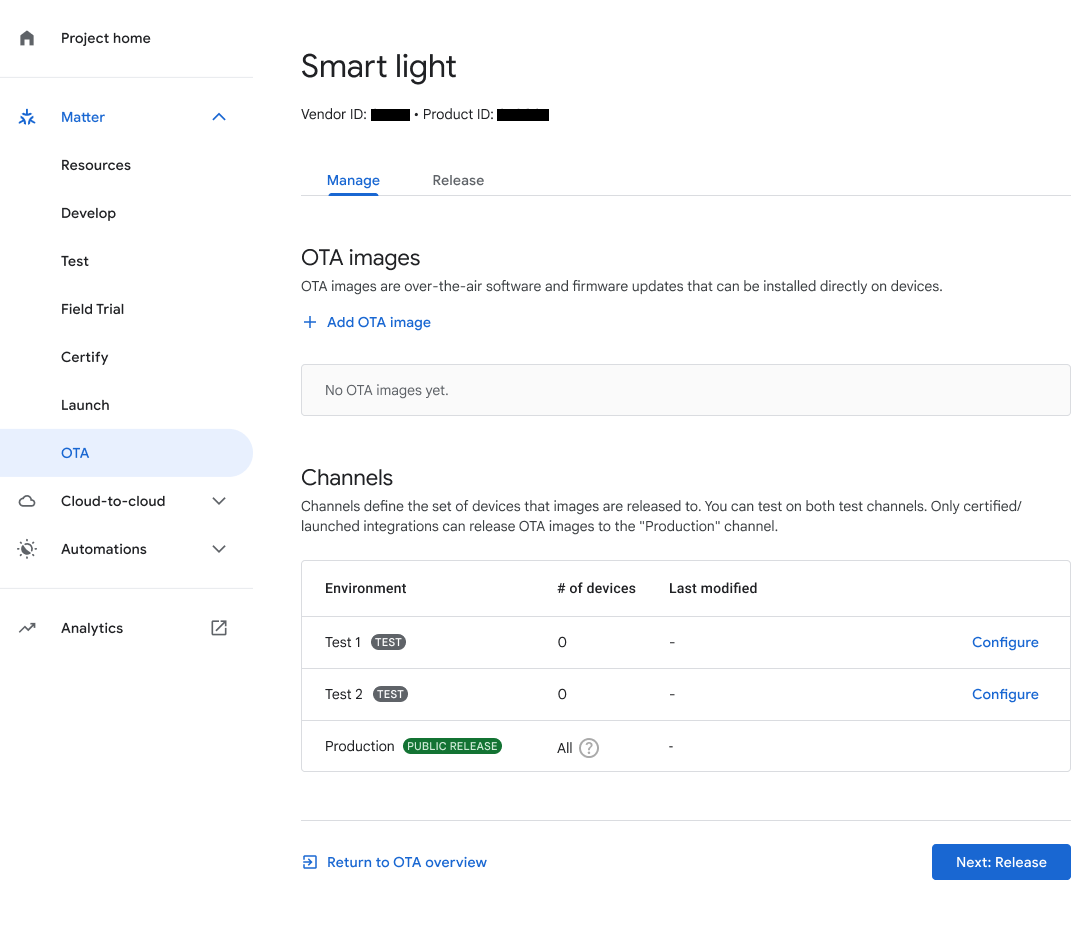
पहली इमेज: 'मैनेज करें' टैब का इस्तेमाल करके, टेस्ट चैनलों पर जाना टेस्ट चैनल के बगल में मौजूद, कॉन्फ़िगर करें पर क्लिक करें.
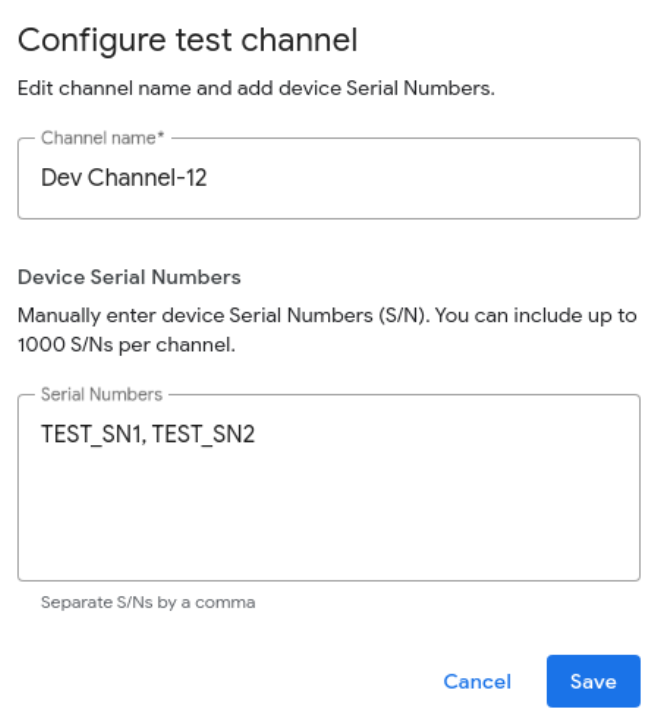
चैनल का नाम में जाकर, कोई नाम डालें.
डिवाइस के सीरियल नंबर में जाकर, एक या एक से ज़्यादा डिवाइसों के सीरियल नंबर डालें. ज़्यादा से ज़्यादा 1,000 सीरियल नंबर डाले जा सकते हैं.
इसके बाद, सेव करें पर क्लिक करें.
किसी टेस्ट चैनल पर ओटीए इमेज रिलीज़ करना
रिलीज़ टैब पर जाएं.
रिलीज़ करें टैब पर जाकर, वह टेस्ट चैनल चुनें जिसका आपको इस्तेमाल करना है.
OTA इमेज ड्रॉप-डाउन मेन्यू से OTA इमेज चुनें या OTA इमेज जोड़ें पर क्लिक करके OTA इमेज जोड़ें.
रोलआउट प्रतिशत से पता चलता है कि कितने प्रतिशत डिवाइसों को ओटीए इमेज मिलेगी. इस फ़ील्ड के लिए, 1 से 100 के बीच का कोई पूर्णांक डालें. अगर आपको ओटीए इमेज को बैच में रिलीज़ करना है, तो 100 से कम वैल्यू डालें. लॉन्च के प्रतिशत के काम करने के तरीके के बारे में ज़्यादा जानकारी पाने के लिए, प्रोडक्शन ट्रैक में ओटीए इमेज रिलीज़ करना लेख पढ़ें. साथ ही, ओटीए इमेज से जुड़े अन्य टास्क के बारे में भी जानकारी पाएं.
जांच करने के लिए, रिलीज़ करें पर क्लिक करें.
पुष्टि करने वाला एक डायलॉग बॉक्स दिखेगा. चुनी गई इमेज को तय किए गए चैनल पर रिलीज़ करने के लिए, रिलीज़ करें पर क्लिक करें.
रिलीज़ करें पर क्लिक करने के बाद, चैनल, इमेज, रोलआउट की स्थिति, रोलआउट का प्रतिशत, और रिलीज़ की तारीख और समय, रिलीज़ की गई ओटीए इमेज सेक्शन में दिखता है.
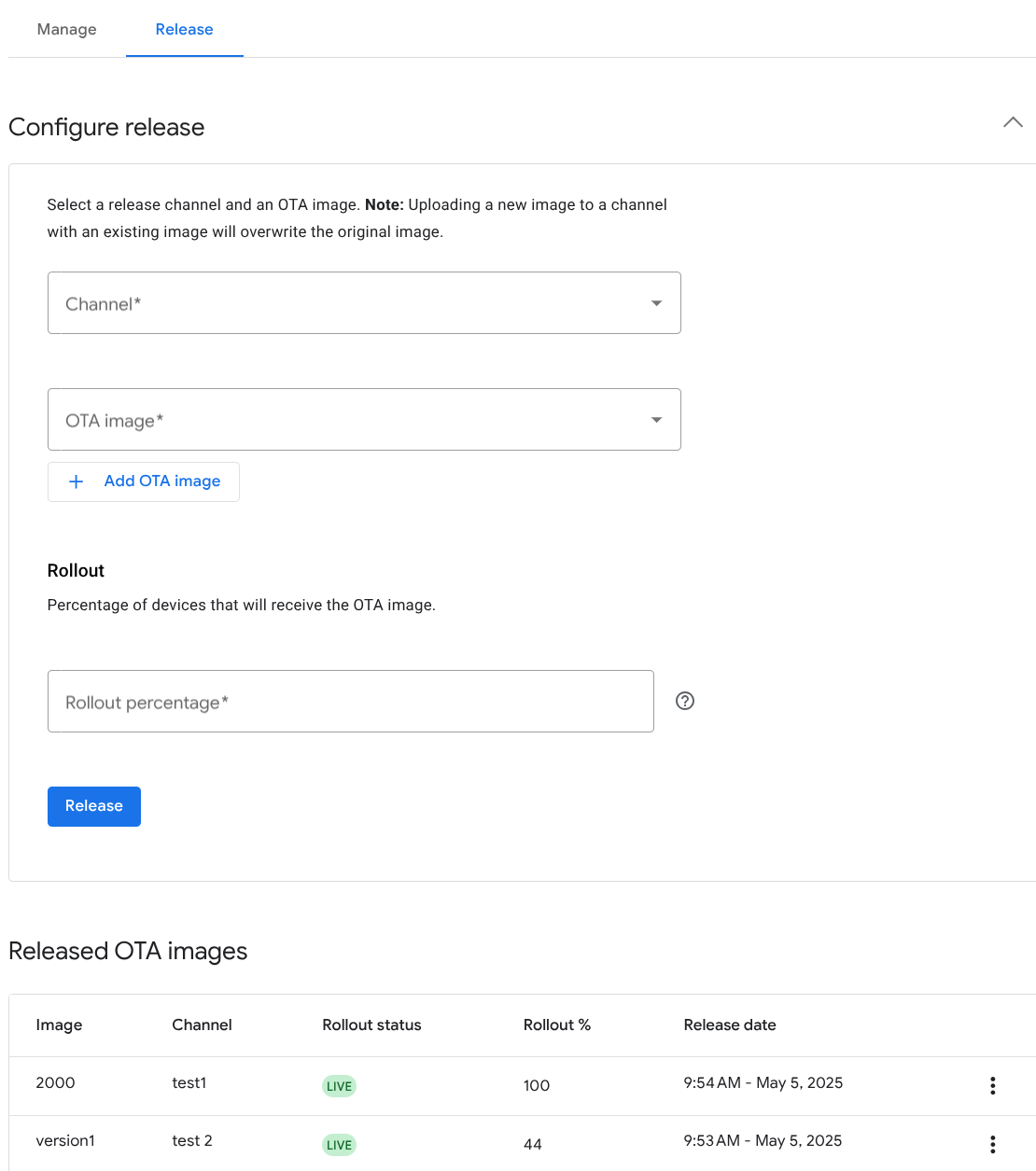
तीसरी इमेज: टेस्ट चैनलों के लिए रिलीज़ की गई OTA इमेज