

ओटीए इमेज की टेस्टिंग पूरी होने के बाद, प्रोडक्शन चैनल का इस्तेमाल करके, ओटीए इमेज को प्रोडक्शन में रिलीज़ किया जा सकता है.
सोर्स कॉन्फ़िगर करना
ओटीए अपडेट को प्रोडक्शन में रिलीज़ करने के लिए:
रिलीज़ टैब चुनें.
ड्रॉप-डाउन मेन्यू से प्रोडक्शन चैनल चुनें.
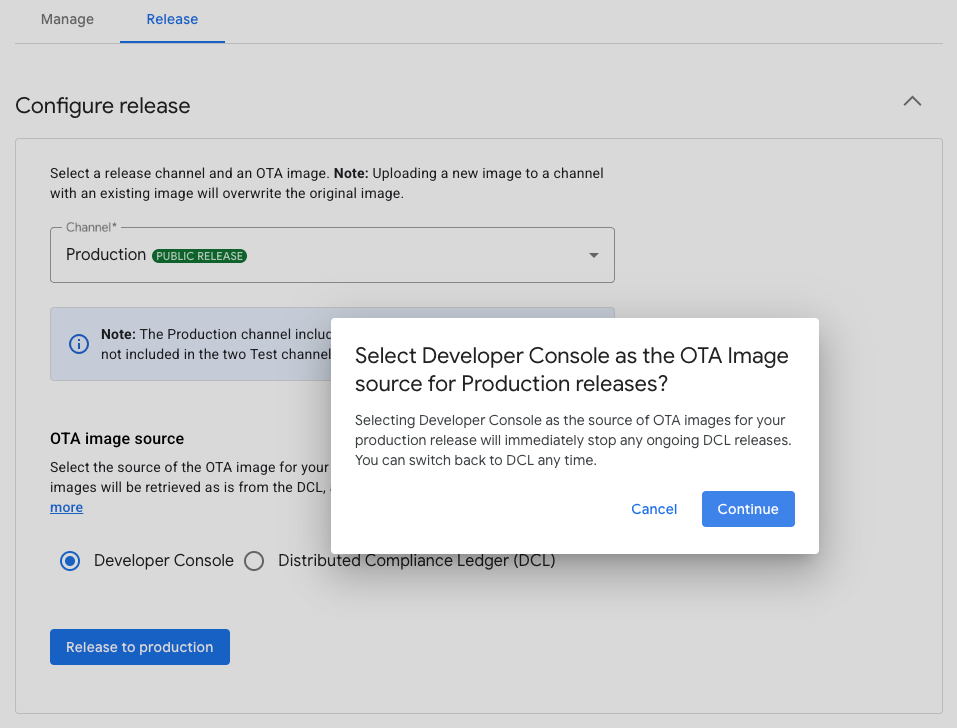
ओटीए इमेज के सोर्स के तौर पर, Developers Console या Distributed Compliance Ledger (DCL) में से कोई एक चुनें:
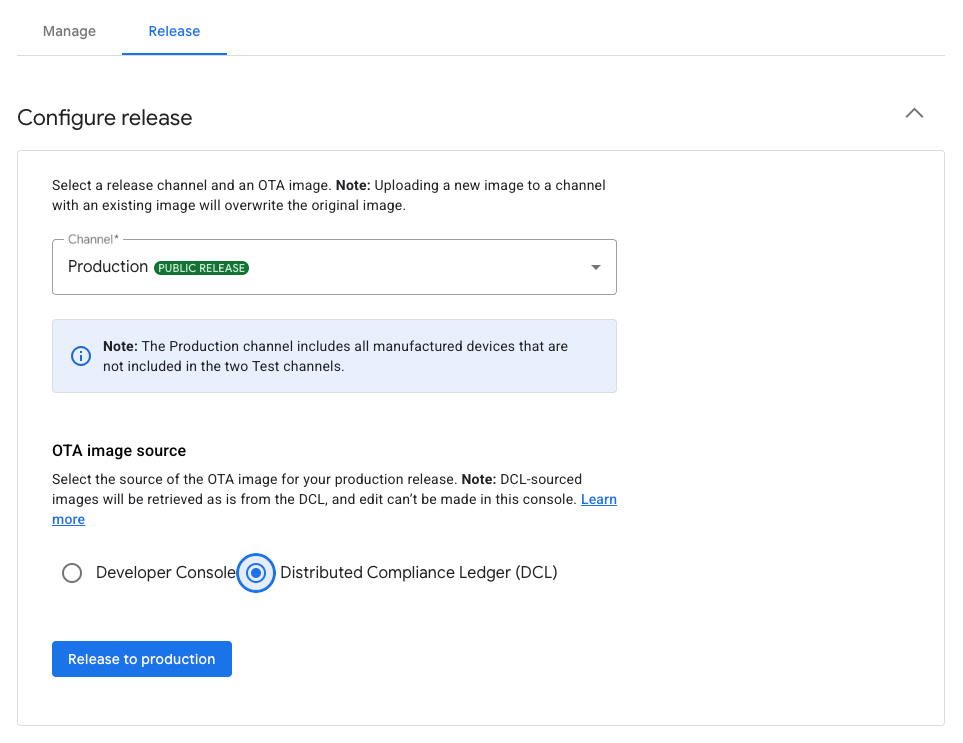
पहली इमेज: प्रोडक्शन रिलीज़ के लिए इमेज का सोर्स चुनना
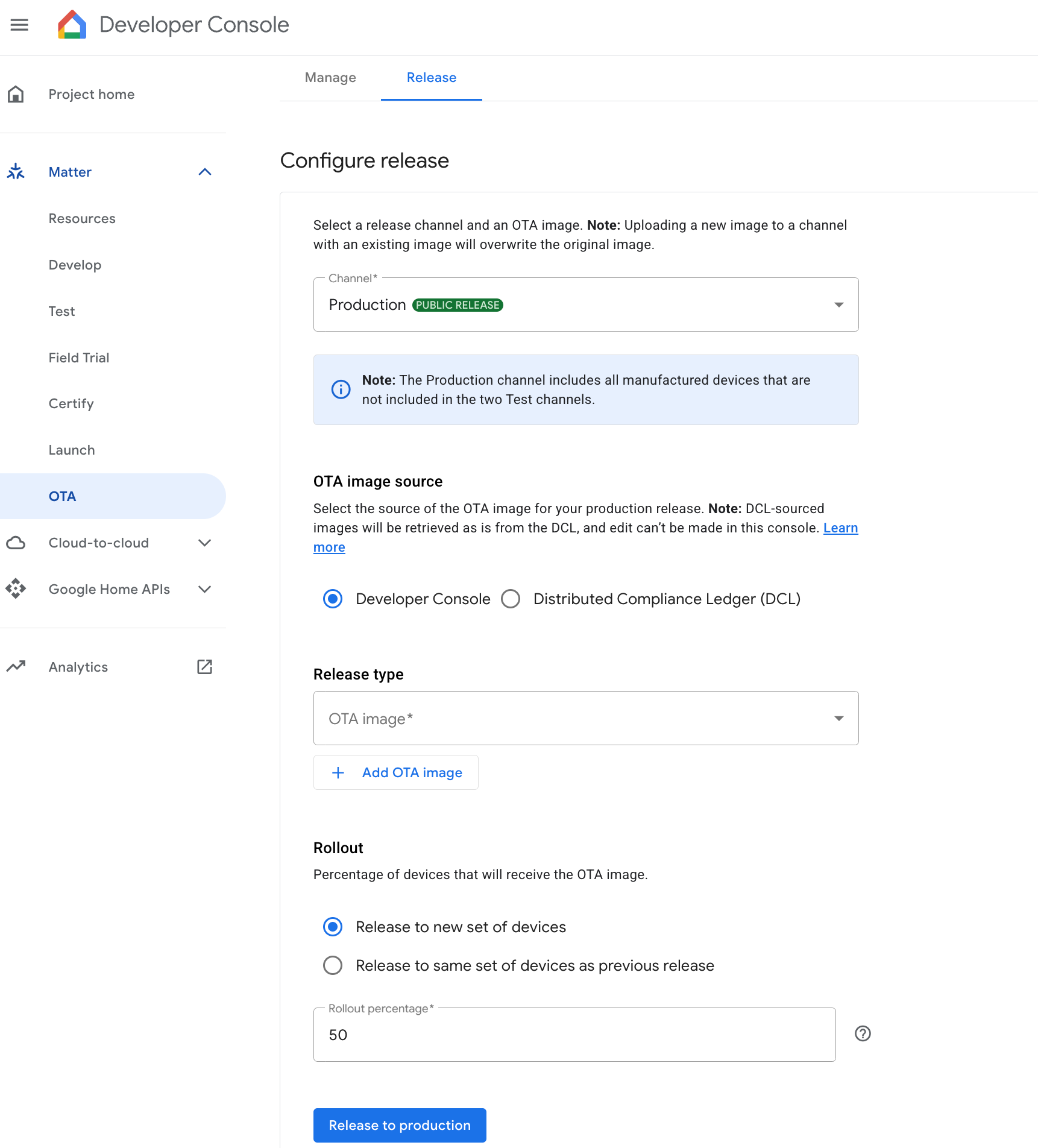
Developer Console का इस्तेमाल करके, ओटीए इमेज रिलीज़ करना
OTA इमेज से कोई इमेज चुनें और OTA इमेज जोड़ें पर क्लिक करके उसे जोड़ें.
रोलआउट प्रतिशत से पता चलता है कि कितने प्रतिशत डिवाइसों को ओटीए इमेज मिलेगी. इस फ़ील्ड के लिए, 1 से 100 के बीच का कोई पूर्णांक डालें. अगर आपको ओटीए इमेज को बैच में रिलीज़ करना है, तो 100 से कम वैल्यू डालें.
अगर इमेज को बैच में रोल आउट किया जाता है, तो एल्गोरिदम डिवाइसों को रैंडम तरीके से चुनता है. साथ ही, यह ज़रूरी नहीं है कि अपडेट उन डिवाइसों के ठीक उसी प्रतिशत पर डिलीवर हो जिन्हें आपने रोल आउट का प्रतिशत फ़ील्ड में कॉन्फ़िगर किया है. हालांकि, 1,000 या इससे ज़्यादा डिवाइसों के बड़े पूल से, एल्गोरिदम को कॉन्फ़िगर किए गए रोलआउट प्रतिशत को पूरा करने की ज़्यादा संभावना मिलती है.
DCL का इस्तेमाल करके, ओटीए इमेज रिलीज़ करना
Distributed Compliance Ledger (DCL) को चुनने पर, प्रोडक्शन रिलीज़ के लिए OTA इमेज के सोर्स के तौर पर DCL का इस्तेमाल किया जाता है.
प्रोडक्शन ट्रैक में रिलीज़ करें पर क्लिक करें.
पुष्टि करने वाला एक डायलॉग बॉक्स दिखेगा. प्रोडक्शन रिलीज़ की पुष्टि करने के लिए, रिलीज़ करें पर क्लिक करें.
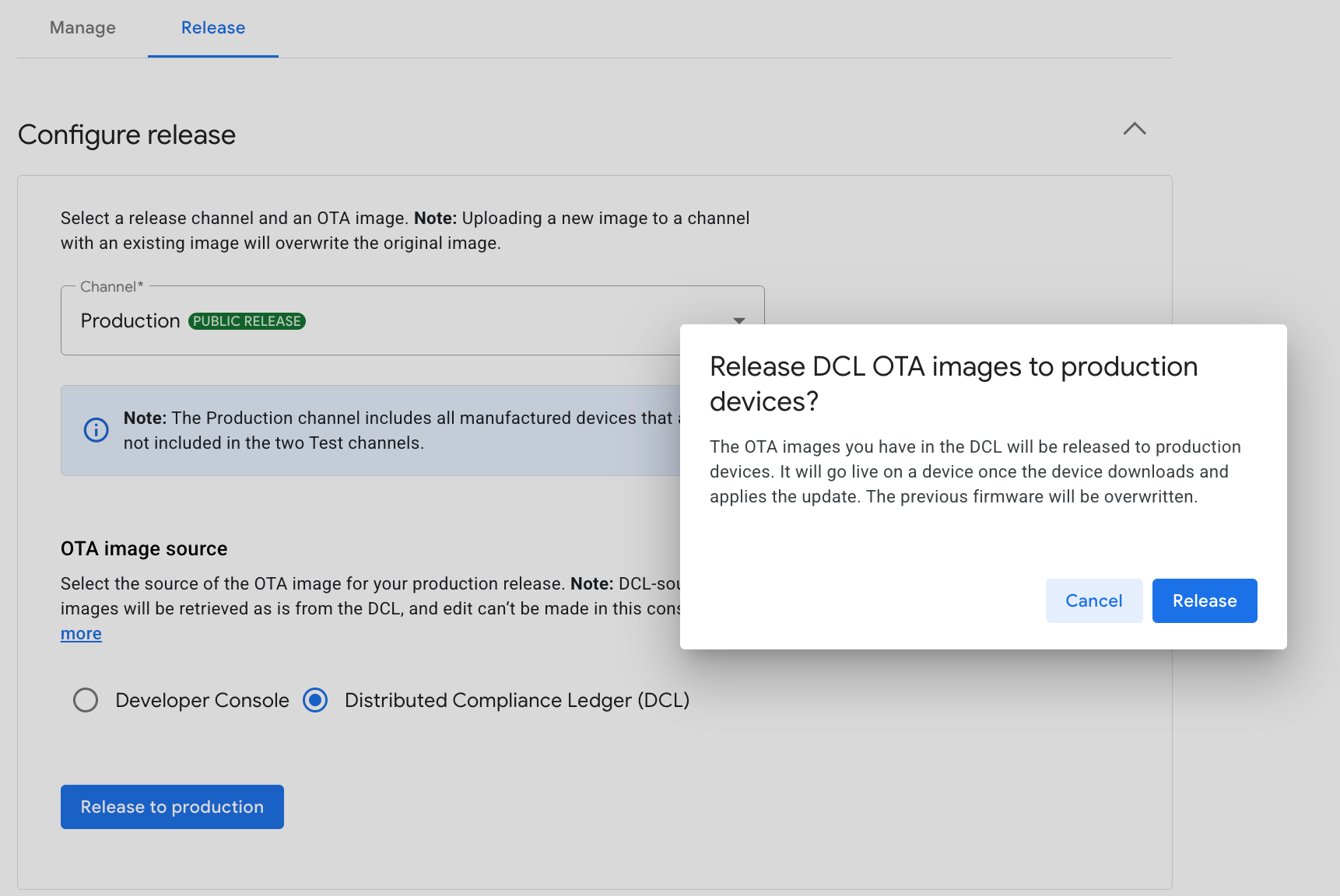
दूसरी इमेज: प्रोडक्शन रिलीज़ की पुष्टि करें
देखें कि प्रोडक्शन चैनल, लाइव रिलीज़ टेबल में दिखता हो.
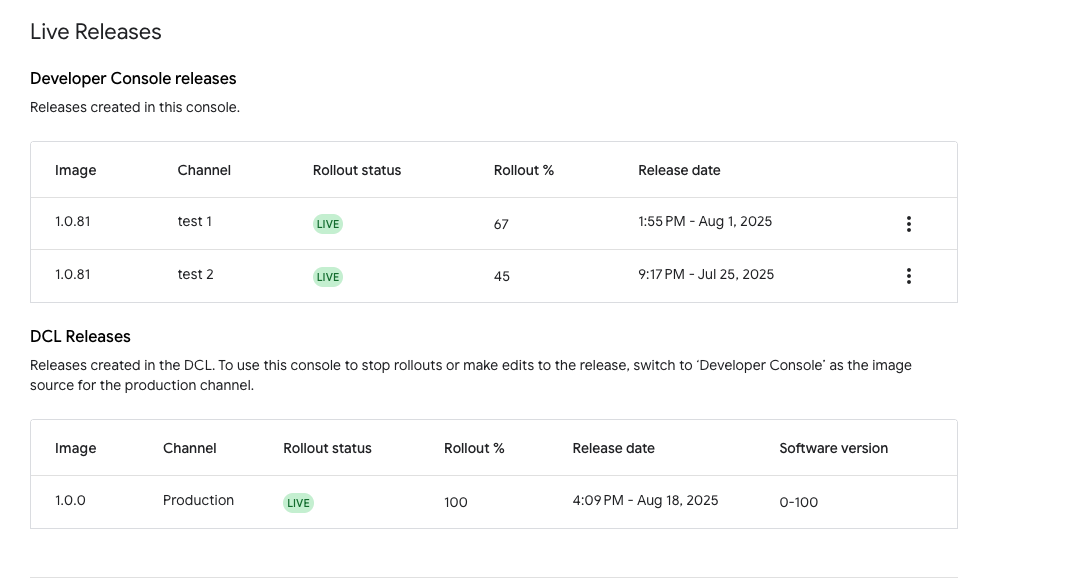
इस टेबल में इमेज और चैनल के नाम, रोलआउट का स्टेटस (लाइव या बंद है), रोलआउट का वह प्रतिशत जिसे आपने सेट किया है, और रिलीज़ होने की तारीख और समय शामिल होता है. अगर डीसीएल से कोई रिलीज़ की गई है, तो वह दिखेगी. हालांकि, उसे सिर्फ़ देखा जा सकता है और उसमें बदलाव नहीं किया जा सकता.
रिलीज़ को रोकना
Developer Console में रिलीज़ को रोकना
Developer Console में रिलीज़ टेबल में, टारगेट चैनल के लिए 'ज़्यादा' मेन्यू पर क्लिक करें. यह चौथी इमेज में दिखाया गया है.
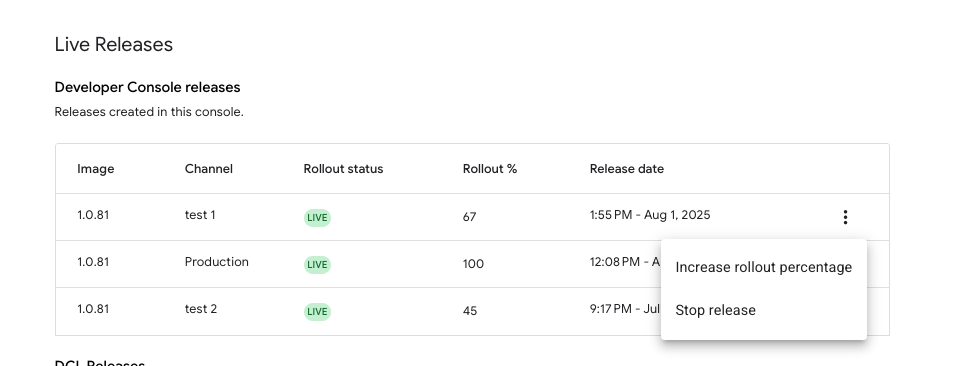
चौथी इमेज: चालू रिलीज़ को रोकना रिलीज़ बंद करें पर क्लिक करें.
इसके बाद दिखने वाली डायलॉग विंडो से पता चलता है कि रिलीज़ को अन्य डिवाइसों पर रोल आउट करने की प्रोसेस तुरंत बंद हो जाएगी. साथ ही, जिन डिवाइसों को रिलीज़ मिल चुकी है वे अपडेट किए गए फ़र्मवेयर का इस्तेमाल करेंगे. आगे बढ़ने के लिए, बंद करें पर क्लिक करें.
पुष्टि करें कि मुख्य कॉन्फ़िगरेशन स्क्रीन में, रोलआउट की स्थिति को INACTIVE पर अपडेट कर दिया गया है.
DCL रिलीज़ को रोकना
ओटीए इमेज के सोर्स को DCL से वापस Developer Console पर स्विच करने से, DCL की मौजूदा रिलीज़ बंद हो जाएंगी.
बंद की गई रिलीज़ को जारी रखना
किसी रिलीज़ को रोकने के बाद, जब उसकी स्थिति INACTIVE हो जाती है, तब उसी चैनल पर इनमें से किसी एक तरीके से आगे बढ़ें:
- डिवाइसों के शुरुआती सेट के साथ रिलीज़ को फिर से शुरू करें
- इमेज को डिवाइसों के नए सेट पर रिलीज़ करना
- डिवाइसों के शुरुआती सेट पर मौजूद इमेज को बदलना
रिलीज़ फिर से शुरू करना
Developer Console releases टेबल में, बंद किए गए चैनल के लिए 'ज़्यादा' मेन्यू पर क्लिक करें. इसके बाद, रोलआउट फिर से शुरू करें को चुनें.
डायलॉग विंडो में आपको बताया जाता है कि रोलआउट, डिवाइसों के शुरुआती सेट पर लागू होगा. साथ ही, यह रोलआउट के लिए कॉन्फ़िगर किए गए ओरिजनल प्रतिशत के हिसाब से होगा. आगे बढ़ने के लिए, फिर से शुरू करें पर क्लिक करें.
इमेज को डिवाइसों के नए सेट पर रिलीज़ करना
कॉन्फ़िगरेशन स्क्रीन के रिलीज़ कॉन्फ़िगर करें सेक्शन में जाकर, बंद किया गया चैनल चुनें.
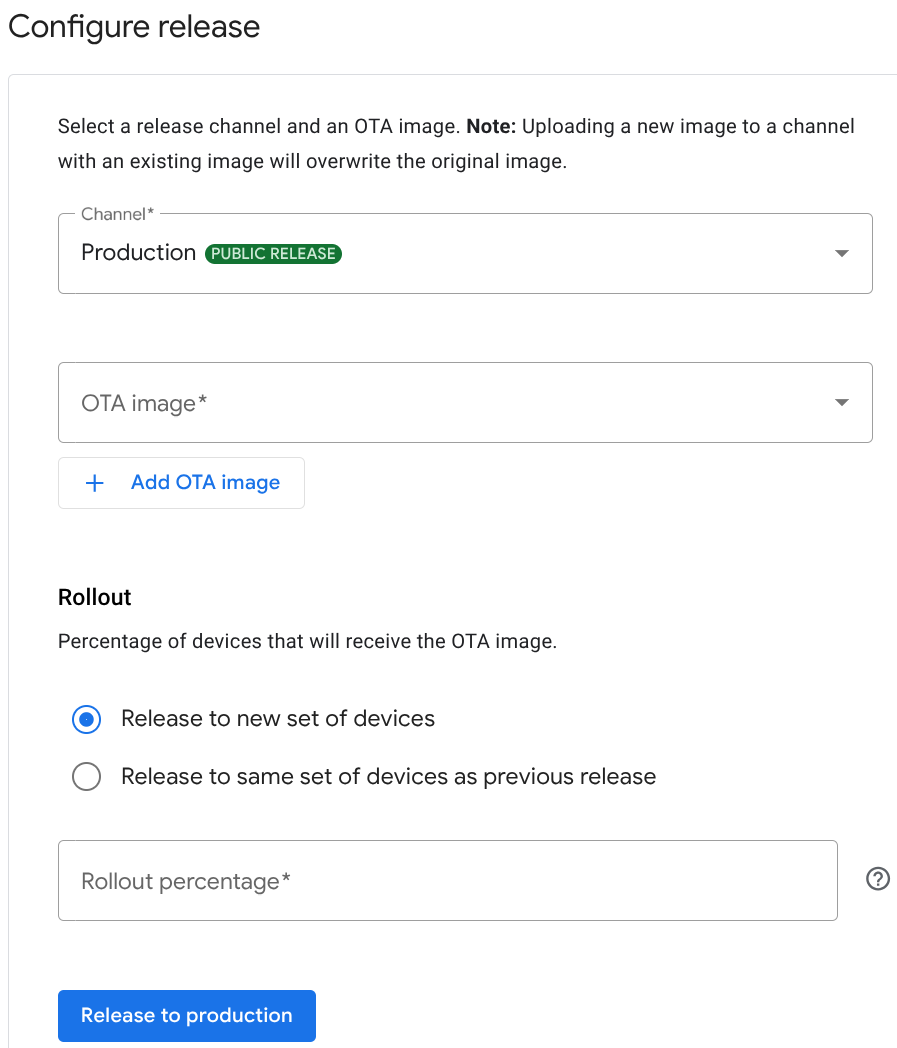
पांचवीं इमेज: रोलआउट रेडियो बटन के विकल्प रोलआउट में जाकर, डिवाइसों के नए सेट के लिए रिलीज़ करें रेडियो बटन को चुनें.
इमेज चुनें और रोलआउट का प्रतिशत डालें. इसके बाद, इमेज को रिलीज़ करें.
डिवाइसों के शुरुआती सेट पर मौजूद इमेज को बदलना
पांचवीं इमेज में, रोलआउट में जाकर, पिछली रिलीज़ की तरह ही डिवाइसों के उसी सेट के लिए रिलीज़ करें रेडियो बटन चुनें.
ड्रॉप-डाउन सूची से इमेज चुनें और उसे रिलीज़ करने की प्रोसेस पूरी करें. रोल आउट का प्रतिशत, पहले कॉन्फ़िगर किए गए प्रतिशत के बराबर ही रहता है.
रोलआउट का प्रतिशत बढ़ाना
Developer Console releases टेबल में, टारगेट चैनल के लिए 'ज़्यादा' मेन्यू पर क्लिक करें, ताकि इमेज 4 में दिखाए गए विकल्प दिखें.
उन लोगों का प्रतिशत बढ़ाएं जिनके लिए अपडेट रिलीज़ करना है पर क्लिक करें.
इसके बाद दिखने वाले डायलॉग बॉक्स में, रोल आउट का प्रतिशत डालें और सेव करें पर क्लिक करें. यह संख्या, रोलआउट के मौजूदा प्रतिशत से कम नहीं हो सकती.
पुष्टि करें कि मुख्य कॉन्फ़िगरेशन स्क्रीन की Developer Console रिलीज़ टेबल में, रोलआउट % फ़ील्ड में रोलआउट का नया प्रतिशत दिख रहा हो.