En las siguientes instrucciones, se usa el ejemplo de la app de iluminación del SDK de Matter junto con una placa de desarrollo M5Stack ESP32.
Configuración del entorno de compilación
Primero, clona el SDK de Matter.
En este ejemplo, revisamos la confirmación mínima admitida para la versión 5 de Matter de Google Home:
mkdir otaprepcd otaprepgit clone https://github.com/project-chip/connectedhomeip.git
cd connectedhomeip
git fetch origin v1.0-branch
git checkout FETCH_HEAD
git submodule update --init --recursive
source ./scripts/activate.sh
A continuación, verificamos la versión que se usa en el flujo de trabajo de GitHub de ESP32 para determinar qué imagen de Docker se adapta mejor a nuestra compilación:
cat .github/workflows/examples-esp32.yaml | grep chip-build | head -n 1image: connectedhomeip/chip-build-esp32:0.5.99Ejecutamos un contenedor desde la imagen de Docker y pasamos marcas para activar el SDK de Matter en el contenedor y proporcionar acceso al dispositivo ESP32.
docker run --name container_name -it --user $(id -u):$(id -g)--mount source=$(pwd),target=/workspace,type=bind --device=/dev/ttyUSB0 connectedhomeip/chip-build-esp32:0.5.99 /bin/bashDetén e inicia el contenedor de Docker de Matter
Cada vez que ejecutes un comando docker run, crearás un contenedor nuevo con
la imagen especificada. Cuando lo hagas, se perderán los datos antiguos, que se guardaron en una
instancia de contenedor anterior. A veces, esto es lo que quieres que
suceda, ya que te permite comenzar con una instalación nueva. Sin embargo, en este
ejemplo, es probable que quieras guardar tu trabajo y la configuración del entorno
entre sesiones.
user@host> docker stop container_name
Cuando quieras volver a ejecutarlo, inicia el contenedor y abre una ventana de terminal:
user@host> docker start container_name
user@host> docker exec -it container_name /bin/bash
Puedes abrir sesiones de terminal adicionales en tu contenedor con el siguiente comando:
user@host> docker exec -it container_name /bin/bash
O bien inicia una sesión raíz con lo siguiente:
user@host> docker exec -u 0 -it container_name /bin/bash
Inicializa el SDK
En el contenedor, inicializamos el SDK de Matter y el ESP IDF:
cd /workspacegit submodule update --init --recursivesource ./scripts/activate.shsource /opt/espressif/esp-idf/export.shCompila y escribe en la memoria flash
La siguiente tarea es compilar la imagen y escribir en la memoria flash el kit de desarrollo para recibir la actualización de firmware inalámbrica de Matter.
Para ello, debes crear una imagen.
Primero, configura la compilación con la utilidad menuconfig del IDF de ESP.
cd examples/lighting-app/esp32
idf.py menuconfig
En el menú interactivo, establece los siguientes parámetros de configuración:
Component config --->CHIP Device Layer --->Device Identification Options --->Establece
Vendor IDen el VID asignado por Connectivity Standards Alliance (Alliance).Establece
Product IDen el PID que configuraste en la integración de Matter en Google Home Developer Console.
Habilita la marca OTA Requestor:
Component config -->CHIP Core -->System options --->Habilita la marca OTA Requestor
[*] Enable OTA Requestor.Presiona ESC dos veces para volver al menú principal.
Habilita la marca de creación de imágenes de OTA de Matter:
Component config -->CHIP Device Layer --->Matter OTA Image --->[*] Generate OTA IMAGE
Establece el número de versión:
Application manager --->Seleccionar
[*] Get the project version from KconfigConfigura
Project version (NEW)en1.0.Presiona s para guardar la configuración, presiona Intro dos veces y, luego, q para salir de
menuconfig.
Configura certificados de prueba
Sigue los pasos que se indican en Crea certificados de prueba de dispositivos Matter para crear certificados de CD, DAC y PAI.
Cómo compilar tu dispositivo
Ahora, ejecuta la compilación y escribe en la memoria flash del dispositivo:
idf.py build
idf.py -p /dev/ttyUSB0 erase_flash
idf.py -p /dev/ttyUSB0 flash
Crea y sube la imagen de OTA
Ahora, vuelve a cambiar la configuración de compilación para crear una imagen de OTA. Usa la misma imagen, pero con un número de versión incrementado.
Ejecuta menuconfig.
idf.py menuconfigEn el menú interactivo, actualiza lo siguiente:
Application manager --->- Seleccionar
[*] Get the project version from Kconfig - Configura
Project version (NEW)en2.0. - Presiona s para guardar la configuración, presiona Intro dos veces y, luego,
q para salir de
menuconfig.
Compila y recupera la imagen. En el ejemplo, se muestra la ubicación
de la imagen para la OTA y el resultado cuando se analiza con ota_image_tool.py.
cd build && /workspace/src/app/ota_image_tool.py show ./chip-lighting-app-ota.binEl resultado es el siguiente:
Magic: 1beef11e
Total Size: 1243360
Header Size: 64
Header TLV:
  [0] Vendor Id: XXXXX (0x000)
  [1] Product Id: XXXXX (0x000)
  [2] Version: 2 (0x2)
  [3] Version String: v2.0
  [4] Payload Size: 1243280 (0x12f890)
  [8] Digest Type: 1 (0x1)
  [9] Digest: e367f4d71e2ccd554b9a399c864abbf2c039382ef1def1b986fb2f59a99923a8
Debido a que el SDK de Matter se activa desde el host del contenedor, la imagen de OTA está disponible en el host del contenedor.
Sube la imagen OTA a la Developer Console siguiendo las instrucciones de carga de OTA.
Comisiona el dispositivo en Google Home y observa la OTA
Asegúrate de que el dispositivo esté conectado a la máquina host de Linux con un cable USB. En el siguiente ejemplo, se muestra el uso de screen de GNU para leer los registros del dispositivo:
screen -L /dev/ttyUSB0 115200Esto muestra el resultado del dispositivo en tu terminal y escribe el
mismo resultado en el archivo de registro de pantalla predeterminado llamado screenlog.0.
Puedes abrir el archivo screenlog.0 en otro editor de texto o mostrarlo en
otra shell con cat, tail, more o grep.
Presiona el botón rojo de restablecimiento que se encuentra en el costado del dispositivo para ver los registros desde el inicio.
En el resultado del dispositivo, deberías ver el VID y el PID que configuraste antes, así como una URL a la imagen del código QR que usarás para poner en marcha el dispositivo.
[0;32mI (2388) chip[DIS]: Advertise commission parameter vendorID=XXXXX productID=XXXX discriminator=3840/15 cm=1[0m

[0;32mI (1928) chip[SVR]: SetupQRCode: [MT:E59-000000000000000][0m

https://project-chip.github.io/connectedhomeip/qrcode.html?data=MT%3AE59-000000000000000
Asegúrate de que el Hub esté en línea en tu casa.
Comisiona el dispositivo con el Google Home app (GHA) usando el código QR del vínculo que aparece en el archivo de registro.
Deja que el dispositivo se ejecute sin interrupciones durante varios minutos después de la puesta en marcha.
Deberías observar un resultado de registro relacionado con el solicitante de OTA, la descarga de la imagen OTA y OTAImageProcessor.
Después de instalar la imagen, observa que el tiempo de compilación de la imagen
coincida con el de la que se subió a la consola y sea posterior al
tiempo de compilación que se informó en el primer inicio. Ejecutar grep con el
siguiente patrón en el modo de expresión regular en screenlog.0 puede ilustrar
el proceso de OTA:
grep -E "(Compile time|OTA)" screenlog.0El resultado es el siguiente:
I (76) boot:  1 otadata          OTA data         01 00 0000f000 00002000
I (91) boot:  3 ota_0            OTA app          00 10 00020000 00177000
I (99) boot:  4 ota_1            OTA app          00 11 001a0000 00177000
I (645) cpu_start: Compile time:     Oct 15 2022 06:21:59
I (135558) chip[SWU]: OTA Requestor received AnnounceOTAProvider
I (540658) chip[SWU]: OTA image downloaded to offset 0x1a0000
I (541348) OTAImageProcessor: Applying, Boot partition set offset:0x1a0000
I (76) boot:  1 otadata          OTA data         01 00 0000f000 00002000
I (91) boot:  3 ota_0            OTA app          00 10 00020000 00177000
I (99) boot:  4 ota_1            OTA app          00 11 001a0000 00177000
I (645) cpu_start: Compile time:     Oct 15 2022 07:35:31
I (76) boot:  1 otadata          OTA data         01 00 0000f000 00002000
I (91) boot:  3 ota_0            OTA app          00 10 00020000 00177000
I (99) boot:  4 ota_1            OTA app          00 11 001a0000 00177000
I (645) cpu_start: Compile time:     Oct 15 2022 07:35:31
Después de la ejecución inicial, puedes repetir los pasos de la sección
Crea y sube una imagen de OTA sin subir una imagen nueva.
Esta vez, vuelve a establecer las versiones en 1.
Ejecuta menuconfig y, en las opciones del menú interactivo, haz lo siguiente:
Component config -->CHIP Device Layer --->Device Identification OptionsEstablece
Version Stringenv1.0.Establece
Device Software Version Numberen1.Presiona s para guardar la configuración y, luego, q para salir de
menuconfig.
Quita el dispositivo de tu casa en la GHA.
Compila la imagen, si aún no lo hiciste:
idf.py buildEscribe la imagen:
idf.py -p /dev/ttyUSB0 erase_flashidf.py -p /dev/ttyUSB0 flashRepite los pasos que se indican en Asigna la comisión a Google Home y observa la OTA según sea necesario.
Valida la actualización de software inalámbrica
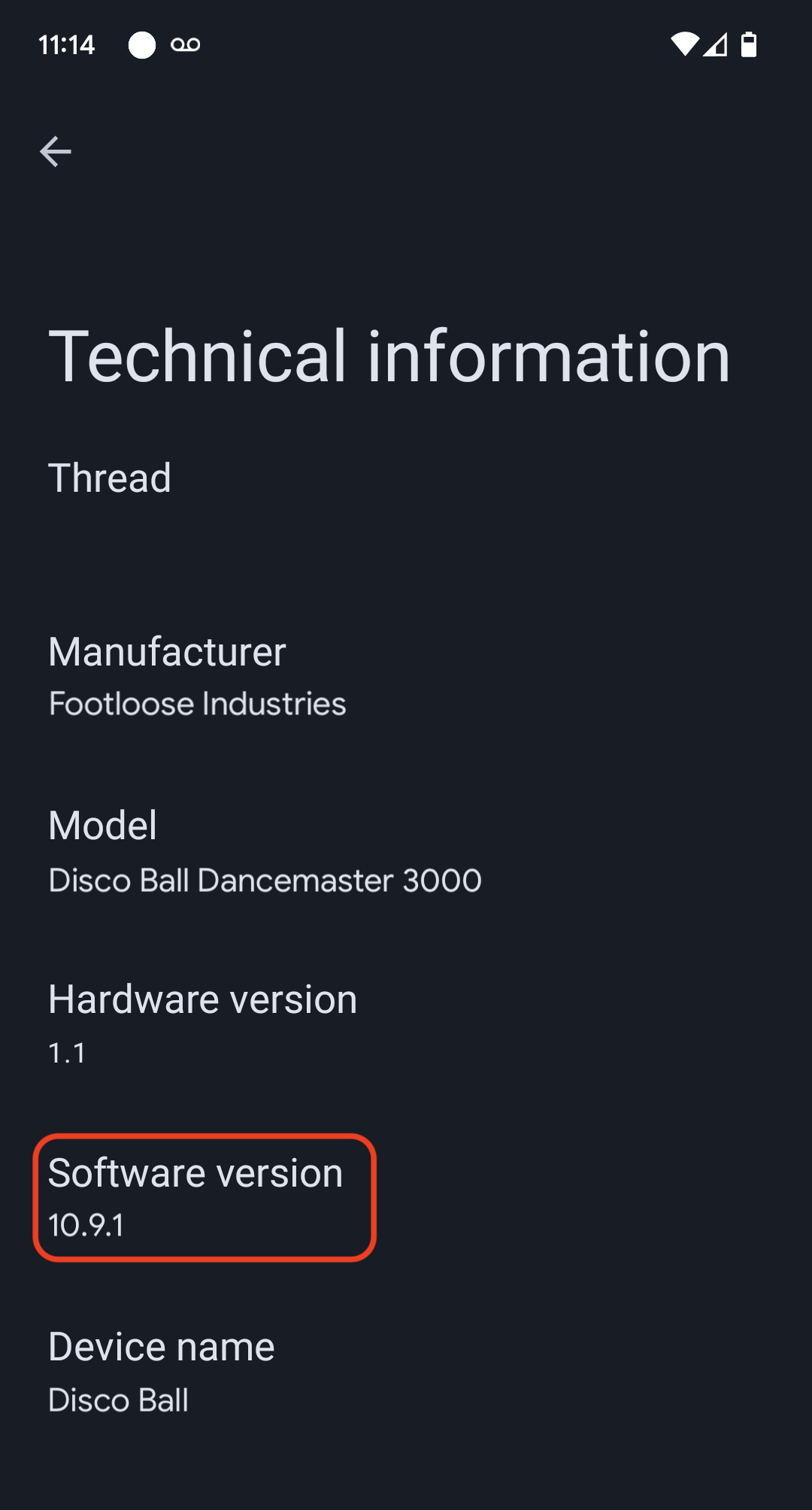
La versión de software del dispositivo se puede verificar con la app de Google Home (GHA). Una vez que se comisiona un dispositivo, sigue estos procedimientos:
- Mantener presionada la tarjeta del dispositivo en la pantalla principal de GHA
- Presiona el ícono de en la esquina superior derecha.
- Presiona Información técnica.
- Verifica el campo Versión de software.