

Las imágenes de actualización de firmware de OTA deben cumplir con el formato de archivo de imagen de software de OTA de Matter, que incluye lo siguiente:
- Un identificador de archivo que identifica de forma inequívoca el archivo como un archivo de actualización de firmware de Matter
- El tamaño del archivo
- El tamaño del encabezado
- Un encabezado codificado con valor de longitud de etiqueta (TLV) que contiene información sobre la actualización, que incluye lo siguiente:
- VID
- PID
- versión de software
- La carga útil
El SDK de Matter proporciona una herramienta para crear y, luego, inspeccionar
imágenes de OTA de Matter
(ota_image_tool.py).
Algunos sistemas de compilación pueden crear imágenes de OTA de Matter
automáticamente, así que consulta la documentación de tu SoC.
Cómo crear una imagen de OTA
Usa ota_image_tool.py para crear la imagen:
$ ./ota_image_tool.py create \
  -v hexVendorId \
  -p hexProductId \
  -vn versionNumber \
  -vs "versionString" \
  -da "hash-function \
  path_to_binary \
  path_to_ota_file
Para verificar el conjunto de metadatos y el encabezado del archivo, ejecuta la secuencia de comandos con el
comando show:
$ ./ota_image_tool.py show path_to_ota_file
Resultado de ejemplo:
Magic: 1beef11e
Total Size: 90
Header Size: 62
Header TLV:
  [0] Vendor Id: XXXX (0xXX)
  [1] Product Id: XXX (0xXX)
  [2] Version: 101 (0x65)
  [3] Version String: 1.0.1
  [4] Payload Size: 12 (0xc)
  [8] Digest Type: 1 (0x1)
  [9] Digest: a948904f2f0f429b8f8197694b30184b0d2ed1c3cd2a1ec0fb85d299a193a447
Sube la imagen de OTA
Para subir la imagen a Google Home Developer Console, haz lo siguiente:
Abre tu proyecto y, luego, tu dispositivo.
Ve a Matter > OTA.
Haz clic en Administrar OTA junto al dispositivo en la lista Integraciones.
En la pestaña Administrar, haz clic en Agregar imagen OTA.
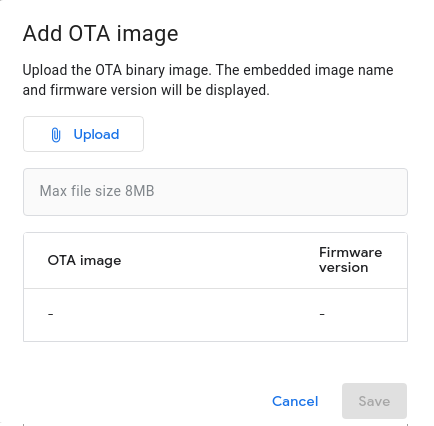
Haz clic en Subir para seleccionar y subir el archivo de imagen.
Una vez que la imagen se valide correctamente, su nombre de archivo aparecerá debajo del botón Subir.
La imagen OTA estará disponible para su distribución poco después de que se suba.
Agrega o modifica una descripción de imagen de OTA
Ve a Matter > OTA.
En la pestaña Administrar, haz clic en Abrir junto a la imagen que deseas modificar.
En el cuadro de diálogo OTA image details, puedes cambiar la descripción de la imagen.
Haz clic en Cancelar o Guardar.
Cómo borrar una imagen de OTA
No puedes borrar una imagen de OTA que esté en estado Lanzada, solo puedes borrar las que estén en estado Lista. Para borrar una imagen de OTA en el estado Listo, sigue estos pasos:
Ve a Matter > OTA.
En la pestaña Administrar, haz clic en el menú "Más" junto a la imagen de OTA y selecciona Borrar.