

Connectivity Standards Alliance (Alliance)発行のベンダー ID(VID)を確認するには、 トランザクション JSON ファイルを生成し、 Google Home Developer Consoleでコマンドを実行する必要があります。
このプロセスは、dcld
コマンドライン ツールと VID に対応する適切な DCL アカウントにアクセスできるマシンで行ってください。
DCL WebUI 鍵
DCL WebUI を使用して DCL アカウントと関連付けられた鍵を作成した場合は、VID を確認する前に dcld にインポートする必要があります。
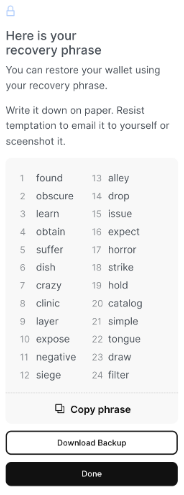
- ニーモニック復元フレーズを見つけます。WebUI で鍵を作成したときに、ニーモニック フレーズを保存しているはずです。ニーモニック フレーズは 24 個の単語で構成されています。
dcldがない場合は、goLang 1.3 がインストールされていることを確認してください。Ubuntu 用の DCL のビルド済みバージョンもあります。詳細については、GitHub の Distributed Compliance Ledger(DCL) をご覧ください。
BIP39 ニーモニックを使用して鍵をインポートします。
dcldに次のコマンドを入力します。dcld keys add mykey --recoverEnter your bip39 mnemonic found obscure learn obtain suffer dish crazy clinic layer expose negative siege alley drop issue expect horror strike hold catalog simple tongue draw filter {"name":"jack","type":"local","address":"cosmos1n78djl9spdwcwrmq2z8skxeqqcz7q3n9rhu9ml","pubkey": "{\"@type\":\"/cosmos.crypto.secp256k1.PubKey\",\"key\":\"AghA9HLRUhOAQzC0ZWzZGcPEPtKrGSIpQ4uhjXH9ZNcr\"}"}
これで鍵がインポートされ、Developer Consoleでリクエストされた署名 コマンドを実行できるようになります。
ニーモニック フレーズ
BIP39 ニーモニックを使用して、秘密鍵を復元または再構築できます。 ニーモニック フレーズを共有しないでください。DCL の秘密鍵と同様に、非公開にして安全に保管する必要があります。
ニーモニック復元フレーズをバックアップしていない場合、dcld で使用する DCL 鍵を復元またはインポートする直接的な方法はありません。
口座の名義人
VID の確認には、Distributed Compliance Ledger(DCL)メインネット アカウントが必要です。テストネットはサポートされていません。会社のアカウント所有者の場合は、VID を確認する手順は次のとおりです。
プロジェクトのリストで、操作するプロジェクトの横にある [開く] をクリックします。
[Develop] をクリックします。
[Vendor ID(VID)] で、[Alliance 発行のベンダー ID(認証用)] を選択し、Alliance 発行のベンダー ID を入力します。
[VID を確認] をクリックして続行します。
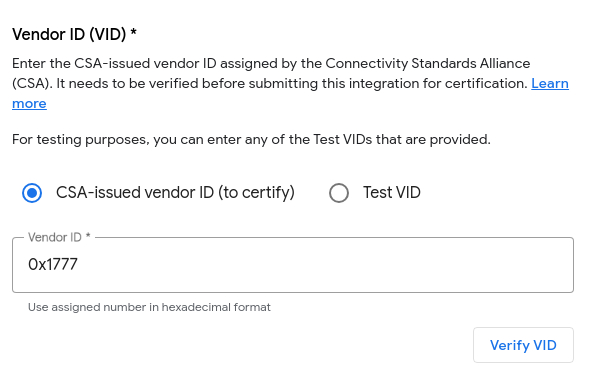
これにより、DCL トランザクションが生成されます。
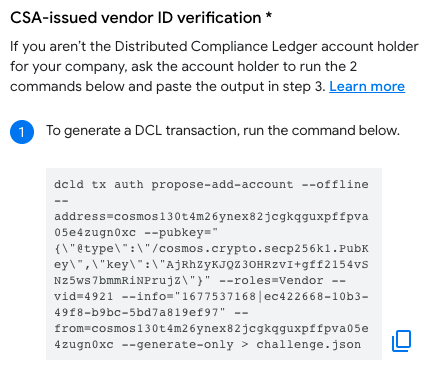
ターミナル ウィンドウを開きます。
dcldを使用したことがない場合は、次のコマンドを実行して鍵をインポートします。dcld keys import key-name key-fileエクスポート プロセスで使用された、エクスポートされた鍵の復号パスフレーズの入力を求められます。
表示されている最初のコマンドをコピーして実行します。
ターミナルで 2 番目のコマンドを実行します。
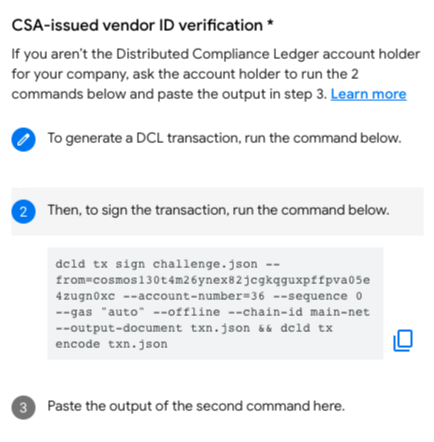
2 番目のコマンドの出力を貼り付けて、[送信] をクリックします。
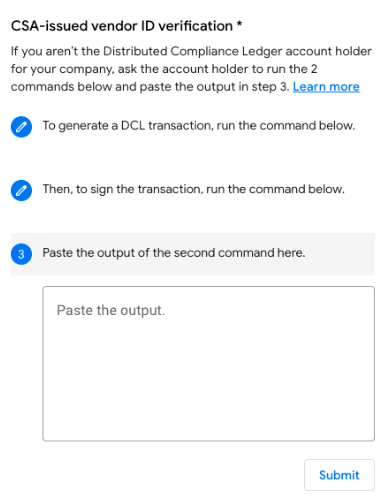
VID の所有権が確認されます。
- 本番環境の VID が確認されると、緑色のチェックマークが表示されます。
[保存して続行] をクリックして終了します。
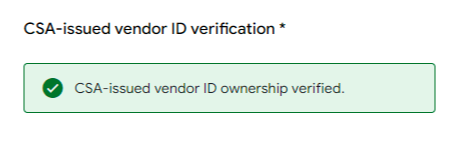
- 本番環境の VID が拒否された場合は、修正が必要な問題を示す赤い感嘆符が表示されます。
- 本番環境の VID が確認されると、緑色のチェックマークが表示されます。
[保存して続行] をクリックして終了します。
アカウント以外の鍵所有者
DCL アカウント所有者でない場合は、アカウント所有者と協力して VID を確認する必要があります。
アカウント所有者が Developer Console にアクセスできる場合は、 アカウント所有者の手順に沿って VID を確認してもらいます。
アカウント所有者が Developer Console にアクセスできない場合:
- 生成されたコマンドを取得し、アカウント所有者に送信します。
- 2 番目のコマンドの結果を入力して、[送信] をクリックします。
- VID の所有権が確認されます。
- 本番環境の VID が確認されると、緑色のチェックマークが表示されます。
[保存して続行] をクリックして終了します。
- 本番環境の VID が拒否された場合は、修正が必要な問題を示す赤い感嘆符が表示されます。
- 本番環境の VID が確認されると、緑色のチェックマークが表示されます。
[保存して続行] をクリックして終了します。