

Подключите устройство с поддержкой Matter. Для этого вам понадобится QR-код для подключения. В зависимости от платформы устройства Matter вам может потребоваться сгенерировать этот QR-код самостоятельно.
Как получить QR-код
Bouffalo Lab
BL602
Строка QR-кода выводится в последовательной консоли при загрузке устройства. Проверьте последовательную консоль. Вы должны увидеть сообщения, подобные приведенным ниже:
Booting BL602 Chip...
██████╗ ██╗      ██████╗  ██████╗ ██████╗
██╔══██╗██║     ██╔════╝ ██╔═████╗╚════██╗
██████╔╝██║     ███████╗ ██║██╔██║ █████╔╝
██╔══██╗██║     ██╔═══██╗████╔╝██║██╔═══╝
██████╔╝███████╗╚██████╔╝╚██████╔╝███████╗
╚═════╝ ╚══════╝ ╚═════╝  ╚═════╝ ╚══════╝
...
[INFO] ==================================================
[INFO] chip-bl602-lighting-example starting
[INFO] ==================================================
...
[INFO] [SVR] SetupQRCode: [MT:NOTAREALQRCODE01234]
[INFO] [SVR] Copy/paste the below URL in a browser to see the QR Code:
[INFO] [SVR] https://project-chip.github.io/connectedhomeip/qrcode.html?data=MT%NOTAREALQRCODE01234
...
Откройте ссылку в браузере, чтобы увидеть QR-код.
BL702
Строка QR-кода печатается в последовательной консоли при загрузке устройства. Проверьте последовательную консоль. Вы должны увидеть сообщения, подобные приведенным ниже:
[         0][-][PROGR] ==================================================
[         0][-][PROGR] bouffalolab chip-lighting-example, built at Dec 14 2022 02:05:19
[         0][-][PROGR] ==================================================
...
[      1636][-][PROGR] Starting OpenThread task
[      1655][DL][PROGR] Device Configuration:
[      1703][DL][PROGR]   Serial Number: TEST_SN
[      1703][DL][PROGR]   Vendor Id: 65521 (0xFFF1)
[      1703][DL][PROGR]   Product Id: 32773 (0x8005)
[      1752][DL][PROGR]   Hardware Version: 0
[      1799][DL][PROGR]   Setup Pin Code (0 for UNKNOWN/ERROR): 20202021
[      1846][DL][PROGR]   Setup Discriminator (0xFFFF for UNKNOWN/ERROR): 3840 (0xF00)
[      1893][DL][PROGR]   Manufacturing Date: (not set)
[      1893][DL][PROGR]   Device Type: 65535 (0xFFFF)
[      1987][SVR][PROGR] SetupQRCode: [MT:NOTAREALQRCODE01234]
[      1987][SVR][PROGR] Copy/paste the below URL in a browser to see the QR Code:
[      1988][SVR][PROGR] https://project-chip.github.io/connectedhomeip/qrcode.html?data=MT%NOTAREALQRCODE01234
Espressif
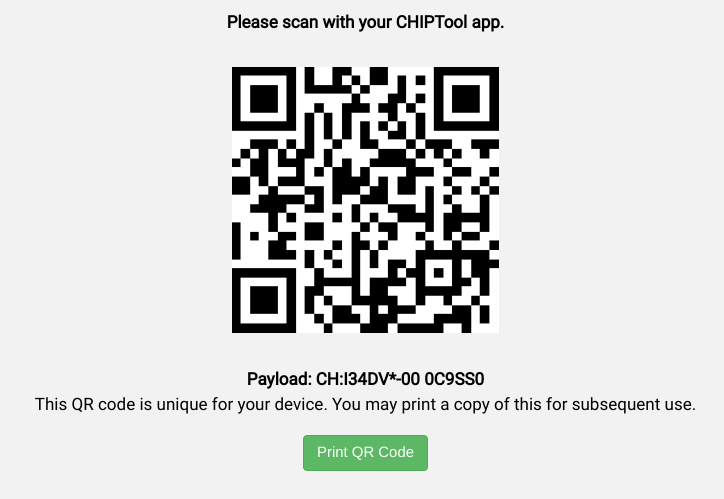
Getting the QR code differs for each type of ESP32-based kit:
ESP32 DevkitC
- Connect the device to a host machine and use a serial
terminal to connect to it and display its logs. For example, on a
Linux host machine, you might use
screen /dev/ttyUSB0
            115200
to connect to the device and view logs if it is attached to the host at/dev/ttyUSB0. - A URL is displayed in the logs when the device is first booted.
Open the link in a web browser to display the QR code.
M5Stack ESP32
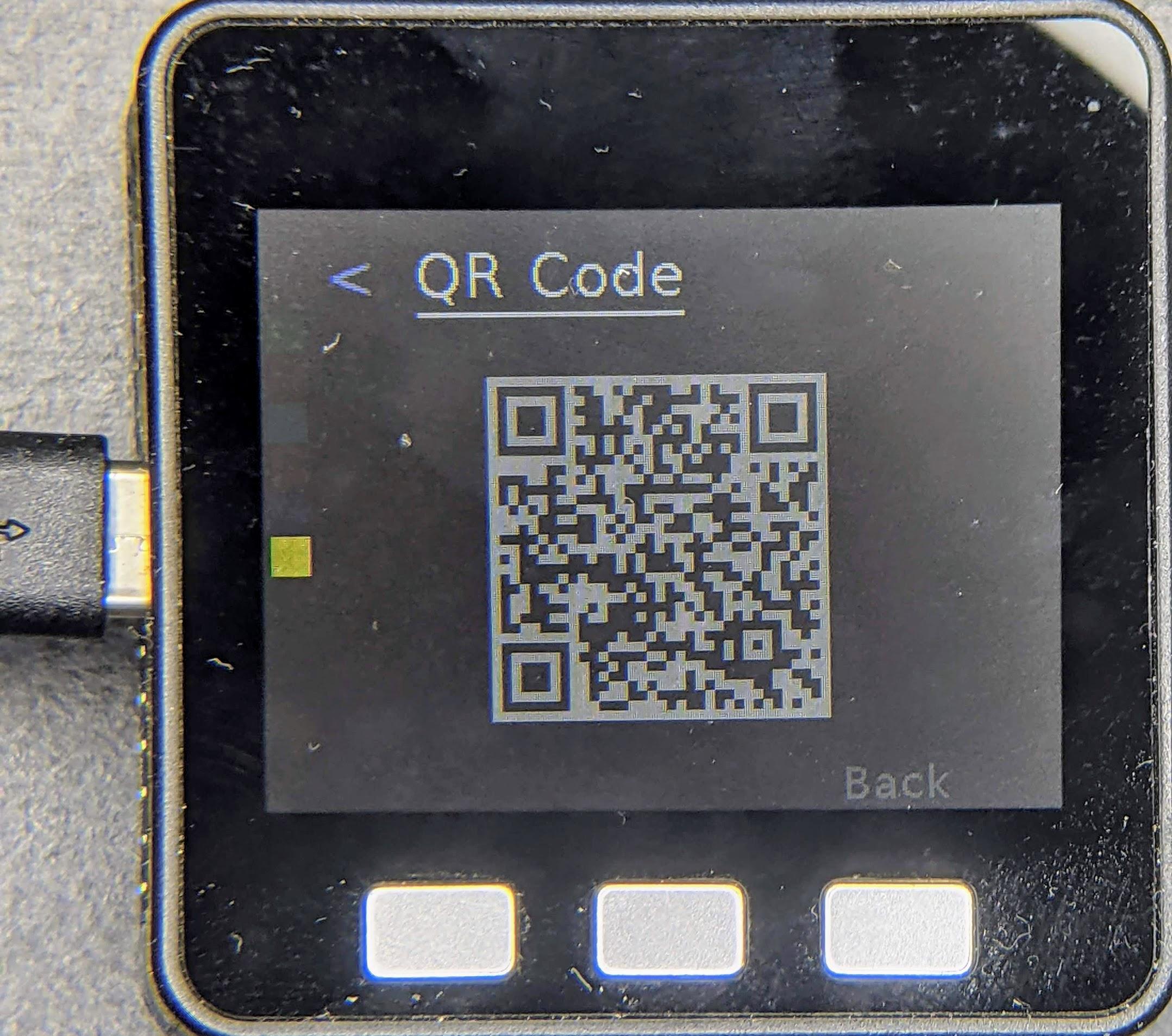
When first booted, the device will display a QR code menu option. Select it to see the QR code in the device's display.
ESP32 WROVER Kit
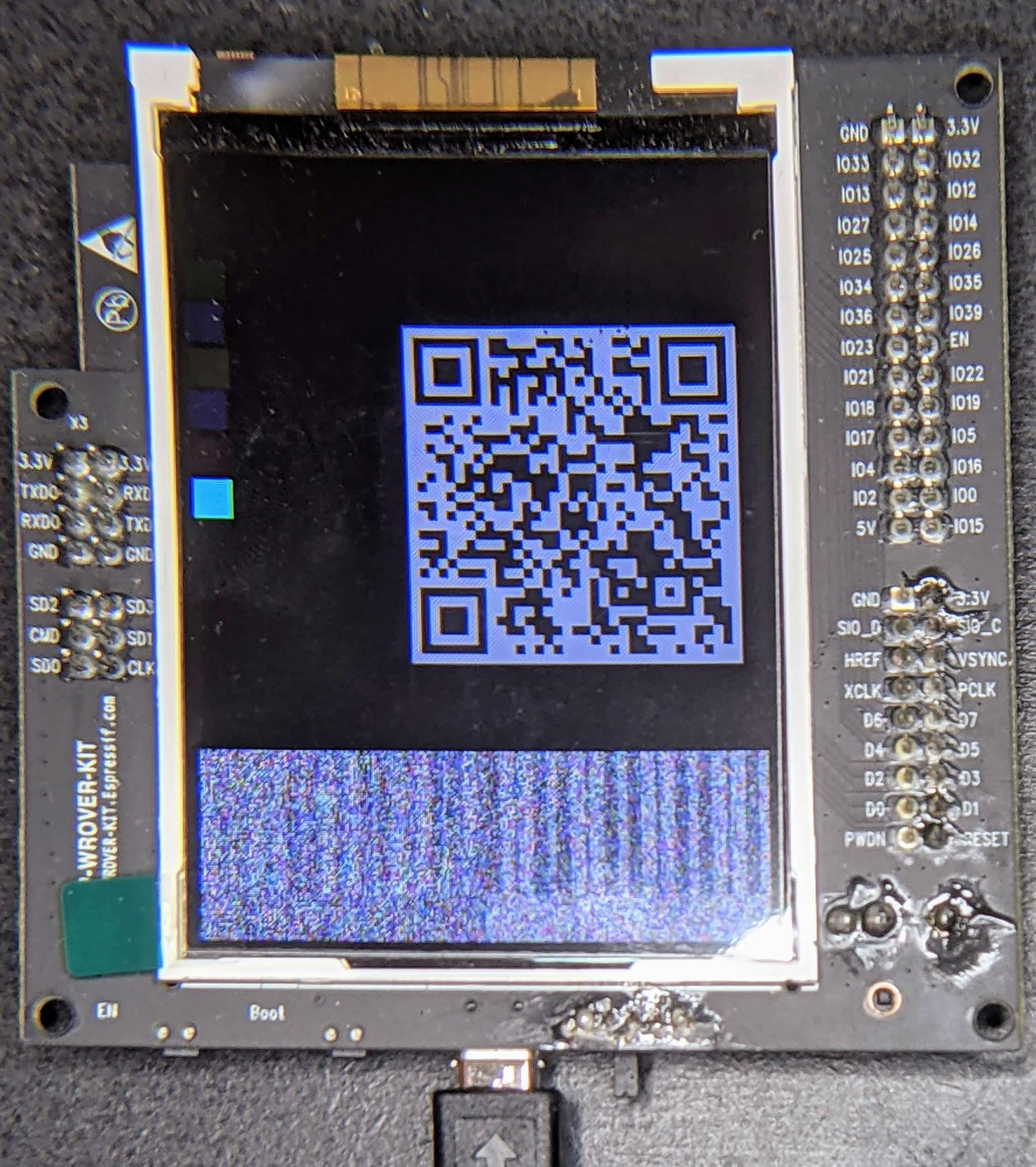
The device shows the QR code immediately after booting.
Nordic Semiconductor
nRF52840
Since the nRF52840 board doesn't have a display, the QR code string is printed in the serial console when it boots up. For example:
I: 1317 [SVR]SetupQRCode:  [MT:I347HHY00 0C9SS0]
I: 1321 [SVR]Copy/paste the below URL in a browser to see the QR Code:
I: 1327 [SVR]https://project-chip.github.io/connectedhomeip/qrcode.html?data=MT%3AI347HHY00%200C9SS0
Откройте ссылку в браузере, чтобы увидеть QR-код.
NXP
K32W
Строка QR-кода выводится в последовательной консоли при загрузке устройства. Проверьте последовательную консоль. Вы должны увидеть сообщения, подобные приведенным ниже:
[Info]Welcome to NXP Lighting Demo App
[Info]OpenThread started: OK
...
[Info]Server Listening...
[Info]SetupQRCode:  [MT:I34DVDY00 0C9SS0]
[Info]Copy/paste the below URL in a browser to see the QR Code:
[Info]https://project-chip.github.io/connectedhomeip/qrcode.html?data=MT%3AI34DVDY00%200C9SS0
...
Откройте ссылку в браузере, чтобы увидеть QR-код.
Realtek
Ameba D
QR-код закодирован в URL, который выводится в последовательной консоли при загрузке платы Ameba D:
Setup PIN code: 20202021 (0x1344225)
Short Manual(decimal) setup code: 34970112332
Long Manual(decimal) setup code: 749701123309050652796
QR CODE Text: 'MT:NOTAREALQRCODE01234'
Copy/paste the below URL in a browser to see the QR CODE:
Откройте ссылку в браузере, чтобы увидеть QR-код.
Silicon Labs
EFR32MG12
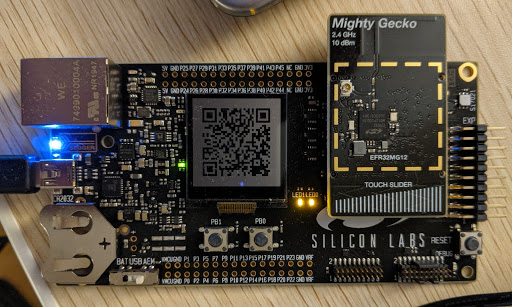
После загрузки на небольшом ЖК-дисплее появится QR-код.
Telink
TLSR9518
Строка QR-кода выводится в последовательной консоли при загрузке устройства. Проверьте последовательную консоль. Вы должны увидеть URL, который при открытии в браузере покажет QR-код:
*** Booting Zephyr OS build v3.1.0-rc1-3593-gdac17979d626  ***
I: Init CHIP stack
I: Starting CHIP task
…
I: 812 [DL]BLEManagerImpl::ConfigureAdvertisingData
I: 823 [DL]Setting device name to : "TelinkMatter"
…
I: 1093 [SVR]SetupQRCode: [MT:NOTAREALQRCODE01234]
I: 1099 [SVR]Copy/paste the below URL in a browser to see the QR Code:
I: 1107 [SVR]https://project-chip.github.io/connectedhomeip/qrcode.html?data=MT%3ANOTAREALQRCODE01234
Как подключить устройство
Подключить устройство можно двумя способами:
- Google Home app (GHA)
- Google Home Mobile и Thread Network SDK для Android (можно использовать в стороннем приложении)
Оба метода используют одни и те же сетевые API Matter и Thread.
Приложение Google Home
- Откройте GHA.
- Нажмите на значок в левом верхнем углу.
- Нажмите Настроить устройство.
- Нажмите Новое устройство.
- Выберите дом и нажмите Далее.
- GHA начнет поиск устройства. Когда появится запрос на настройку устройства, нажмите Настроить другое устройство.
- Нажмите на значок Matter.
- Наведите камеру на QR-код устройства или QR-код, сгенерированный на сайте.
- Продолжите процесс подключения, как указано в GHA инструкциях.
Если при подключении к GHA на мобильном устройстве возникли проблемы:
- Убедитесь, что на мобильном устройстве включены параметры разработчика.
- Сразу после неудачной попытки установить связь создайте отчет об ошибке.
Android SDK
Android SDK доступны в Play services для тестирования и подключения в стороннем приложении.
Мы рекомендуем начать с Google Home Sample App for Matter, в котором рассказывается, как настраивать, подключать и контролировать устройство с поддержкой Matter в экосистеме Google Home с помощью этих SDK.
Справочная документация по обоим SDK доступна на этом сайте:
Ограничения на подключение
Устройство Matter можно подключить к экосистеме Google Home только при определенных идентификаторах поставщика и типах устройств.
- Тестовый идентификатор VID нельзя использовать на потребительском устройстве.
- Рабочий VID должен быть выдан организацией Connectivity Standards Alliance (Alliance). Google проверит, что вы являетесь владельцем этого идентификатора, прежде чем вы сможете использовать его в Google Home Developer Console. После этого вы сможете создавать интеграции для этого идентификатора.
- Для разработки и Field Trial необходимо создать проект и интеграцию с соответствующей комбинацией VID и PID в Developer Console. Пользователь, настраивающий устройство, должен быть участником проекта или включен в список пользователей Field Trial.
- Пользователи могут использовать ваш продукт только после того, как он будет сертифицирован Alliance.
VID и PID можно использовать только один раз для одной интеграции. Если вы хотите использовать в интеграции тот же VID или PID, вам нужно:
- Измените интеграцию, используя VID или PID, на другой VID или PID.
- Удалите интеграцию, используя VID или PID.
| Какие типы пользователей могут добавить устройство в экосистему Google Home? | |||
|---|---|---|---|
| Тип VID | Статус сертификации VID и интеграции с консолью | Рабочая версия
(обычные пользователи) |
Разработка
(разработчики, пользователи Field Trial) |
| Тест | Нет интеграции с Developer Console (невозможно сертифицировать) | ||
| Тест | Интеграция существует в Developer Console (не может быть сертифицирована) | ||
| Рабочая версия | Не сертифицировано, интеграция не существует в Developer Console | ||
| Рабочая версия | Не сертифицировано, интеграция существует в Developer Console | ||
| Рабочая версия | Сертифицировано в Alliance DCL, интеграция отсутствует в Developer Console | ||
| Рабочая версия | Сертифицирован по спецификации Alliance DCL и интегрирован с Developer Console | ||
Информация об устройстве
Техническую информацию о подключенном устройстве можно посмотреть в разделе GHA.
- В меню GHA выберите устройство.
- Нажмите на значок в правом верхнем углу.
- Нажмите Техническая информация.
Идентификаторы, такие как Производитель, Модель и Версия аппаратного обеспечения, берутся из встроенного ПО Matter устройства, а не из Developer Console. Например, значения CHIP_DEVICE_CONFIG_DEVICE_VENDOR_NAME и CHIP_DEVICE_CONFIG_DEVICE_PRODUCT_NAME в конфигурации устройства в Matter SDK.
Эти идентификаторы могут помочь проверить, какое устройство было подключено для тестирования, особенно при использовании тестового идентификатора продавца и идентификатора товара (которые могут быть одинаковыми в разных интеграциях).
Устранение неполадок с подключением
Если вы подключили устройство с тестовыми идентификаторами поставщика (VID) и товара (PID), но оно не появляется при попытке протестировать устройство с помощью набора тестов в Developer Console, скорее всего, это связано с тем, что вы используете одну и ту же комбинацию тестовых VID и PID в нескольких интеграциях.
Чтобы устранить неполадку, удалите все тестовые устройства из Developer Console и снова подключите устройство, которое хотите протестировать.
Чтобы убедиться, что вы подключили правильное устройство, задайте для него уникальные значения производителя и модели (CHIP_DEVICE_CONFIG_DEVICE_*) в тестовой прошивке.
Подробнее об информации об устройстве…