

Чтобы создать интеграцию с Matter, сначала нужно создать проект, как описано в разделе Как создать проект разработчика. После настройки проекта перейдите в Google Home Developer Console:
В списке проектов нажмите Открыть рядом с нужным проектом.
Нажмите Add Matter integration (Добавить интеграцию Matter).
Если вы впервые создаете интеграцию Matter, откроется страница Ресурсы Matter, на которой можно посмотреть документацию по разработке Matter и узнать о некоторых инструментах.
Когда вы будете готовы продолжить, нажмите Далее: разработка. Откроется страница Контрольный список Matter. Нажмите Далее: настройка.
Если вы создаете интеграцию Matter не в первый раз, вы сразу попадете на страницу Настройка.
На странице Настройка введите название продукта.
Нажмите Выберите тип устройства и выберите тип устройства в раскрывающемся меню.
На странице Configuration (Конфигурация) введите идентификатор поставщика (VID).
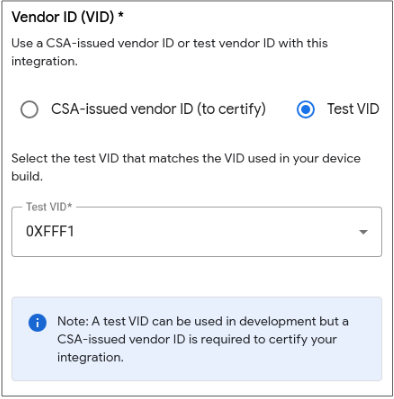
По умолчанию для тестирования можно использовать один из идентификаторов VID, выделенных Альянсом. Выберите один из следующих вариантов:
0xFFF1,0xFFF2,0xFFF3,0xFFF4.Чтобы использовать производственный идентификатор VID для сертификации и запуска интеграции, сначала необходимо подтвердить в Google, что он был выдан вам Альянсом.
Этот VID должен быть реализован в прошивке устройства.
Чтобы отправить запрос на проверку, выберите Connectivity Standards Alliance (Alliance)-issued vendor ID (to certify) (Идентификатор поставщика, выданный (для сертификации)). Подробнее о проверке идентификатора поставщика…
Добавьте идентификатор товара (PID).
Информация об устройстве считывается из кластера Matter Basic Information Cluster. Идентификатор продукта, закодированный в прошивке устройства, должен совпадать с идентификатором продукта Matter в консоли разработчика.
Нажмите Сохранить и продолжить, чтобы сохранить конфигурацию интеграции Matter.
VID и PID можно использовать только один раз для одной интеграции. Если вы хотите использовать в интеграции тот же VID или PID, вам нужно:
- Измените интеграцию, используя VID или PID, на другой VID или PID.
- Удалите интеграцию, используя VID или PID.
Устранение неполадок
Как проверить учетные данные устройства
Если вы используете VID, назначенный Alliance, убедитесь, что на устройстве есть правильные учетные данные:
- Декларация о сертификации (CD).
- Сертификат аттестации устройства (DAC) и его цепочка сертификатов.
Подробнее о том, как создать сертификаты для тестирования устройств Matter…