

配對支援 Matter 的裝置。如要這麼做,你需要配對用的 QR code。視 Matter 裝置的平台而定,您可能需要自行產生這個 QR code。
取得 QR code
Bouffalo Lab
BL602
裝置啟動時,QR code 字串會顯示在序列控制台中。 查看序列控制台,應該會看到類似下方的訊息:
Booting BL602 Chip...
██████╗ ██╗      ██████╗  ██████╗ ██████╗
██╔══██╗██║     ██╔════╝ ██╔═████╗╚════██╗
██████╔╝██║     ███████╗ ██║██╔██║ █████╔╝
██╔══██╗██║     ██╔═══██╗████╔╝██║██╔═══╝
██████╔╝███████╗╚██████╔╝╚██████╔╝███████╗
╚═════╝ ╚══════╝ ╚═════╝  ╚═════╝ ╚══════╝
...
[INFO] ==================================================
[INFO] chip-bl602-lighting-example starting
[INFO] ==================================================
...
[INFO] [SVR] SetupQRCode: [MT:NOTAREALQRCODE01234]
[INFO] [SVR] Copy/paste the below URL in a browser to see the QR Code:
[INFO] [SVR] https://project-chip.github.io/connectedhomeip/qrcode.html?data=MT%NOTAREALQRCODE01234
...
在網路瀏覽器中開啟連結,即可顯示 QR code。
BL702
裝置啟動時,序列控制台會顯示 QR code 字串。查看序列控制台,應該會看到類似下方的訊息:
[         0][-][PROGR] ==================================================
[         0][-][PROGR] bouffalolab chip-lighting-example, built at Dec 14 2022 02:05:19
[         0][-][PROGR] ==================================================
...
[      1636][-][PROGR] Starting OpenThread task
[      1655][DL][PROGR] Device Configuration:
[      1703][DL][PROGR]   Serial Number: TEST_SN
[      1703][DL][PROGR]   Vendor Id: 65521 (0xFFF1)
[      1703][DL][PROGR]   Product Id: 32773 (0x8005)
[      1752][DL][PROGR]   Hardware Version: 0
[      1799][DL][PROGR]   Setup Pin Code (0 for UNKNOWN/ERROR): 20202021
[      1846][DL][PROGR]   Setup Discriminator (0xFFFF for UNKNOWN/ERROR): 3840 (0xF00)
[      1893][DL][PROGR]   Manufacturing Date: (not set)
[      1893][DL][PROGR]   Device Type: 65535 (0xFFFF)
[      1987][SVR][PROGR] SetupQRCode: [MT:NOTAREALQRCODE01234]
[      1987][SVR][PROGR] Copy/paste the below URL in a browser to see the QR Code:
[      1988][SVR][PROGR] https://project-chip.github.io/connectedhomeip/qrcode.html?data=MT%NOTAREALQRCODE01234
Espressif
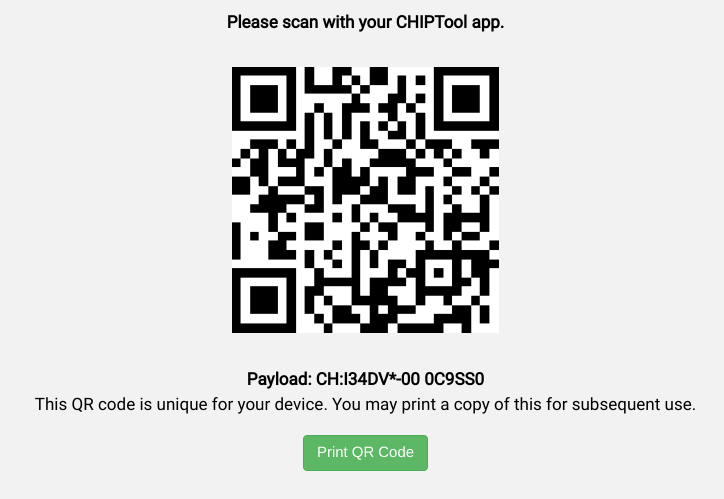
Getting the QR code differs for each type of ESP32-based kit:
ESP32 DevkitC
- Connect the device to a host machine and use a serial
terminal to connect to it and display its logs. For example, on a
Linux host machine, you might use
screen /dev/ttyUSB0
            115200
to connect to the device and view logs if it is attached to the host at/dev/ttyUSB0. - A URL is displayed in the logs when the device is first booted.
Open the link in a web browser to display the QR code.
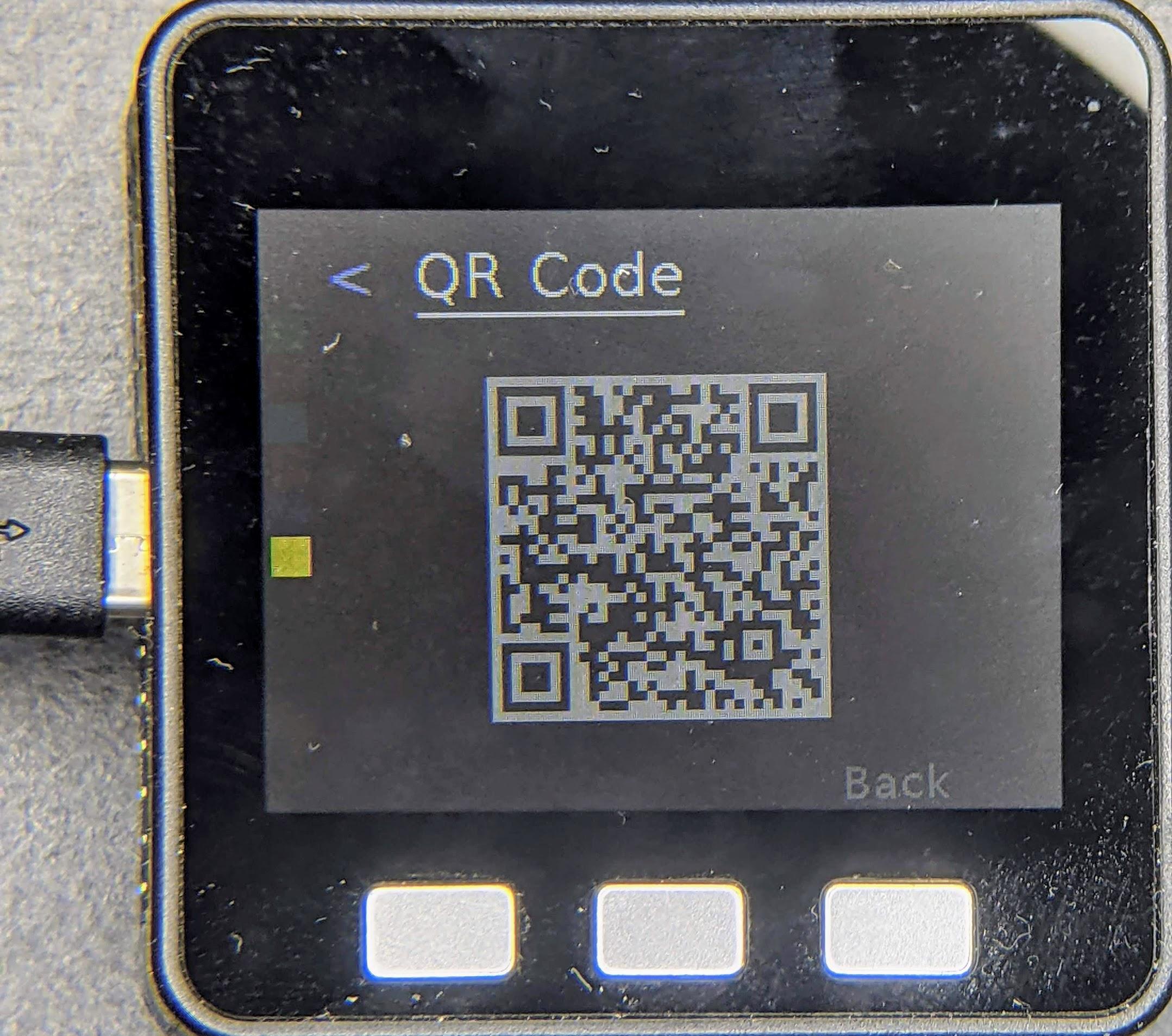
M5Stack ESP32
When first booted, the device will display a QR code menu option. Select it to see the QR code in the device's display.
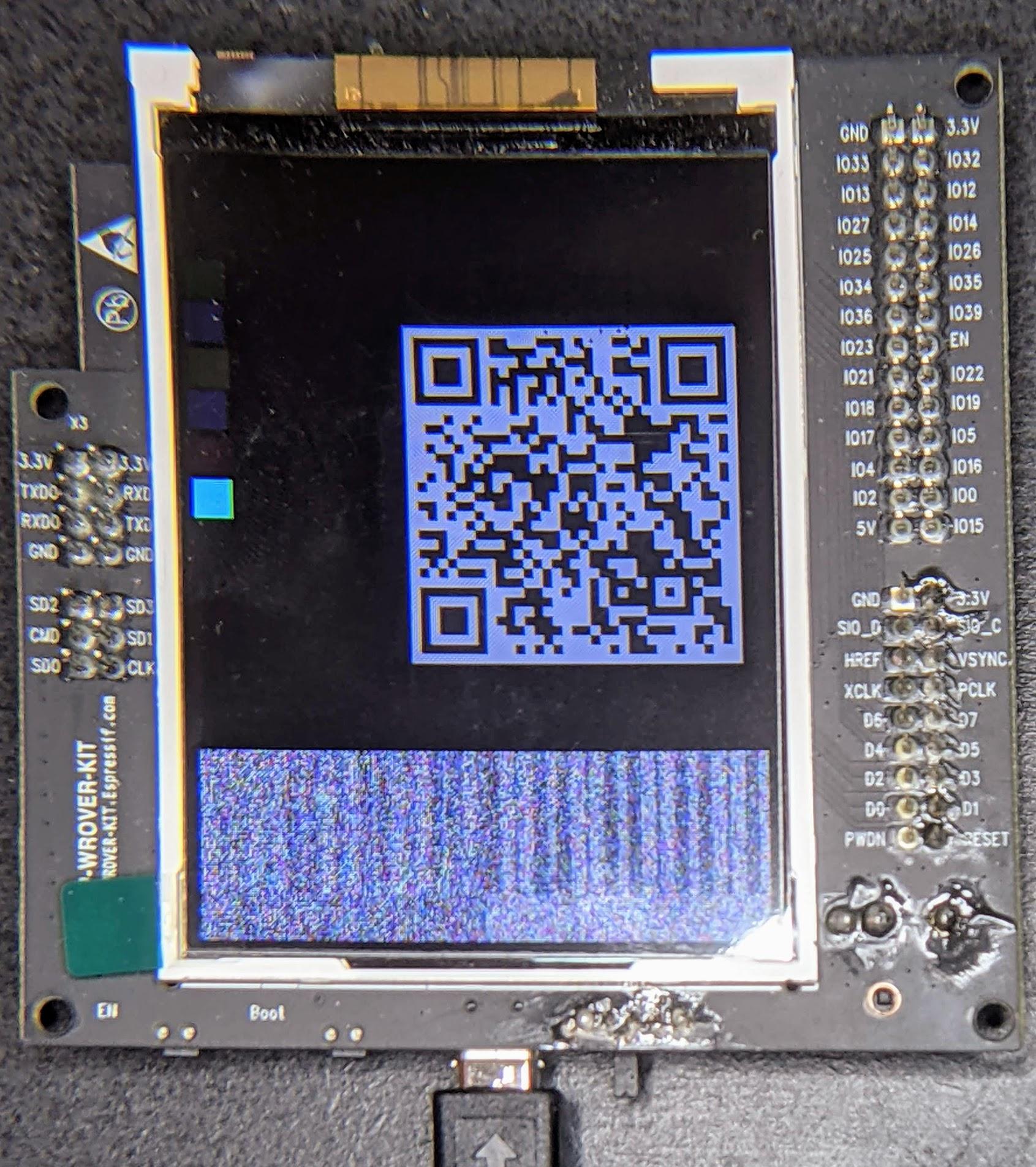
ESP32 WROVER Kit
The device shows the QR code immediately after booting.
Nordic Semiconductor
nRF52840
Since the nRF52840 board doesn't have a display, the QR code string is printed in the serial console when it boots up. For example:
I: 1317 [SVR]SetupQRCode:  [MT:I347HHY00 0C9SS0]
I: 1321 [SVR]Copy/paste the below URL in a browser to see the QR Code:
I: 1327 [SVR]https://project-chip.github.io/connectedhomeip/qrcode.html?data=MT%3AI347HHY00%200C9SS0
在網路瀏覽器中開啟連結,即可顯示 QR code。
NXP
K32W
裝置啟動時,QR code 字串會顯示在序列控制台中。 查看序列控制台,應該會看到類似下方的訊息:
[Info]Welcome to NXP Lighting Demo App
[Info]OpenThread started: OK
...
[Info]Server Listening...
[Info]SetupQRCode:  [MT:I34DVDY00 0C9SS0]
[Info]Copy/paste the below URL in a browser to see the QR Code:
[Info]https://project-chip.github.io/connectedhomeip/qrcode.html?data=MT%3AI34DVDY00%200C9SS0
...
在網路瀏覽器中開啟連結,即可顯示 QR code。
Realtek
Ameba D
QR code 會編碼為網址,並在 Ameba D 板啟動時顯示在序列控制台中:
Setup PIN code: 20202021 (0x1344225)
Short Manual(decimal) setup code: 34970112332
Long Manual(decimal) setup code: 749701123309050652796
QR CODE Text: 'MT:NOTAREALQRCODE01234'
Copy/paste the below URL in a browser to see the QR CODE:
在網路瀏覽器中開啟連結,即可顯示 QR code。
Silicon Labs
EFR32MG12
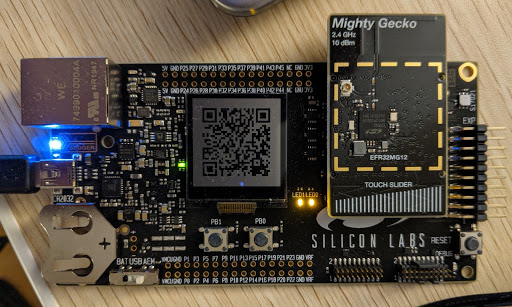
開發板啟動後,小型 LCD 顯示器上應該會顯示 QR code。
Telink
TLSR9518
裝置啟動時,QR code 字串會顯示在序列控制台中。查看序列主控台,您應該會看到一個網址,在瀏覽器中開啟該網址時會顯示 QR code:
*** Booting Zephyr OS build v3.1.0-rc1-3593-gdac17979d626  ***
I: Init CHIP stack
I: Starting CHIP task
…
I: 812 [DL]BLEManagerImpl::ConfigureAdvertisingData
I: 823 [DL]Setting device name to : "TelinkMatter"
…
I: 1093 [SVR]SetupQRCode: [MT:NOTAREALQRCODE01234]
I: 1099 [SVR]Copy/paste the below URL in a browser to see the QR Code:
I: 1107 [SVR]https://project-chip.github.io/connectedhomeip/qrcode.html?data=MT%3ANOTAREALQRCODE01234
配對裝置
配對裝置的方法有兩種:
- Google Home app (GHA)
- Google 的 Home Mobile 和 Thread 網路 SDK 適用於 Android (可在第三方應用程式中使用)
這兩種方法都使用相同的 Matter 和 Thread 網路 API。
Google Home 應用程式
- 開啟 GHA。
- 輕觸左上角的 。
- 輕觸「設定裝置」。
- 輕觸「新裝置」。
- 選取住家,然後輕觸「下一步」。
- GHA 會掃描你的裝置。系統詢問是否要設定裝置時,請輕觸「設定其他裝置」。
- 輕觸任何裝置類型的 Matter 裝置。
- 將相機對準裝置的 QR code (或網站產生的 QR code)。
- 按照 GHA 流程中的指示繼續配對程序。
如果在行動裝置上與 GHA 配對時遇到任何問題,請按照下列步驟操作:
- 請確認行動裝置已啟用「Developer options」。
- 配對失敗後,請立即擷取錯誤報告。
Android SDK
Android SDK 已在 Play services 中提供,可用於在第三方應用程式中測試和配對。
建議您先參閱 Google Home Sample App for Matter,瞭解如何使用這些 SDK,在 Google Home 生態系統中委託、配對及控制支援 Matter 的裝置。
這兩個 SDK 的參考文件都可在這個網站上找到:
配對限制
Matter 裝置只能在特定供應商 ID 和裝置類型情境下,與 Google Home 生態系統配對。
- 測試 VID 無法用於消費者裝置。
- 正式版 VID 必須由Connectivity Standards Alliance (Alliance)核發。Google 會先驗證您是該 VID 的擁有者,然後您才能在 Google Home Developer Console 中使用該 VID。完成後,您就能為該 VID 建立整合。
- 基於開發和Field Trial目的,必須在Developer Console中建立專案,並與對應的 VID 和 PID 組合整合。委託裝置的使用者必須是專案成員,或列在 Field Trial 使用者清單中。
- 消費者使用者必須等到產品通過Alliance認證後,才能使用產品。
VID 和 PID 只能用於一項整合。如要在整合中使用相同的 VID 或 PID,請採取下列任一做法:
- 使用 VID 或 PID 編輯整合功能,改用其他 VID 或 PID。
- 使用 VID 或 PID 刪除整合。
| 哪些類型的使用者可以將裝置委託給 Google Home 生態系統? | |||
|---|---|---|---|
| VID 類型 | VID 認證和控制台整合狀態 | 正式版
(一般使用者) |
開發
(開發人員、Field Trial 位使用者) |
| 測試 | Developer Console 中沒有整合項目 (無法認證) | ||
| 測試 | 整合項目存在於 Developer Console (無法認證) | ||
| 正式環境 | 未通過認證,Developer Console中沒有整合項目 | ||
| 正式環境 | 未通過認證,整合項目位於Developer Console | ||
| 正式環境 | 已在 Alliance DCL 中認證,但 Developer Console 中沒有整合 | ||
| 正式環境 | 已通過 Alliance DCL 認證,且Developer Console中已有整合 | ||
裝置資訊
您可以在 GHA 中查看配對的裝置的技術資訊。
- 在GHA中選取裝置。
- 輕觸右上方的 圖示。
- 輕觸「技術資訊」。
製造商、型號和硬體版本等 ID 來自裝置上的 Matter 韌體,而非 Developer Console。例如 Matter SDK 裝置設定中的 CHIP_DEVICE_CONFIG_DEVICE_VENDOR_NAME 和 CHIP_DEVICE_CONFIG_DEVICE_PRODUCT_NAME 值。
這些 ID 有助於驗證哪些裝置已配對用於測試,尤其是在使用測試供應商 ID 和產品 ID (可能在整合中重複) 時。
疑難排解配對問題
如果您已將裝置與測試供應商 ID (VID) 和產品 ID (PID) 配對,但在Developer Console中嘗試使用測試套件測試裝置時,裝置並未顯示,這可能是因為多個整合項目使用相同的測試 VID 和 PID 組合。
如要排解問題,請從 Developer Console 移除所有測試裝置,然後再次配對要測試的裝置。
如要驗證配對的裝置是否正確,可以將裝置的製造商和型號資訊 (CHIP_DEVICE_CONFIG_DEVICE_* 值) 設為測試韌體中的專屬值。
詳情請參閱「裝置資訊」。