

如要建立新的 Matter 整合,您必須先按照「建立開發人員專案」一節所述建立專案。專案設定完成後,請前往 Google Home Developer Console:
從專案清單中,在要處理的專案旁點選「開啟」。
按一下「 新增 Matter 整合項目」。
如果這是您第一次建立 Matter 整合,系統會將您導向「Matter resources」(Matter 資源) 頁面,您可以在該頁面查看 Matter 開發人員說明文件,並閱讀一些工具的相關資訊。
準備好繼續操作時,請點選「Next: Develop」(下一步:開發),系統會顯示「Matter checklist」(Matter 檢查清單) 頁面。按一下「下一步:設定」。
如果這不是您第一次建立 Matter 整合,系統會將您導向「Setup」(設定) 頁面。
在「設定」頁面中,輸入「產品名稱」。
按一下「Select device type」(選取裝置類型),然後從下拉式選單中選取裝置類型。
在「設定」頁面中,輸入供應商 ID (VID)。
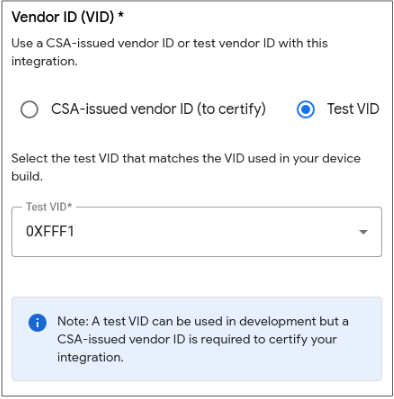
根據預設,您可以使用聯盟分配的其中一個 VID 進行測試。選取下列其中一項:
0xFFF1、0xFFF2、0xFFF3、0xFFF4。如要使用正式版 VID,以便認證及推出整合功能,您必須先由 Google 驗證,確保聯盟已向您核發該 VID。
這個 VID 應在裝置韌體中實作。
如要提交驗證,請選取Connectivity Standards Alliance (Alliance)-issued vendor ID (to certify)。如要進一步瞭解驗證程序,請參閱「驗證供應商 ID」。
系統會從 Matter 基本資訊叢集讀取裝置資訊。裝置韌體中編碼的產品 ID 必須與開發人員控制台中 Matter 整合的產品 ID 相符。
按一下「Save & continue」(儲存並繼續),儲存 Matter 整合設定。
VID 和 PID 只能用於一項整合。如要在整合中使用相同的 VID 或 PID,請採取下列任一做法:
- 使用 VID 或 PID 編輯整合功能,改用其他 VID 或 PID。
- 使用 VID 或 PID 刪除整合。
疑難排解
驗證裝置憑證
使用 Alliance 指派的 VID 時,請確認裝置上的憑證正確無誤:
- 認證聲明 (CD)。
- 裝置認證憑證 (DAC) 及其憑證鏈。
詳情請參閱「建立 Matter 裝置測試憑證」。